
ECOSYS M4125IDN - Imprimante multifonction KYOCERA - Notice d'utilisation et mode d'emploi gratuit
Retrouvez gratuitement la notice de l'appareil ECOSYS M4125IDN KYOCERA au format PDF.


| Type de produit | Imprimante multifonction monochrome laser A4 |
| Marque | Kyocera |
| Modèle | ECOSYS M4125IDN |
| Dimensions (L × P × H) | 417 × 429 × 495 mm |
| Poids | Environ 21 kg |
| Alimentation électrique | 220–240 V CA, 50/60 Hz |
| Consommation électrique (impression) | 496 W max |
| Consommation électrique (veille) | 0,5 W |
| Fonctions principales | Impression, copie, numérisation, fax en option |
| Vitesse d'impression | 25 pages par minute (A4) |
| Impression recto verso | Automatique intégré |
| Capacité papier standard | 600 feuilles (magasin 1 × 500 + bac MF × 100) |
| Résolution d'impression | Jusqu'à 1200 × 1200 ppp |
| Connectivité réseau | Ethernet 10/100/1000, Wi-Fi en option, Wi-Fi Direct |
| Ports d'interface | USB 2.0 haut débit, port USB hôte, interface réseau |
| Panneau de commande | Écran LCD avec touches numériques et navigation |
| Entretien et nettoyage | Remplacement de la cartouche de toner et du bac de récupération, nettoyage extérieur |
| Sécurité | Conforme ENERGY STAR, laser classe 1, sécurité réseau (SSL, IPSec) |
| Pièces détachées et consommables | Cartouche de toner TK-xxx (selon modèle), bac de récupération de toner |
| Informations générales | Manuel d'utilisation fourni, logiciel de gestion Command Center RX, garantie constructeur |
FOIRE AUX QUESTIONS - ECOSYS M4125IDN KYOCERA
Questions des utilisateurs sur ECOSYS M4125IDN KYOCERA
0 question sur cet appareil. Repondez a celles que vous connaissez ou posez la votre.
Poser une nouvelle question sur cet appareil
Téléchargez la notice de votre Imprimante multifonction au format PDF gratuitement ! Retrouvez votre notice ECOSYS M4125IDN - KYOCERA et reprennez votre appareil électronique en main. Sur cette page sont publiés tous les documents nécessaires à l'utilisation de votre appareil ECOSYS M4125IDN de la marque KYOCERA.
MODE D'EMPLOI ECOSYS M4125IDN KYOCERA
Merci d'avoir acheté cette machine.
Le présent Manuel d'utilisation constitue une aide destinée à permettre d'utiliser correctement la machine, d'effectuer la maintenance périodique et de prendre des mesures de dépannage simples nécessaires pour que la machine puisse être toujours utilisée dans des conditions optimales.
Il est recommandé de lire ce manuel avant d'utiliser la machine.
Pour maintenir la qualité, nous recommandons d'utiliser des cartouches de toner kyocera originales, qui doivent passer des bonnes inspections de qualité.
L'utilisation de cartouches de toner non originales peut causer une panne.
Nous ne sommes pas responsables des dommages causés par l'utilisation de fournitures de tiers dans cette machine.
Une étiquette est apposée sur nos fournitures originales comme illustré ci-dessous.
Vérification du numéro de série de l'équipement
Le numéro de série de l'équipement est imprimé à l'emplacement indiqué sur la figure.
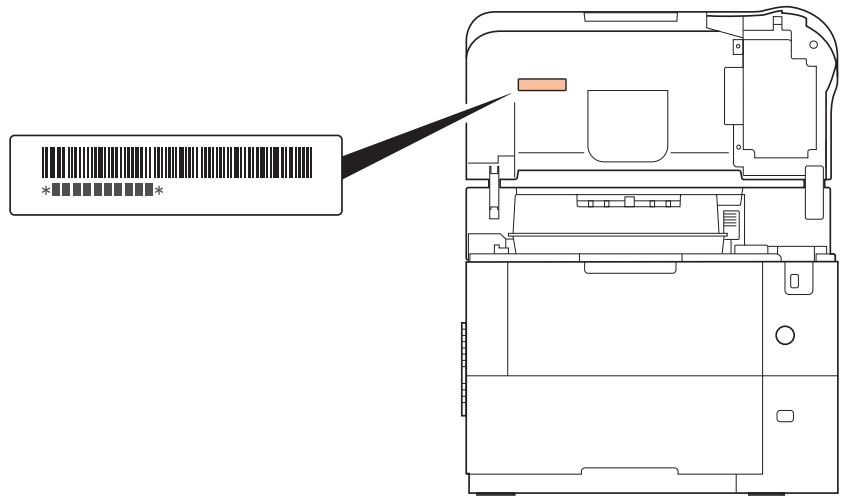
Le numéro de série de l'équipement est imprimé à l'arrière de l'imprimante dans certaines régions.
Le numéro de série de l'équipement est nécessaire pour contacter le représentant de service. Vérifier le numéro avant de contacter le représentant de service.
Guides inclus
Les manuels ci-après sont fournis avec la machine. Se reporter au manuel approprié en fonction des besoins.
| Quick Guide | Décrit les procédures pour l'installation de la machine. |
| Manuel de Sécurité | Fournit des consignes de sécurité et des précautions pour l'installation et l'utilisation de la machine. Assurez-vous de dire ce manuel avant d'utiliser la machine. |
| Manuel de Sécurité (ECOSYS P3045dn/ECOSYS P3050dn/ECOSYS P3055dn/ECOSYS P3060dn) | Décrit l'espace d'installation de la machine, les espaces d'advertissement et d'autres informations. Assurez-vous de dire ce manuel avant d'utiliser la machine. |
Disque Product Library
| Manuel d'utilisation (ce manuel) | Décrit comment charger le papier, les opérations d'impression de base et le dépannage. |
| Command Center RX User Guide | Décrit comment accéder à la machine à partir d'un ordinateur à l'aide d'un navigateur Internet pour consulter et modifier les paramètres. |
| Printer Driver User Guide | Décrit comment installer le pilote d'imprimante et utiliser les fonctionnalités de l'imprimante. |
| KYOCERA Net Direct Print Operation Guide | Décrit comment utiliser la fonctionnalité pour l'impression des fichiers PDF sans lancer Adobe Acrobat ou Reader. |
| KYOCERA Net Viewer User Guide | Décrit comment surveiller le système d'impression réseau avec KYOCERA Net Viewer. |
| Card Authentication Kit (B) Operation Guide | Décrit comment s'authentifier sur la machine à l'aide de la carte ID. |
| Data Security Kit (E) Operation Guide | Décrit commentinstaller et configurer le Data Security Kit. |
| PRESCRIBE Commands Command Reference | Décrit le langage natif de l'imprimante (commandes PRESCRIBE). |
| PRESCRIBE Commands Technical Reference | Décrit la fonctionnalité des commandes PRESCRIBE et le contrôle pour chaque type d'émulation. |
| Maintenance Menu User Guide | Le menu Maintenance fournit des explications sur la configuration des paramètres d'impression. |
Conventions en matière de sécurité
Les sections du présent manuel ainsi que les éléments de la machine marqués de symboles sont des avertissements de sécurité, destinés, d'une part, à assurer la protection de l'utilisateur, d'autres personnes et des objets environnants et, d'autre part, à garantir une utilisation correcte et sûre de la machine. Les symboles et leur signification figurent ci-dessous.

AVERTISSEMENT: le non-respect de ces points ou le manque d'attention vis-à-vis de ceux-ci risque de provoquer des blessures graves, voir la mort.

ATTENTION ou d'occasionner des dommages mécaniques.
Symboles
Le symbole indique que la section concernée comprend des avertissements de sécurité. Ils attirent l'attention du lecteur sur des points spécifiques.

... [Avertissement d'ordre général]

... [Avertissement relatif à une température élevée]
Le symbole indique que la section concernée contient des informations sur des opérations interdites. Il précède les informations spécifiques relatives à ces opérations interdites.

... [Avertissement relatif à une opération interdite]

[Démontage interdit]
Le symbole • indique que la section concernée contient des informations sur des opérations qui doivent être exécutées. Il précède les informations spécifiques relatives à ces opérations requises.

... [Alerte relative à une action requise]

... [Retirer la fiche du cordon d'alimentation de la prise]

... [Toujours brancher la machine sur une prise raccordée à la terre]
Contacter le technicien pour demander le remplacement du présent manuel d'utilisation si les avertissements en matière de sécurité sont illisibles ou si le manuel lui-même est manquant (prestation donnant lieu à facturation).

Remarque : Un original qui ressemble à un billet de banque ne peut pas être correctement traité parce que cet appareil est équipé d'un dispositif de prévention contre la contrefaçon.
1 Éléments de l'appareil
Éléments présents sur la face avant/droite de l'imprimante 1-2 Éléments présents sur la face avant/gauche de l'imprimante 1-2 Éléments internes 1-3 Éléments présents sur la face arrière de l'imprimante 1-4 Panneau de commande 1-5
2 Préparation à l'utilisation
Modification des paramètres de l'interface réseau 2-2 Configuration du réseau sans fil 2-7 Configuration Wi-Fi Direct 2-13 Impression d'une page d'état 2-17 Installation du logiciel 2-18 Status Monitor 2-26 Command Center RX 2-30 Mise sous tension et hors tension 2-37 Fonction d'économie d'énergie 2-38 Chargement du papier 2-40
3 Impression
Impression à partir des applications 3-2 Annulation d'un travail d'impression 3-3 Écran des paramètres d'impression du pilote d'imprimante 3-4 Impression sur du papier au format non standard 3-6 Impression de bannière 3-7 Aide du pilote d'imprimante 3-9 Modification des paramètres par défaut du pilote d'imprimante (Windows 8.1) 3-9 Fonctions d'impression 3-10
4 Panneau de commande
Écran 4-2 4-4 Utilisation du système de sélection de menus 4-7 Réglage d'un menu de sélection de mode 4-9 Rapport 4-10 Imprimer rapport 4-10 Mémoire USB (Sélection mémoire USB) 4-23 Compteur (Affichage de la valeur du compteur) 4-33 Parampapier 4-34 Param. impr. 4-49 Réseau (Paramètres réseau) 4-67 Réseau en option (Paramètres du réseau en option) 4-90 Périp. commun (Sélection/Réglage des périphériques communs) 4-103 Sécurité (Paramètres de la fonction de sécurité) 4-135 NomUtil/CptaTrav (Paramètre de connexion utilisateur/paramètre de comptabilité des travaux).... 4-144 Réglage/Maint. (Sélection/paramètre Réglage/Entretien) 4-169 Fonction opt. (Paramètres de l'application en option) 4-173
5 Boîte de document
Boîte de documents 5-2 Boîte personnalisée 5-4 Boîte travaux 5-25 Paramètres de l'ordinateur (pilote d'imprimante) 5-36
6 Menu état
Affichage de l'écran du menu État 6-2
État du travail 6-2
Journal des travaux 6-4
Clavier USB 6-5
Réseau 6-5
Wi-Fi 6-6
Wi-Fi Direct 6-6
Réseau en option 6-8
7 Maintenance
Remplacement de la cartouche de toner 7-2
Remplacement du bac de récupération de toner 7-7
Nettoyage de l'imprimante 7-9
Inutilisation prolongée et déplacement de l'imprimante 7-11
8 Dépannage
Dépannage 8-2
Messages d'erreur 8-8
Élimination des bourages papier 8-20
Annexe
Méthode de saisie de caractères A-2
Modules d'extension mémoire A-6
Description générale des options A-7
Papier A-11
Spécifications A-21
Glossaire

ATTENTION AUCUNE RESPONSABILITÉ NE SERA ENGAGÉE POUR TOUT DOMMAGE CAUSE PAR UNE INSTALLATION INCORRECTE.
Remarque sur les logiciels
LES LOGICIELS UTILISÉS AVEC CETTE IMPRIMANTE DOIVENT PRENDRE EN CHARGE LE MODE D'ÉMULATION DE CELLE-CI. L'imprimante est par défaut configurée pour émuler le format PCL.
Avis
Les informations de ce manuel peuvent être modifiées sans préavis. Des pages peuvent être ajoutées dans les versions ultérieures. Nous prions l'utilisateur de nous excuser pour toute imprécision technique ou erreur typographique figurant dans la présente version.
Aucune responsabilité ne sera engagée en cas d'accidents survenant lors de l'application des procédures décrites dans ce manuel. De même, aucune responsabilité relative aux défauts éventuels du micrologiciel (logiciel contenu dans la mémoire morte) de l'imprimante ne sera engagée.
Ce manuel, ainsi que tout document susceptible d’être soumis au droit d’auteur, vendu ou livré avec l’imprimante (ou fourni au moment de la vente), est protégé par les droits d’auteur. Tous les droits sont réservés. La copie ou la reproduction de ce manuel, dans sa totalité ou en partie, est protégée par les droits d’auteur et est interdite sans le consentement écrit préalable de Olivetti Document Solutions Inc. Toute copie de tout ou partie de ce manuel, ou tout sujet soumis à des droits d’auteur, doit contenir le même avis de droit d’auteur que le document copié.
Marques commerciales
- KPDL est une marque de Kyocera Corporation.
- Microsoft, Windows, Windows XP, Windows Server 2003, Windows Vista, Windows Server 2008, Windows 7, Windows Server 2012, Windows 8, Windows 8.1, Windows 10 et Internet Explorer sont des marques déposées ou des marques de Microsoft Corporation aux États-Unis et/ou dans d'autres pays.
- PCL est une marque déposée de Hewlett-Packard Company. Adobe Acrobat, Adobe Reader et PostScript sont des marques de Adobe Systems Incorporated.
- Ethernet est une marque déposée de Xerox Corporation.
- Novell et NetWare sont des marques déposées de Novell, Inc.
- IBM et IBM PC/AT sont des marques de International Business Machines Corporation. AppleTalk, Bonjour, Macintosh et Mac OS sont des marques d'Apple Inc., enregistrées aux États-Unis et dans d'autres pays. Toutes les polices européennes installées sur cette machine sont sous contrat de licence de Monotype Imaging Inc.
- Helvetica, Palatino et Times sont des marques déposées de Linotype GmbH.
- ITC Avant Garde Gothic, ITC Bookman, ITC Zapf Chancery et ITC Zapf Dingbats sont des marques déposées de International Typeface Corporation.
- ThinPrint est une marque de Cortado AG en Allemagne et dans d'autres pays.
- AirPrint et le logo AirPrint sont des marques déposées d'Apple Inc.
- Les polices UFST™ MicroType® de Monotype Imaging Inc. sont installées sur cette machine.
- Cette machine contient un logiciel dont les modules ont été mis au point par le Groupe Indépendant JPEG.
- iPad, iPhone et iPod touch sont des marques d'Apple Inc., enregistrées aux États-Unis et dans d'autres pays.
iOS est une marque ou marque déposée d’Apple Inc. aux États-Unis et dans d’autres pays. - Google et Google Cloud Print™ sont des marques et/ou des marques déposées de Google Inc. - Wi-Fi et Wi-Fi Direct sont des marques et/ou des marques déposées de Wi-Fi Alliance.
Tous les autres noms de marques et de produits sont des marques ou des marques déposées appartenant à leurs propriétaires respectifs. Les symboles ™ et ® ne sont pas employés dans ce manuel d'utilisation.
Accords de licence
Ce produit contient un logiciel GPL (http://www.gnu.org/licenses/gpl.html) et/ou LGPL (http://www.gnu.org/licenses/lgpl.html) composant son micrologiciel. Vous pouvez obtenir le code source et vous êtes autorisés à le copier, le redistribuer et le modifier aux conditions de la licence GPL/LGPL. Pour plus d'informations, y compris sur la disponibilité du code source, visitez http://www.kyoceradocumentssolutions.com/gpl/.
Fonction d'économie d'énergie
Pour réduire la consommation d'énergie lorsqu'elle est en attente, la machine est équipée d'une fonction de contrôle d'économie d'énergie pour le passage en mode veille dans lequel la consommation d'énergie est automatiquement réduite à un minimum au bout d'un certain temps écoulé après la dernière utilisation de la machine. Pour plus d'informations, se reporter à la section Fonction d'économie d'énergie à la page 2-38.
Veille
L'appareil passe automatiquement en mode veille 1 minute après sa dernière utilisation. Il est possible d'allonger le délai d'inactivité à l'issue duquel la machine passe en mode de veille. Pour plus d'informations, reportez-vous à la section Tempor. veille (Délai de temporisation de la mise en veille).
Il existe deux modes veille : Reprise rapide et Économie d’énergie. Le paramètre par défaut est le mode Économie d’énergie.
Mode reprise rapide
La reprise à partir du mode veille est plus rapide que lors de l'utilisation du mode Économie d'énergie. La machine reprend automatiquement le fonctionnement et l'impression lorsqu'un travail est détecté.
Mode économie d'énergie
Il permet de réduire davantage la consommation d'énergie qu'en mode Reprise rapide.
Temporisation d'arrêt (pour l'europe)
Si l'imprimante n'est pas utilisée pendant le mode veille, la machine est mise automatiquement hors tension. La temporisation d'arrêt est utilisée pour définir le délai avant la mise hors tension. Le réglage d'usine pour le temps avant la mise hors tension est de 3 jours.
Impression recto verso
Cette imprimante inclut de série la fonction d'impression Recto verso. Par exemple, en imprimant deux originaux recto sur une seule feuille de papier en impression Recto verso, il est possible de réduire la quantité de papier utilisé.
L'impression recto verso réduit la consommation de papier et contribue à préserver les ressources forestières. Le mode recto verso réduit également la quantité de papier devant être acheté et, par conséquent, les coûts. Il est recommandé de régler par défaut sur le mode recto verso les machines pouvant imprimer en recto verso.
Économie des ressources - papier
Pour préserver et utiliser de manière durable les ressources forestières, il est recommandé d'utiliser du papier recyclé et vierge certifié selon les initiales de gestion environnementale ou disposant de labels écologiques reconnus, conformes à la norme EN 12281:2002*1 ou tout équivalent.
Cette machine prend également en charge l'impression sur papier de 64 g/m². Ce papier contient moins de matériaux bruts et peut contribuer à une économie supplémentaire des ressources forestières.
EN12281:2002 « Papier d'impression et de bureau - Spécifications pour papier pour photocopie pour procédés de reproduction par toner sec »
Le revendeur et le technicien peuvent fournir des informations sur les types de papier recommandés.
Bénéfices de la « gestion de l'alimentation » pour l'environnement
Pour réduire la consommation de courant lorsqu'elle n'est pas utilisée, cette machine est dotée d'une fonction de gestion d'alimentation qui active automatiquement le mode d'économie d'énergie au bout d'un certain temps d'inutilisation. Bien que la machine mette quelques instants à revenir en mode PRÊT lorsqu'elle sort du mode économique d'énergie, une réduction considérable de la consommation d'énergie est possible.
Il est recommandé d'utiliser la machine avec le délai d'activation du mode économie d'énergie réglé sur le paramètre par défaut.
Nous avons voulu, en tant que société participant au Programme International ENERGY STAR, que cette machine soit conforme aux normes du Programme International ENERGY STAR.
ENERGY STAR® est un programme d'efficience énergétique volontaire ayant pour but le développement et la promotion de l'utilisation des produits ayant une grande efficacité énergétique afin d'empêcher le réchauffement global. Grâce à l'achat de produits qualifiés ENERGY STAR®, les clients peuvent contribuer à la réduction des émissions de gaz à effet de serre durant l'utilisation du produit et à réduire les coûts liés à l'énergie.
Précautions de sécurité lors de l'utilisation d'un réseau local sans fil (le cas échéant)
Le réseau local sans fil permet l'échange d'informations entre les points d'accès sans fil au lieu d'utiliser un câble réseau, ce qui offre l'avantage d'établir une connexion au réseau local sans fil librement au sein d'un espace dans lequel les ondes radio peuvent être transmises.
D'autre part, les problèmes suivants peuvent se produire si les paramètres de sécurité ne sont pas configurés, car les ondes radio peuvent passer à travers les obstacles (y compris les murs) et atteindre tout point au sein d'un certain espace.
Consultation secrète du contenu de la communication
Un tiers ayant des objectifs malveillants peut intentionnellement surveiller les ondes radio et obtenir un accès non autorisé au contenu de la communication suivante.
- Informations personnelles, y compris ID, mots de passe et numéros de carte de crédit
- Contenu des messages électroniques
Intrusion illégale
Un tiers ayant des objectifs malveillants peut obtenir un accès non autorisé aux réseaux personnels ou d'entreprise et y effectuer les actions illégales suivantes.
- Extraction d'informations personnelles et confidentielles (fuite d'informations)
- Entrée dans la communication en se faisant passer pour une personne spécifique et en distribuant des informations non autorisées (spoofing)
- Modification et retransmission des communications interceptées (falsification)
- Transmission de virus informatiques et destruction des données et systèmes (destruction)
Les cartes réseau sans fil et les points d’accès sans fil contiennent des mécanismes de sécurité intégrés pour faire face à ces problèmes et réduire la possibilité que ces problèmes se produisent en configurant les paramètres de sécurité des produits réseau sans fil lorsque le produit est utilisé.
Il est recommandé aux clients de prendre leurs responsabilités et d'utiliser leur bon sens lors de la configuration des paramètres de sécurité et de s'assurer qu'ils complètent totalement les problèmes pouvant se produire lorsque le produit est utilisé sans configurer les paramètres de sécurité.
Utilisation limitée de ce produit (le cas échéant)
- Les ondes radio transmises par ce produit peuvent affecter l'équipement médical. Lors de l'utilisation de ce produit dans un établissement medical ou à proximité d'instruments médicaux, utiliser ce produit selon les instructions et précautions fournies par l'administrateur de l'établissement ou celles qui sont fournies sur les instruments médicaux.
- Les ondes radio transmises par ce produit peuvent affecter l'équipement de contrôle automatique, y compris les portes automatiques et les alarmes incendie. Lors de l'utilisation de ce produit à proximité d'équipement de contrôle automatique, utiliser ce produit selon les instructions et les précautions fournies sur l'équipement de contrôle automatique.
- Si ce produit est utilisé dans des appareils qui sont directement liés au service, y compris les avions, trains, navires et automobiles, ou si ce produit est utilisé dans des applications exigeant une fiabilité et sécurité élevées pour fonctionner et dans des appareils qui exigent de la précision, y compris ceux qui sont utilisés dans la prévention de catastrophes et la prévention criminelle, ainsi que ceux qui sont utilisés pour différents buts de sécurité, utiliser ce produit après avoir tenu compte de la conception de sécurité de l'ensemble du système, y compris l'adoption d'une conception de sécurité intégrée et d'une conception de redondance pour le maintien de la fiabilité et de la sécurité de l'ensemble du système. Ce produit n'est pas prévu pour être utilisé dans les applications qui exigent une fiabilité et sécurité élevées, y compris les instruments aérospatiaux, l'équipement des grands axes de communication, l'équipement de contrôle de centrale nucléaire et l'équipement médical. Aussi, la décision d'utiliser ou non ce produit dans ces applications doit être pondérée et déterminée de manière exhaustive.
Les conditions d'environnement d'utilisation sont les suivantes :
- Température : 50 à 90,5 °F (10 à 32,5 °C) Humidité : 15 à 80 %
Des conditions d'environnement incorrectes risquent cependant d'affecter la qualité de l'image. Éviter les emplacements suivants lorsque vous sélectionnez un site d'accueil pour la machine.
- Éviter la proximité d'une fenêtre ou l'exposition directe à la lumière du soleil.
- Éviter les endroits soumis aux vibrations.
- Éviter les endroits soumis à d'importantes fluctuations de température.
- Éviter les endroits directement exposés à l'air chaud ou à l'air froid.
- Éviter les endroits mal ventilés.
Si le revêtement du sol n'est pas très résistant, il risque d'être endommagé par les roulettes lors d'un déplacement ultérieur de la machine.
De petites quantités d'ozone sont libérées pendant les opérations d'impression, mais ces quantités ne représentent aucun risque pour l'être humain. Si toutefois la machine est utilisée pendant une période prolongée dans une pièce mal aérée ou en cas de tirage d'un très grand nombre de copies, l'odeur dégagée peut devenir incommodante. Dès lors, pour conserver un environnement de travail approprié aux travaux d'impression, nous recommandons d'aérer correctement la pièce.
Connecteurs d'interface
IMPORTANT Assurez-vous que l'imprimante est hors tension avant de brancher ou de débrancher un câble d'interface de l'imprimante. Pour protéger les composants électroniques figurant à l'intérieur de l'imprimante contre les décharges d'électricité statique en provenance des connecteurs d'interface, recouvrez chaque connecteur d'interface inutilisé avec le capuchon de protection fourni.

Remarque : Utilisez des câbles d'interface blindés.
Précautions à prendre lors de la manipulation de consommables
Ne pas tenter d'incinérer les parties contenant du toner. Des étincelles dangereuses risquent de provoquer des brûlures.
Conserver les parties contenant du toner hors de portée des enfants.
Si le toner s'écoule d'une partie contenant du toner, éviter l'inhalation, l'ingestion ainsi que le contact avec les yeux ou la peau.
- En cas d'inhalation de toner, se rendre dans un endroit aéré et se gargariser avec de grandes quantités d'eau. En cas de tout, consulter un médecin.
- En cas d'ingestion de toner, rincez-vous la bouche et buvez 1 ou 2 verres d'eau pour diluer le produit dans l'estomac. Si nécessaire, consulter un médecin.
- En cas de contact du toner avec les yeux, rincer abondamment à l'eau courante. En cas d'inconfort persistant, consulter un médecin.
- En cas de contact du toner avec la peau, laver avec du savon et de l'eau.
Ne pas tenter de forcer l'ouverture ou de détruire les parties contenant du toner.


Autres précautions
Renvoyer la cartouche de toner usagée et le bac de récupération de toner au concessionnaire ou au service après-vente. Les cartouches de toner et les bacs de récupération de toner seront recyclés ou détruits conformément aux réglementations locales.
Ne pas stocker la machine dans un local exposé à la lumière directe du soleil.
Stocker la machine dans un local ayant une température inférieure à 40 °C et ne risquant pas de subir des variations brusques de température ou d'humidité.
Si la machine n'est pas utilisée pendant une période prolongée, protégez le papier de l'humidité en le retirant du magasin et du bac MF et en le plaçant dans son emballage d'origine.
Attention: Le débranchement de la fiche secteur est le seul moyen de mettre l'appareil hors tension. Les interrupteurs sur l'appareil ne sont que des interrupteurs de fonctionnement: ils ne mettent pas l'appareil hors tension.
Sécurité laser (europe)
Le rayonnement laser peut être dangereux pour le corps humain. Par conséquent, le rayonnement laser émis à l'intérieur de la machine est hermétiquement enfermé dans le boîtier de protection et le capot externe. Dans des conditions normales d'utilisation de la machine, il n'y a aucune fuite du rayonnement de la machine.
Conformément à la norme IEC/EN 60825-1:2014, la machine est classée comme produit laser de classe 1.
Des informations relatives aux produits laser de CLASS 1 sont fournies sur l'étiquette signalétique.
Ce manuel d'utilisation contient les chapitres suivants :
Chapitre 1 - Éléments de l'appareil
Ce chapitre décrit les noms des éléments.
Chapitre 2 - Préparation à l'utilisation
Ce chapitre explique les préparations et les réglages nécessaires avant l'utilisation et la méthode de chargement du papier.
Chapitre 3 - Impression
Ce chapitre explique la méthode d'impression à partir d'un ordinateur.
Chapitre 4 - Panneau de commande
Ce chapitre explique comment configurer l'imprimante à partir du panneau de commande.
Chapitre 5 - Boîte de document
Ce chapitre explique la fonction de la boîte de document.
Chapitre 6 - Menu État
Ce chapitre explique comment contrôler l'état du travail et l'historique des travaux et comment annuler les travaux en cours d'impression ou en attente d'impression.
Chapitre 7 - Maintenance
Ce chapitre explique comment remplacer la cartouche de toner et nettoyer l'imprimante.
Chapitre 8 - Dépannage
Ce chapitre explique comment gérer les messages d'erreur, les incidents et les autres problèmes.
Annexe
Cette section explique la méthode de saisie des caractères et fournit une présentation des produits en option et des spécifications de l'imprimante.
Conventions
Le préréglage manuel utilise les conventions typographiques suivantes.
| Convention | Description | Exemple |
| Texte en italique | Utilisé pour insister sur un mot-clé, une expression ou une ↔reference à des informations supplémentaires. | Pour replacer la cartouche de toner, reportez-vous à la section Remplacement de la cartouche de toner, à la page 3-2. |
| Gras | Utilisé pour indiquer les touches du logiciel. | Cliquez sur OK pour lancer l'impression. |
| Gras entre crochets | Utilisé pour désigner les touches du panneau de commande. | Appuyez sur [OK] pour reprendre l'impression. |
| Remarque | Sert à fournir des informations supplémentaires ou utiles sur une fonction. | Remarque Vérifiez les paramètres de l'adresse réseau avec votre administrateur réseau. |
| Important | Utilisé pour fournir des informations importantes. | IMPORTANT Veillez à ce que le papier ne soit pas pié,,enroulé ou abîmé. |
| Attention | Signale des précautions obligatoires en vue d'éviter tout risque de blessure ou de dépréciation de la machine et la procédure associée. | ATTENTION L'unité de fusion qui se trouve à l'intérieur de l'imprimante est chaude. Ne la touche pas avec vos mains,vous risqueriez de vous brûler. |
| Avertissement | Sert à prévenir l'utilisateur de tout risque de blessures corporelles. | AVERTISSEMENT Si vous expédiez l'imprimante, retirez et emballez l'unité de traitement et le tambour dans un sac en plastique et expédiez l'imprimante à part. |
1 Éléments de l'appareil
Ce chapitre aborde les rubriques suivantes :
Éléments présents sur la face avant/droite de l'imprimante 1-2
Éléments présents sur la face avant/gauche de l'imprimante 1-2
Éléments internes 1-3
Éléments présents sur la face arrière de l'imprimante 1-4
Panneau de commande 1-5
Éléments présents sur la face avant/droite de l'imprimante
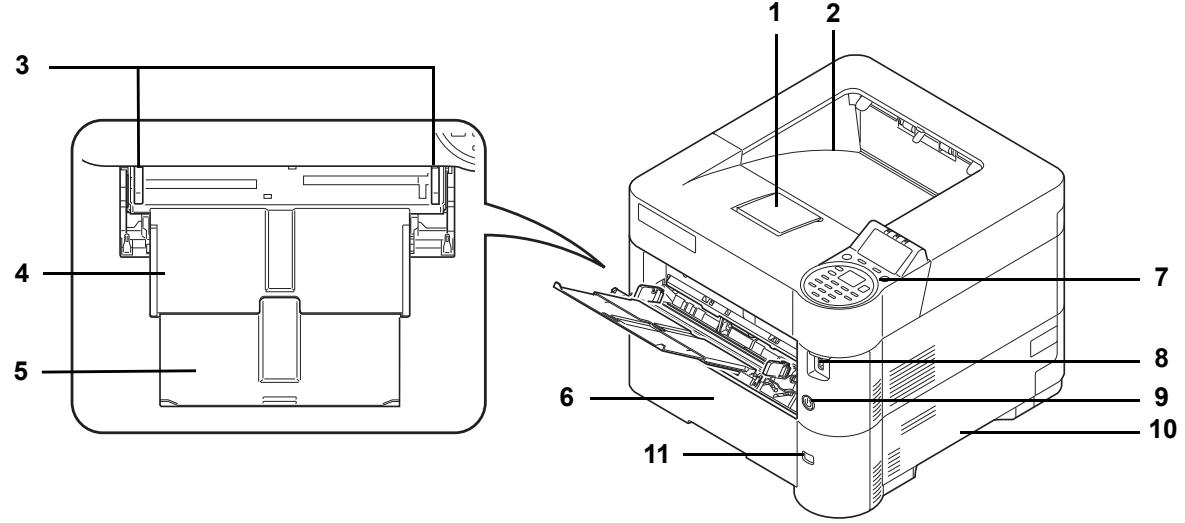
1 Butée du papier 2 Plateau supérieur 3 Guides de largeur de papier (bac MF) 4 Bac MF (multifonction) 5 Section de plateau de support du bac MF 6 Magasin 1 7 Panneau de commande 8 Logement de mémoire USB 9 Interrupteur d'alimentation 10 Poignées 11 Fenêtre de format de papier
Éléments présents sur la face avant/gauche de l'imprimante
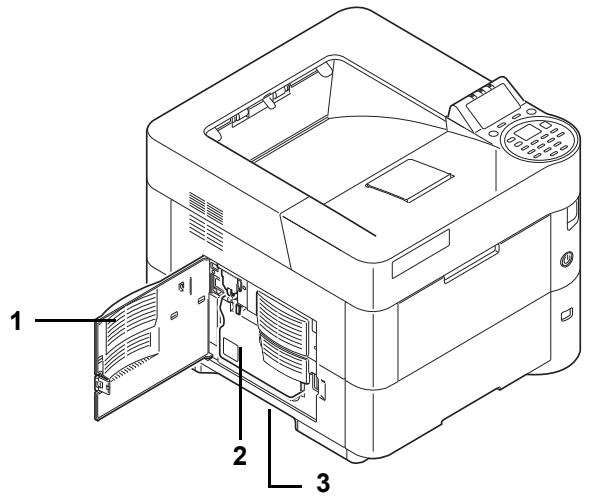
1 Capot gauche 2 Bac de récupération de toner 3 Poignées
Éléments internes
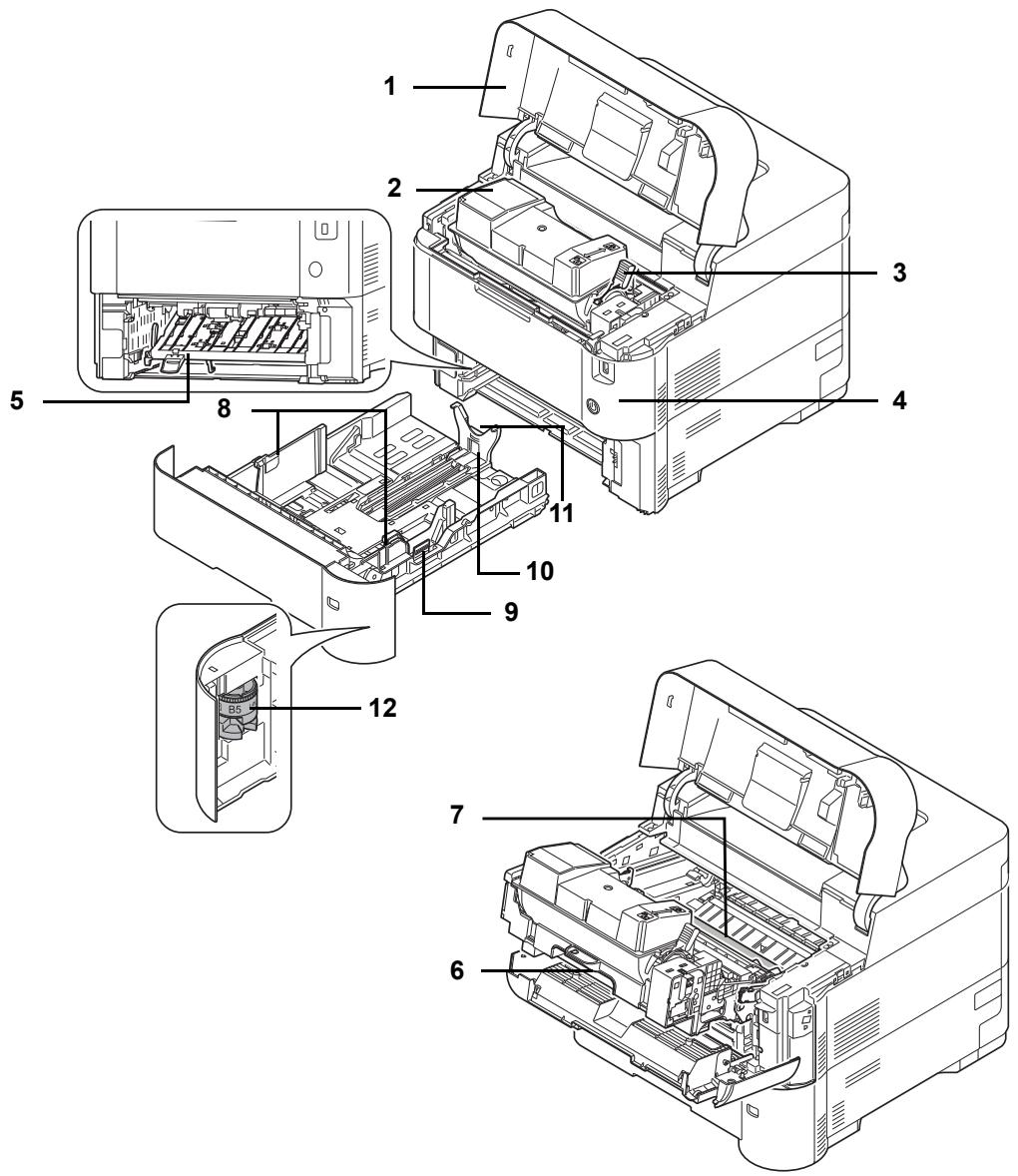
1 Capot supérieur 2 Cartouche de toner 3 Levier de verrouillage 4 Capot avant 5 Capot avant recto verso 6 Développeur 7 Rouleau chauffant 8 Guides de largeur papier 9 Taquet de réglage de largeur papier 10 Guide de longueur du papier 11 Taquet de réglage de longueur papier 12 Molette de format de papier
Éléments présents sur la face arrière de l'imprimante
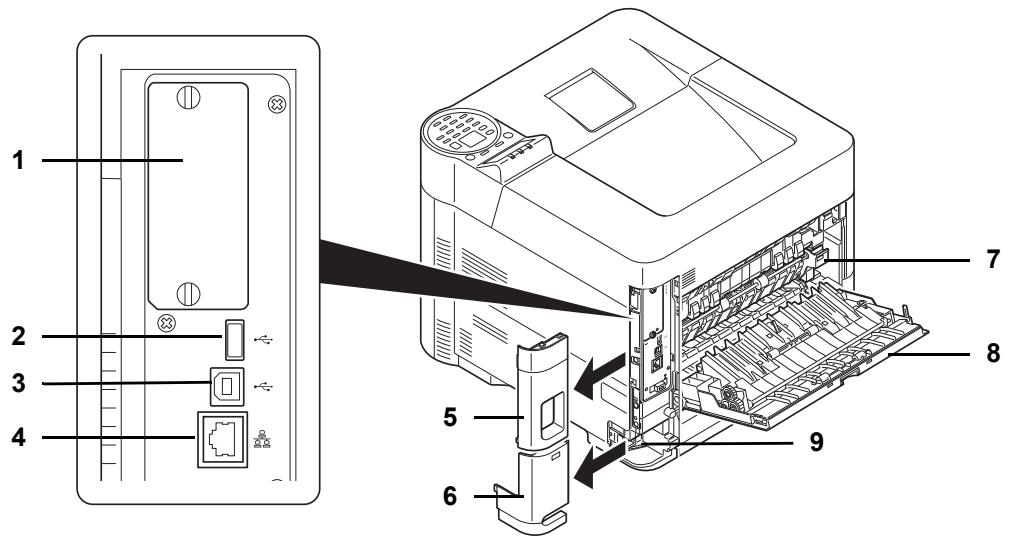
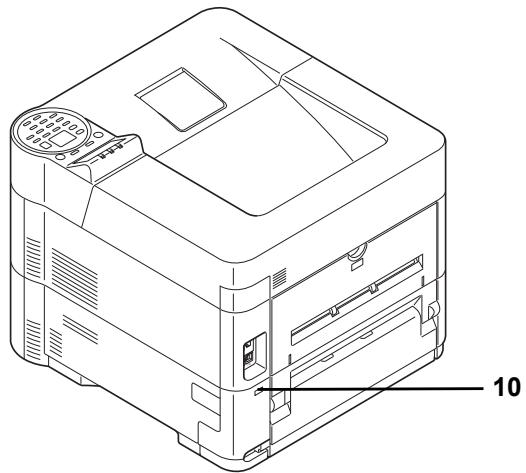
1 Emplacement pour carte d'interface optionnelle 2 Connecteur d'interface réseau 3 Port USB (pour Card Authentication Kit) 4 Connecteur d'interface USB 5 Capot d'interface 6 Capot de connecteur du cordon d'alimentation 7 Capot de l'unité de fusion 8 Capot arrière 9 Connecteur du cordon d'alimentation 10 Fente du verrou antivol
Panneau de commande
1 Voyant Prêt 2 Voyant Éco Énergie 3 Voyant Attention 4 Écran 5 Touche [Sélection de gauche] 6 Touche [Logout] 7 Touche [Menu] 8 Touche [Retour] 9 Touches numériques 10 Touche [Sélection de droite] 11 Touche [Annuler] 12 Touches fléchées 13 Touche [OK] 14 Touche [Effacer] 15 Touche [Boîte de document]
2 Préparation à l'utilisation
Ce chapitre aborde les rubriques suivantes :
Modification des paramètres de l'interface réseau 2-2 Configuration du réseau sans fil 2-7 Configuration Wi-Fi Direct 2-13 Impression d'une page d'état 2-17 Installation du calculateur 2-18 Status Monitor 2-26 Command Center RX 2-30 Mise sous tension et hors tension 2-37 Fonction d'économie d'énergie 2-38 Chargement du papier 2-40
Modification des paramètres de l'interface réseau
Cette imprimante prend en charge les protocoles TCP/IP (IPv4), TCP/IP (IPv6), IPP, Serveur SSL, IPSec et le niveau de sécurité.
Le tableau ci-dessous indique les éléments nécessaires pour chaque paramètre.
Configurer les paramètres réseau de l'imprimante en fonction de votre PC et de votre environnement réseau.
| Menu | Sous-menu | Paramètre | ||||
| Réseau | Par. rés.filaire | Config. TCP/IP | TCP/IP | Marche/Arrêt | ||
| Param. IPv4 | DHCP | Marche/Arrêt | ||||
| Auto-IP | Marche/Arrêt | |||||
| Adresse IP | Adresse IP | |||||
| Masque sousrés. | Adresse IP | |||||
| Passerelle par défaut | Adresse IP | |||||
| Param. IPv6 | Param. IPv6 | Marche/Arrêt | ||||
| Réglages manuels | Adresse IP | Adresse IP | ||||
| Longueur préfixe | 0-128 | |||||
| Passerelle par défaut | Adresse IP | |||||
| RA(Stateless) | Marche/Arrêt | |||||
| DHCPv6 | Marche/Arrêt | |||||
| Interface LAN | Auto/10BASE-Half/10BASE-Full/100BASE-Half/100BASE-Full/1000BASE-T | |||||
| Param. protocole | Bonjour | Arrêt/Marche | Marche/Arrêt | |||
| IPSec | Arrêt/Marche | Marche/Arrêt | ||||
| NetBEUI | Arrêt/Marche | Marche/Arrêt | ||||
| SNMPv3 | Arrêt/Marche | Marche/Arrêt | ||||
| FTP(Serveur) | Arrêt/Marche | Marche/Arrêt | ||||
| SNMP | Arrêt/Marche | Marche/Arrêt | ||||
| SMTP | Arrêt/Marche | Marche/Arrêt | ||||
| POP3 | Arrêt/Marche | Marche/Arrêt | ||||
| Port Raw | Arrêt/Marche | Marche/Arrêt | ||||
| LPD | Arrêt/Marche | Marche/Arrêt | ||||
| IPP | Arrêt/Marche | Marche/Arrêt | ||||
| Numéro de port | 1 - 32767 | |||||
| IPP Over SSL | Arrêt/Marche | Marche/Arrêt | ||||
| Menu | Sous-menu | Paramètre | ||||
| Réseau | Param. protocole | HTTP | Arrêt/Marche | Marche/Arrêt | ||
| HTTPS | Arrêt/Marche | Marche/Arrêt | ||||
| LDAP | Arrêt/Marche | Marche/Arrêt | ||||
| ThinPrint | Arrêt/Marche | Marche/Arrêt | ||||
| Numéro de port | 1 - 32767 | |||||
| ThinPrintOverSSL | Marche/Arrêt | |||||
| Impression WSD | Arrêt/Marche | Marche/Arrêt | ||||
| EnhancedWSD (SSL) | Arrêt/Marche | Marche/Arrêt | ||||
| WSD amélioré | Arrêt/Marche | Marche/Arrêt | ||||
| Redémarrer réseau | Oui/Non | |||||
| Sécurité | Sécurité réseau | Config. SSL | SSL | Arrêt/Marche | Marche/Arrêt | |

Remarque : Lorsque les paramètres réseau ont été modifiés, redémarrer la carte réseau de la machine. Cette opération est obligatoire pour que les réglages soient pris en compte. Pour plus d'informations, se reporter à la section Redém. réseau. (Redémarrage de la carte réseau) à la page 4-89.
Paramètres réseau
Cette section décrit les paramètres pour l'utilisation de DHCP ou lorsqu'une adresse IP est saisie alors que TCP(IPv4) est sélectionné. Pour plus d'informations sur les paramètres, se reporter à la section Réseau (Paramètres réseau) à la page 4-67. De même, pour savoir comment utiliser le système de sélection de menu, se reporter à la section Utilisation du système de sélection de menus à la page 4-7.

Remarque : Lors de la saisie manuelle d'une adresse IP, vérifier l'adresse IP, le masque de sous-réseau et la passerelle par défaut avec l'administrateur système.
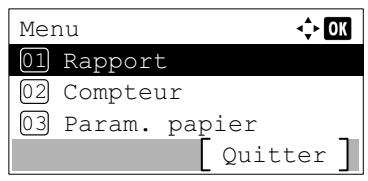
1 Lorsque l'imprimante affiche Prêt à imprimer., Attendre SVP. et Traitement, appuyer sur [Menu]. Le menu de sélection de mode s'affiche.
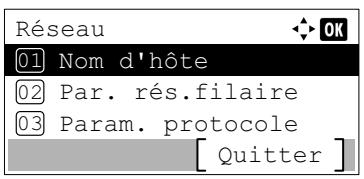
2 Appuyer sur ou pour sélectionner Réseau. 3 Appuyer sur [OK]. Le menu Réseau s'affiche. 4 Appuyer sur ou pour sélectionner Par. rés. filaire.
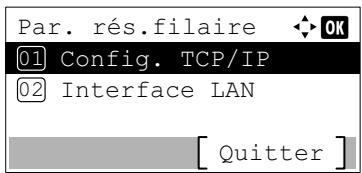
5 Appuyer sur [OK]. L'écran du menu Par. rés. filaire s'affiche.
Vérification de l'activation de tcp/ip
Cette section explique la méthode de configuration pour IPv4, mais TCP/IP doit être également activé pour la configuration d'IPv6.
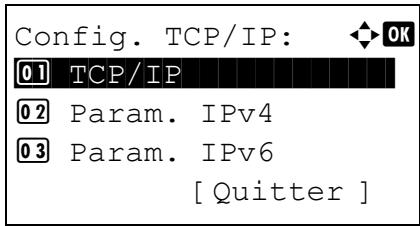
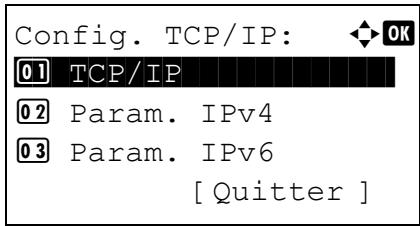
6 Sélectionner Config. TCP/IP et appuyer sur [OK]. L'écran du menu Config. TCP/IP s'affiche.
7 Appuyer sur ou pour sélectionner TCP/IP. 8 Appuyer sur [OK]. L'écran TCP/IP s'affiche.
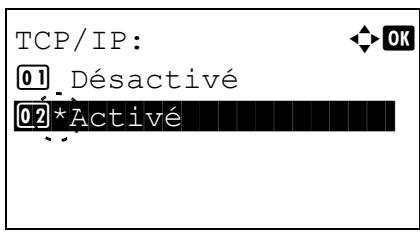
9 Vérifier que Activé est sélectionné. Si Désactivement est sélectionné, appuyer sur ou pour sélectionner Activé.

Remarque « * » est affiché pour le paramètre qui a été sélectionné.
10 Appuyer sur [OK]. Le réglage TCP/IP est défini et le menu Config. TCP/IP s'affiche à nouveau.
Activation ou désactivation de DHCP
Désélectionner Activé lors de l'utilisation d'un serveur DHCP pour obtenir automatiquement une adresse IP. Sélectionner Désactivé pour entrer une adresse IP.
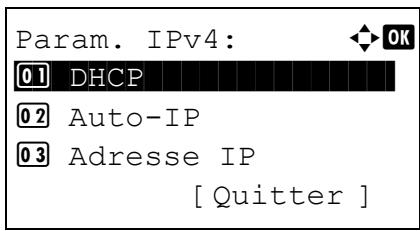
11 Appuyer sur ou pour sélectionner Param. IPv4. 12 Appuyer sur [OK]. L'écran du menu Param. IPv4 s'affiche.
13 Appuyer sur ou pour sélectionner DHCP.
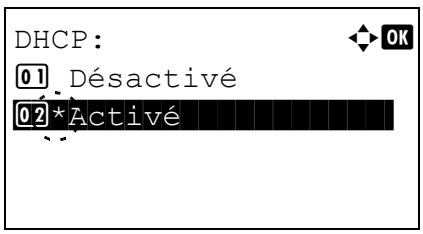
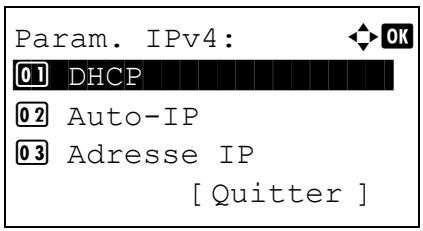
14 Appuyer sur [OK]. L'écran DHCP s'affiche. 15 Appuyer sur ou pour sélectionner Désacté ou Activé. 16 Appuyer sur [OK]. Le réglage DHCP est défini et le menu Param. IPv4 s'affiche à nouveau.

Remarque : DHCP est actif lorsque Activé est sélectionné. Appuyer sur [Menu] pour quitter le menu de sélection de mode.
Lorsque Désactivé est besoin, continuer avec la saisie de l'adresse IP.
Saisie d'une adresse IP
Si DHCP est réglé sur Désactivé, entrer l'adresse IP manuellement.
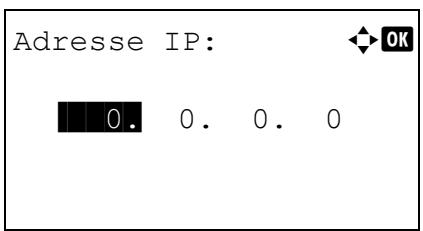
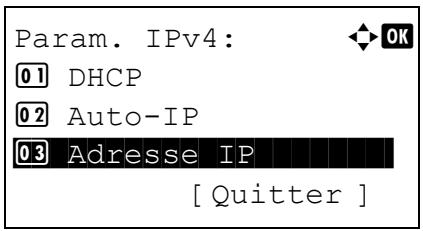
17 Appuyer sur ou pour sélectionner Adresse IP. 18 Appuyer sur [OK]. L'écran Adresse IP s'affiche.
19 Utiliser les touches numériques ou pour définir l'adresse IP. Il est possible de choisir n'importe quelle valeur entre 000 et 255. Augmenter ou diminuer les chiffres en appuyant sur ou . Utiliser et pour changer de position de saisie, indiquée en surbrillance. 20 Appuyer sur [OK]. L'adresse IP est mémorisée et le menu Param. IPv4 s'affiche à nouveau.
Saisie du masque de sous-réseau
Lorsque DHCP est réglé sur Désactivé, entrer le masque de sous-réseau manuellement.
21 Appuyer sur ou pour sélectionner Masque sous.. 22 Appuyer sur [OK]. L'écran Masque sous rés. s'affiche.
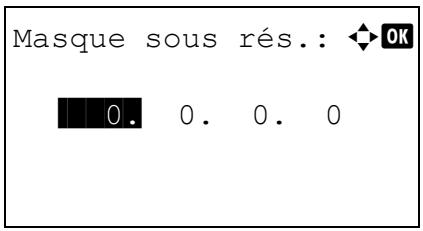
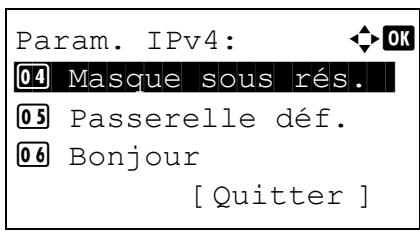
23 Utiliser les touches numériques ou pour définir le masque de sous-réseau.
Il est possible de choisir n'importe quelle valeur entre 000 et 255.
La méthode de saisie est identique à celle de l'adresse IP.
24 Appuyer sur [OK]. Le masque de sous-réseau est enregistré et le menu Param. IPv4 s'affiche à nouveau.
Saisie de la passerelle par défaut
Lorsque DHCP est réglé sur Désactivé, entrez la passerelle par défaut manuellement.
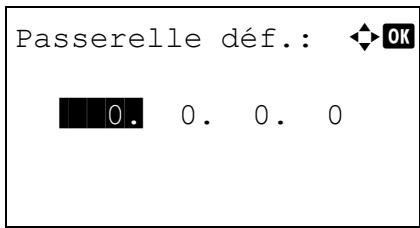
25 Appuyer sur ou pour sélectionner Passerelle déf.. 26 Appuyer sur [OK]. L'écran Passerelle déf. s'affiche.
27 Utiliser les touches numériques ou appuyer sur ou pour définir la passerelle par défaut.
Il est possible de choisir n'importe quelle valeur entre 000 et 255.
La méthode de saisie est identique à celle de l'adresse IP.
28 Appuyer sur [OK]. La passerelle par défaut est mémorisée et le menu Param. IPv4 s'affiche à nouveau.
Les paramètres réseau sont à présent configurés. Appuyer sur [Menu] pour quitter le menu de sélection de mode.

Remarque : Lorsque les paramètres réseau ont été modifiés, redémarrer la carte réseau de la machine. Cette opération est obligatoire pour que les réglages soient pris en compte. Pour plus d'informations, se reporter à la section Redém. réseau. (Redémarrage de la carte réseau) à la page 4-89.
Configuration du réseau sans fil
Lorsque le Kit d'interface réseau sans fil (IB-36 et IB-51) est installé sur la machine et les paramètres de connexion sont configurés, il est possible d'imprimer ou d'envoyer au sein d'un environnement réseau sans fil. Les méthodes de configuration sont les suivantes.
| Méthode de configuration | Description | Page de référence |
| Configuration de la connexion à partir du panneau de commande de cette machine | Utiliser Paramètres Wi-Fi ou Réseau sans fil pour configurer le réseau en détails à partir du menu système. | Paramètres Wi-Fi (paramètres Wi-Fi)...4-70 Réseau sans fil (Paramètres du réseau sans fil)...4-91 |
| Configuration de la connexion en utilisant l'outil de configuration Wi-Fi | Il s'agit de l'outil inclus dans Product Library. Il est possible de configurer la connexion en fonction des instructions fournies par l'assistant. | Configuration de la connexion en utilisant l'outil de configuration Wi-Fi...2-7 |
| Configuration de la connexion en utilisant l'utilitaire de configuration de IB-51 | Il s'agit de l'outil de configuration inclus sur le CD de IB-51. Il peut être utilisé sur Windows et Mac OS. | IB-51 Operation Guide |
| Configuration des connexions sur la page web | Pour IB-51, la connexion peut être configurée à partir de Command Center RX. | Command Center RX User Guide |
| Pour IB-51, la connexion peut être configurée sur la page web dédiée. | IB-51 Operation Guide |

Remarque : Pour plus de détails sur le kit d'interface réseau sans fil en option (IB-36/IB-51), contacter le revendeur ou le technicien de maintenance.
Pour passer à une autre interface réseau différente de l'interface filaire (par défaut) après l'installation d'un kit d'interface réseau en option (IB-50) et d'un kit d'interface réseau sans fil en option (IB-36 ou IB-51), sélectionner le paramètre désiré sur Réseau principal (Sélection de l'interface réseau à utiliser) à la page 4-88.
Configuration de la connexion en utilisant l'outil de configuration wi-fi
Pour envoyer les paramètres Wi-Fi configurés dans l'outil de configuration Wi-Fi à la machine, connecter localement l'ordinateur ou le périphérique portatif à la machine. Les méthodes de connexion sont la connexion filaire par câble LAN et la connexion au réseau local sans fil (Wi-Fi Direct).

Remarque : Avant d'utiliser l'outil de configuration Wi-Fi, connecter localement l'ordinateur à cette machine avec un câble LAN ou via Wi-Fi Direct.
Pour utiliser Wi-Fi Direct, vérifier que Wi-Fi Direct est activé (Wi-Fi Direct est réglé sur Activé) et redémarrer le réseau à partir du panneau de commande avant de connecter l'ordinateur à cette machine avec Wi-Fi Direct.
Pour utiliser un câble LAN directement branché à la machine, l'adresse Auto-IP (Liaison locale) sera attribuée à la machine et à l'ordinateur. Cette machine applique Auto-IP comme paramètres par défaut.
Configurer les paramètres sur le panneau de commande si l'ordinateur prend en charge WPS.
- Paramètres Wi-Fi (paramètres Wi-Fi)...4-70
- Réseau sans fil (Paramètres du réseau sans fil)...4-91
Connexion filaire en utilisant un câble LAN
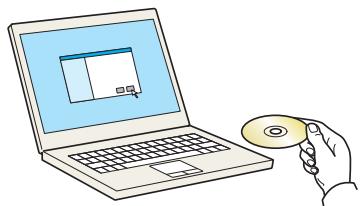
1. Connecter la machine à un ordinateur avec un câble LAN lorsque la machine est sous tension. 2. Mettre l'ordinateur sous tension.
L'adresse IP (adresse de liaison locale) de la machine et de l'ordinateur est générée automatiquement.
Insérer le disque Product Library.

Remarque L'installation sous Windows doit être effectuée par un utilisateur connecté avec des privilèges d'administrateur.
Si la boîte de dialogue Assistant Ajout de nouveau matériel détecté s'affiche, sélectionner Annuler.
Si l'écran d'exécution automatique s'affiche, cliquer sur Exécuter setup.exe.
Si la fenêtre de gestion de compte utilisateur s'affiche, cliquer sur Oui (Autoriser).
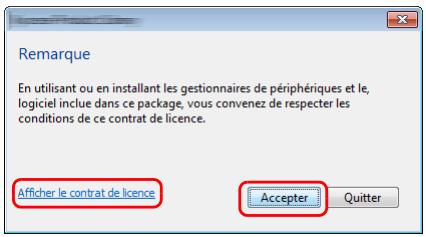
4 Cliquer sur Affichez le contrat de licence et lire le contrat de licence.
Cliquez Accepter.
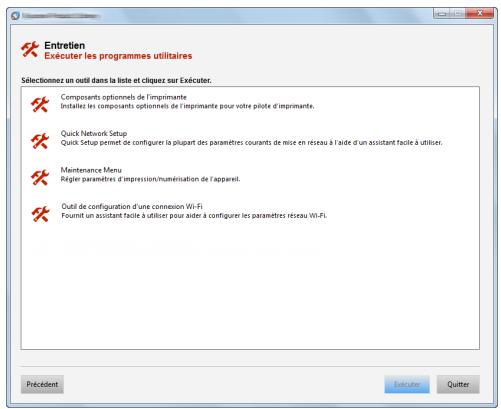
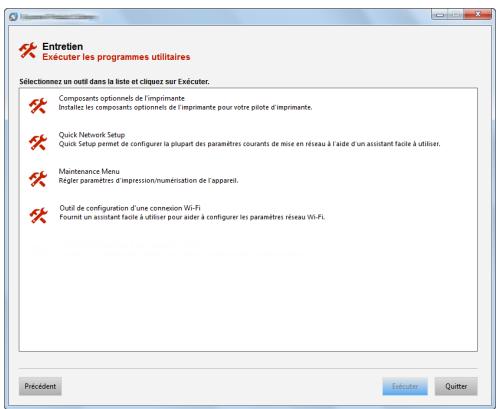
5 Sélectionner Entretien. 6 Sélectionner Outil de configuration d'une connexion Wi-Fi.
7 Cliquer sur Exécuter. 8 Sélectionner Ne pas utiliser la configuration automatique. 9 Cliquez deux fois sur Suivant.
10 Sélectionner Utiliser câble LAN.
11 Cliquer deux fois sur Suivant. 12 Cliquer sur Configuration simple. 13 CliquerSuivant.
La machine est détectée.

Remarque : L'outil de configuration Wi-Fi permet de rechercher une seule machine. La recherche de la machine peut prendre du temps.
Si la machine n'est pas détectée, sélectionner Paramètre avancé > Suivant. Sélectionner Express ou Personnelisé comme méthode de découverte de périhérique et spécifier l'adresse IP ou le nom d'hôte pour rechercher la machine
14 Sélectionner la machine. 15 Cliquer Suivant. 16 Sélectionner Utiliser les paramètres du périphérique. dans Mode d'authentication. 17 Saisir le nom d'utilisateur et le mot de passe de connexion (le nom d'utilisateur et le mot de passe de connexion sont tous deux Admin.), puis cliquer sur Suivant. 18 Configurer les paramètres de communication, puis cliquer sur Suivant. 19 Modifier les paramètres du point d'accès au besoin, puis cliquer sur Suivant.
Le réseau est configuré.
Connexion au réseau local en utilisant wifi direct
Lorsque le Kit d'interface réseau sans fil en option (IB-36) est installé dans la machine, il est possible de configurer les paramètres de connexion en utilisant Wi-Fi Direct.
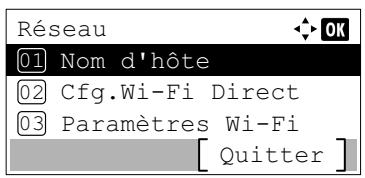
Appuyer sur [Menu]. Appuyer sur ou pour sélectionner Réseau. Appuyer sur [OK]. Le menu Réseau s'affiche.
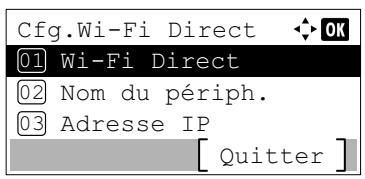
4 Dans le menu Réseau, appuyer sur ou pour sélectionner Cfg. Wi-Fi Direct. 5 Appuyer sur [OK]. L’écran du menu Cfg. Wi-Fi Direct s’affiche.
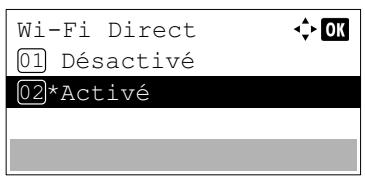
6 Dans le menu Cfg. Wi-Fi Direct, appuyer sur ou pour sélectionner Wi-Fi Direct. 7 Appuyer sur [OK]. L'écran Wi-Fi Direct s'affiche.
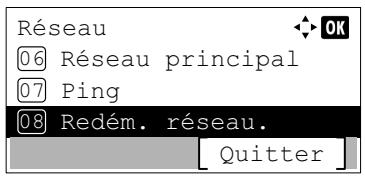
8 Appuyer sur ou pour sélectionner Activé. 9 Appuyer sur [OK]. Le paramètre Wi-Fi Direct est configuré et le menu Cfg. Wi-Fi Direct s'affiche à nouveau. 10 Appuyer sur [Retour]. Le menu Param. réseau s'affiche à nouveau. 11 Dans le menu Réseau, appuyez sur ou pour sélectionner Redém. réseau.
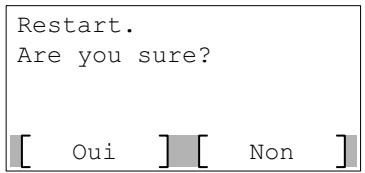
12 Appuyer sur [OK]. Un écran de confirmation s'affiche. 13 Appuyer sur [Oui] ([Sélection de gauche]). Le message Redémarrage... Veuillez patienter. s'affiche et le réseau est redémarré.
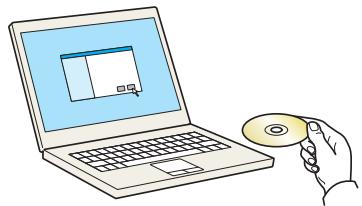
14 Insérer le disque Product Library.

Remarque L'installation sous Windows doit être effectuée par un utilisateur connecté avec des privilèges d'administrateur.
Si la boîte de dialogue Assistant Ajout de nouveau matériel détecté s'affiche, sélectionner Annuler.
Si l'écran d'exécution automatique s'affiche, cliquer sur Exécuter setup.exe.
Si la fenêtre de gestion de compte utilisée s'affiche, cliquer sur Oui (Autoriser).
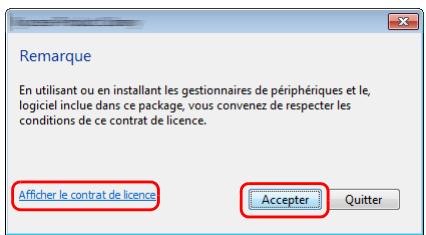
Cliquer sur Affichez le contrat de licence et lire le contrat de licence.
Cliquez accepter.
16 Sélectionner Entretien. 17 Sélectionner Outil de configuration d'une connexion Wi-Fi.
18 Cliquer sur Executer. 19 Sélectionner Ne pas utiliser la configuration automatique. 20 Cliquer deux fois sur Suivant. 21 Cliquer sur Wi-Fi Direct. 22Cliqueurdefois surSuviant. 23 Cliquer sur Paramètre avancé. 24 Cliquer sur Suivant.
Décider Express ou Personnalisé comme méthode de découverte de périphérique et spécifier l'adresse IP ou le nom d'hôte pour rechercher la machine
25 Sélectionner la machine. 26 Cliquer Suivant. 27 Sélectionner Utiliser les paramètres du périphérique. dans Mode d'authentication. 28 Saisir le nom d'utilisateur et le mot de passe de connexion (le nom d'utilisateur et le mot de passe de connexion sont tous deux Admin.), puis cliquer sur Suivant. 29 Configurer les paramètres de communication, puis cliquer sur Suivant. 30 Modifier les paramètres du point d'accès au besoin, puis cliquer sur Suivant. Le réseau est configuré.
Configuration wifi direct
Si la machine est utilisée avec le kit d'interface sans fil en option installé, la configuration de Wi-Fi Direct permet d'imprimer à partir de l'environnement Wi-Fi Direct. Les méthodes de configuration sont les suivantes :
Connexion aux ordinateurs ou périphériques portatifs qui prennent en charge wifi direct
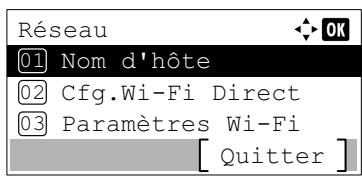
Appuyer sur [Menu]. Appuyer sur ou pour sélectionner Réseau. Appuyer sur [OK]. Le menu Réseau s'affiche.
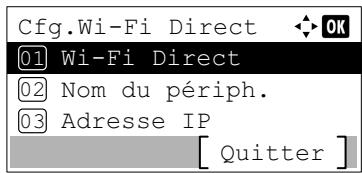
4 Dans le menu Réseau, appuyer sur ou pour sélectionner Cfg. Wi-Fi Direct. 5 Appuyer sur [OK]. Lécran du menu Cfg. Wi-Fi Direct s'affiche.
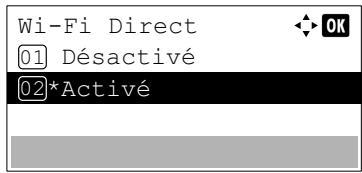
6 Dans le menu Cfg. Wi-Fi Direct, appuyer sur ou pour sélectionner Wi-Fi Direct. 7 Appuyer sur [OK]. L'écran Wi-Fi Direct s'affiche.
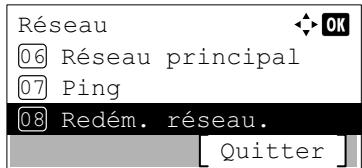
8 Appuyer sur ou pour sélectionner Activé. 9 Appuyer sur [OK]. Le paramètre Wi-Fi Direct est configuré et le menu Cfg. Wi-Fi Direct s'affiche à nouveau. 10 Appuyer sur [Retour]. Le menu Param. réseau s'affiche à nouveau. 11 Dans le menu Réseau, appuyez sur ou pour sélectionner Redém. réseau.
12Appuyer sur [OK]. Un écran de confirmation s'affiche.
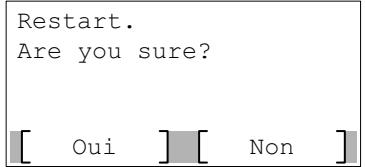
13 Appuyer sur [Oui] ([Sélection de gauche]). Le message "Redémarrage... Veuillez patienter." s'affiche et le réseau est redémarré. 14 Spécifier le nom de la machine à partir de l'ordinateur ou du périphérique portatif.
Si un message de confirmation s'affiche sur le panneau de commande de la machine, appuyer sur [Oui] ([Sélection de gauche]).
Le réseau entre cette machine et le périphérique portatif est configuré.
Connexion aux ordinateurs ou périphériques portatifs qui ne prennent pas en charge wi-fi direct
À titre d'exemple, voici l'explication pour la connexion aux péripériques portatifs iOS.
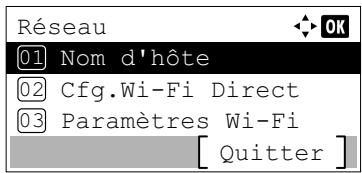
Appuyer sur [Menu]. Appuyer sur ou pour sélectionner Réseau. Appuyer sur [OK]. Le menu Réseau s'affiche.
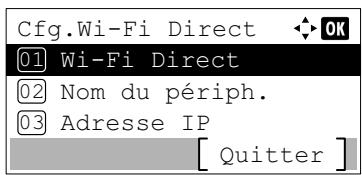
4 Dans le menu Réseau, appuyer sur ou pour sélectionner Cfg. Wi-Fi Direct. 5 Appuyer sur [OK]. L’écran du menu Cfg. Wi-Fi Direct s’affiche.
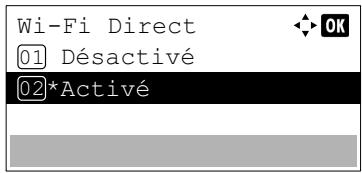
6 Dans le menu Cfg. Wi-Fi Direct, appuyer sur ou pour sélectionner Wi-Fi Direct. 7 Appuyer sur [OK]. L'écran Wi-Fi Direct s'affiche.
8 Appuyer sur ou pour sélectionner Activé. 9 Appuyer sur [OK]. Le paramètre Wi-Fi Direct est configuré et le menu Cfg. Wi-Fi Direct s'affiche à nouveau. 10 Appuyer sur [Retour]. Le menu Param. réseau s'affiche à nouveau.
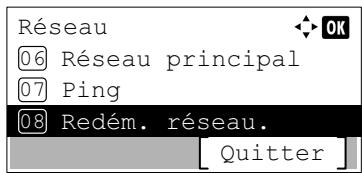
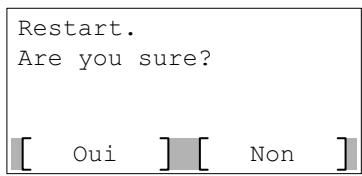
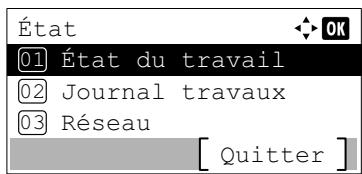
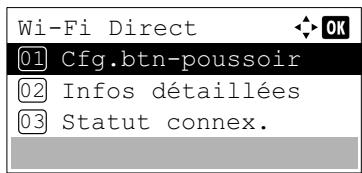
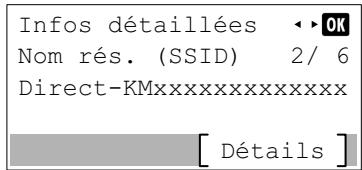
11 Dans le menu Réseau, appuyez sur ou pour sélectionner Redém. réseau. 12Appuyer sur [OK]. Un écran de confirmation s'affiche. 13 Appuyer sur [Oui] ([Sélection de gauche]). Le message Redémarrage... Veuillez patienter. s'affiche et le réseau est redémarré. 14 Appuyer sur [Etat] ([Sélection de gauche]). L'écran du menu État s'affiche. 15 Dans le menu État, appuyer sur ou pour Sélectionner Wi-Fi Direct. 16 Appuyer sur [OK]. Le menu Wi-Fi Direct s'affiche. 17 Dans le menu Wi-Fi Direct, appuyer sur ou pour selectionnerInfosdétaillées. 18 Appuyer sur [OK]. L'écranInfos détaillées s'affiche. Noter le nom du réseau (SSID), l'adresse IP et le mot de passe. 19 Sélectionner Paramètres > Wi-Fi sur l'appareil mobile. 20 Sélectionner le nom du réseau (SSID) qui s'est affché à l'étape 18 dans la liste. 21 Saisir le mot de passer qui a ete fourni à l'etape 18. 22Appuyer sur [Connect.].
Le réseau entre cette machine et le périphérique portable est configuré.
Configuration de la connexion en utilisant un bouton-poussoir
Lorsque l'ordinateur ou le périphérique portatif ne prend pas en charge Wi-Fi Direct, mais prend en charge WPS, il est possible de configurer le réseau en utilisant le bouton-poussoir.
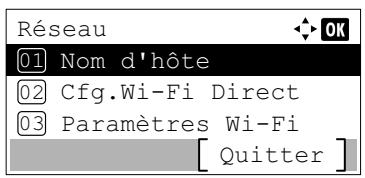
Appuyer sur [Menu]. Appuyer sur ou pour sélectionner Réseau. Appuyer sur [OK]. Le menu Réseau s'affiche.
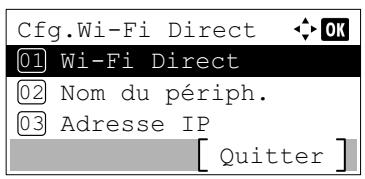
4 Dans le menu Réseau, appuyer sur ou pour sélectionner Cfg. Wi-Fi Direct. 5 Appuyer sur [OK]. L’écran du menu Cfg. Wi-Fi Direct s’affiche.
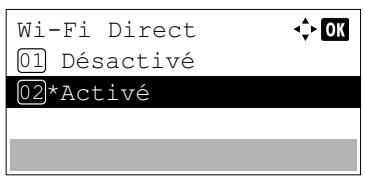
6 Dans le menu Cfg. Wi-Fi Direct, appuyer sur ou pour sélectionner Wi-Fi Direct. 7 Appuyer sur [OK]. L'écran Wi-Fi Direct s'affiche.
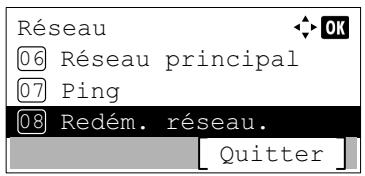
8 Appuyer sur ou pour sélectionner Activé. 9 Appuyer sur [OK]. Le paramètre Wi-Fi Direct est configuré et le menu Cfg. Wi-Fi Direct s'affiche à nouveau. 10 Appuyer sur [Retour]. Le menu Param. réseau s'affiche à nouveau. 11 Dans le menu Réseau, appuyez sur ou pour sélectionner Redém. réseau.
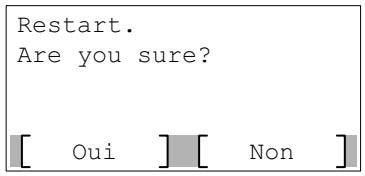
12 Appuyer sur [OK]. Un écran de confirmation s'affiche. 13 Appuyer sur [Oui] ([Sélection de gauche]). Le message Redémarrage... Veuillez patienter. s'affiche et le réseau est redémarré. 14 Appuyer sur [État] ([Sélection de gauche]). L'écran du menu État s'affiche.
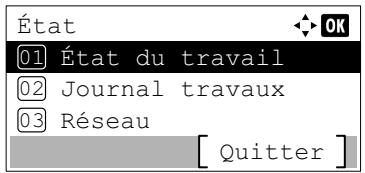
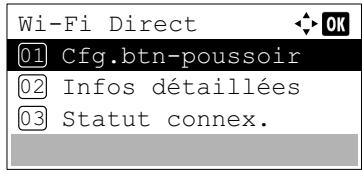
15 Dans le menu état, appuyer sur ou pour sélectionner Wi-Fi Direct. 16 Appuyer sur [OK]. Le menu Wi-Fi Direct s'affiche.
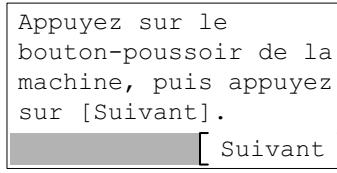
17 Dans le menu Wi-Fi Direct, appuyer sur ou pour sélectionner Cfg. btn-poussoir. 18 Appuyer sur [OK]. Un message de confirmation s'affiche.
19 Appuyer sur le bouton-poussoir de l'ordinateur ou du périphérique portatif. 20 Appuyer sur [Suivant] ([Sélection de droite]).
Le réseau entre cette machine et l'ordinateur ou le périphérique portatif est configuré.
IMPORTANT Il est possible de connecter jusqu'à trois périphériques portatifs à la fois en utilisant la configuration Wi-Fi Direct. Lorsque les périphériques qui prennent en charge Wi-Fi Direct sont connectés, pour connecter un autre périphérique, déconnecter du réseau les périphériques déjà connectés. Les méthodes de déconnexion sont les suivantes :
- Déconnecter le réseau à partir de l'ordinateur ou du périphérique portatif
- Déconnexion du réseau de tous les périphériques sur le panneau de commande (Statut connexion....6-7)
- Configuration du temps de déconnexion automatique à partir du menu système (Tempor. déconn. (configuration du temps de déconnexion)...4-70)
- Configuration du temps de déconnexion automatique à partir de Command Center RX (Command Center RX User Guide)
Impression d'une page d'état
Après avoir terminé le paramétrage du réseau, imprimer une page d'état. La page d'état vous permet de vérifier de nombreuses informations, comprenant les adresses et les protocoles réseau.
Pour imprimer une page d'état, sélectionner Imprimer rapport depuis le menu Rapport, puis sélectionner Page d'état. Consulter la section Imprimer rapport à la page 4-10 pour plus d'informations.
Installation du logiciel
Installer le logiciel approprié sur le PC à partir du DVD fourni (Product Library), pour utiliser la fonction imprimante de la machine à partir du PC.
Logiciel
Il est possible d'utiliser Installation rapide ou Installation personnalisée comme méthode d'installation. Installation rapide est la méthode d'installation standard. Pour installer les composants qui ne peuvent pas être installés avec Installation rapide, utiliser Installation personnalisée.
Pour plus d'informations, se reporter à Installation personnalisée à la section Installation personnalisée à la page 2-20.
| Logiciel | Description | Installation rapide |
| KX DRIVER | Ce pilote permet l'impression par la machine des fischiers d'un ordinateur. Plusieurs langages de description de page (PCL XL, KPDL etc.) sont pris en charge par un seul pilote. Ce pilote d'imprimante permet de profiter au maximum des fonctionnalités de la machine. Utiliser ce pilote pour créé des fischiers PDF. | ○ |
| KX XPS DRIVER | Ce pilote d'imprimante prend en charge le format XPS (specification de papier XML) développé par Microsoft Corporation. | — |
| KPDL mini-driver/PCL mini-driver | Il s'agit d'un mini pilote Microsoft qui prend en charge le PCL et le KPDL. L'utilisation de ce pilote entraîne certaines restrictions des fonctionnalités de la machine et des options. | — |
| KYOCERA Net Viewer | Utilitaire permettant de surveiller la machine sur le réseau. | — |
| Status Monitor | Utilitaire qui survèle l'état de l'imprimante et fournit une fonction de rapport permanent. | ○ |
| KYOCERA Net Direct Print | Permet d'imprimer un filchier PDF sans lancer Adobe Acrobat/Reader. | — |
| FONTS | Policies d'affichage qui permettent aux polices intégrées à la machine d'être utilisées dans une application logicielle. | ○ |

Remarque
- L'installation sur Windows doit être effectuée par un utilisateur connecté avec des droits d'administrateur.
- KX XPS DRIVER ne peut pas être installé sous Windows XP.
Installation rapide
La procédure suivante est un exemple d'installation du logiciel sous Windows 8.1 en utilisant Installation rapide.
Pour plus d'informations, se reporter à Installation personnalisée à la section Installation personnalisée à la page 2-20.
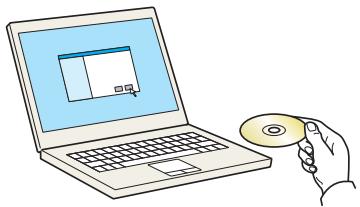
1 Insérer le disque Product Library.

Remarque L'installation sous Windows doit être effectuée par un utilisateur connecté avec des privilèges d'administrateur.
Si la boîte de dialogue Assistant Ajout de nouveau matériel détecté s'affiche, sélectionner Annuler.
Si l'écran d'exécution automatique s'affiche, cliquer sur Exécuter setup.exe.
Si la fenêtre de gestion de compte utilisée s'affiche, cliquer sur Oui (Autoriser).
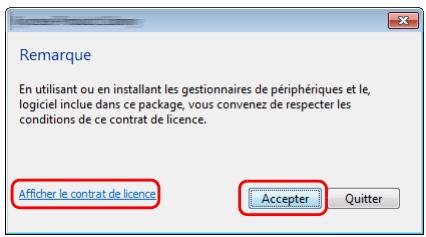
2 Cliquer sur Affichez le contrat de licence et lire le contrat de licence.
Cliquezaccepter.
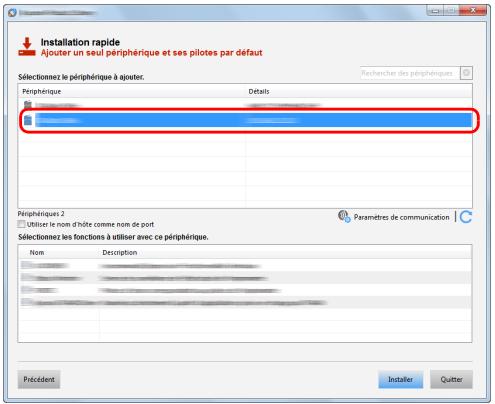
3. Sélectionner l'onglet Installation rapide. 4. Sélectionner la machine à installer.
Utiliser le nom d'hôte comme nom de port peut aussi être sélectionné et configuré pour utiliser le nom d'hôte du port TCP/IP standard. (Une connexion USB ne peut pas être utilisée.)
IMPORTANT Si Wi-Fi ou Wi-Fi Direct est activé, s'assurer de spécifier l'adresse IP pour le nom de port. L'installation peut échouer si le nom d'hôte est spécifié.

Remarque La machine ne peut pas être détectée si elle n'est pas sous tension. Si l'ordinateur ne détecte pas la machine, vérifier qu'elle est connectée à l'ordinateur à l'aide du réseau ou d'un câble USB et qu'elle est sous tension, puis cliquer sur C (Rafraîchir).
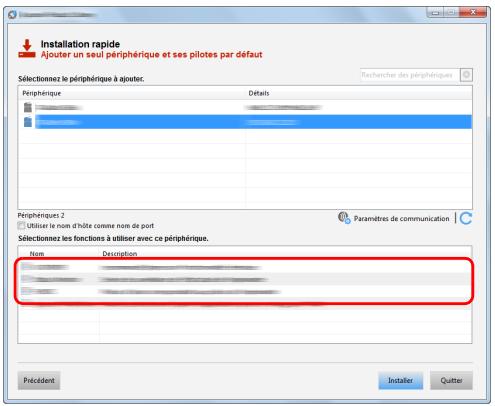
Sélectionner les fonctionnalités à utiliser avec ce périphérique.
6 Cliquer sur installer.

Remarque : Si la fenêtre de sécurité Windows s'affiche, cliquer sur Installer ce pilote quand même.
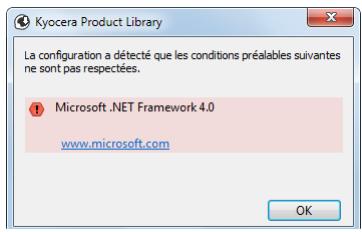
Pour installer Status Monitor, il est nécessaire d'installer Microsoft .NET Framework 4.0 au préalable.
7 Terminer l'installation.
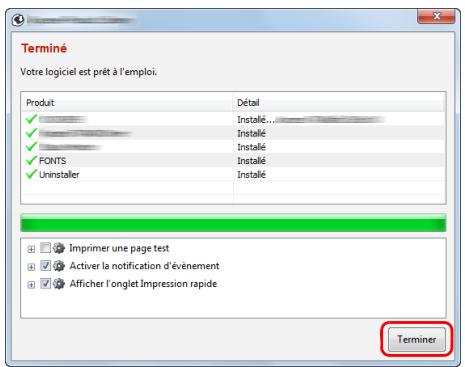
Lorsque Votre logiciel est prêt à l'emploi s'affiche, le logiciel peut être utilisé. Pour imprimer une page de test, cliquer sur la case Imprimer une page test et Sélectionner la machine.
Cliquez Terminer pour quitter l'assistant.

Remarque : Si Paramètres du périphérique a été sélectionné dans Windows XP, la boîte de dialogue pour la configuration du périphérique s'affichera après avoir cliqué sur Terminer. Configurer les paramètres pour les options installées sur la machine. Les paramètres du périphérique peuvent être configurés à la fin de l'installation.
Pour plus d'informations, voir Printer Driver User Guide.
Si un message de redémarrage du système s'affiche, redémarrer l'ordinateur en suivant les indications à l'écran. Cela termine la procédure d'installation du pilote de l'imprimante.
Installation personnalisée
La procédure suivante est un exemple d'installation du logiciel sous Windows 8.1 en utilisant Installation personalisée.
1 Insérer le disque product library.

Remarque L'installation sous Windows doit être effectuée par un utilisateur connecté avec des privilèges d'administrateur.
Si la boîte de dialogue Assistant Ajout de nouveau matériel détecté s'affiche, sélectionner Annuler.
Si l'écran d'exécution automatique s'affiche, cliquer sur Exécuter setup.exe.
Si la fenêtre de gestion de compte utilisée s'affiche, cliquer sur Oui (Autoriser).
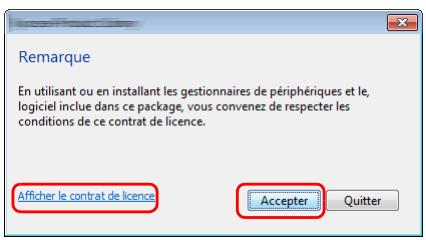
2 Cliquer sur affichez le contrat de licence et dire le contrat de licence.
Cliquez sur Accepter.
3 Sélectionner l'onglet installation personnalisée.
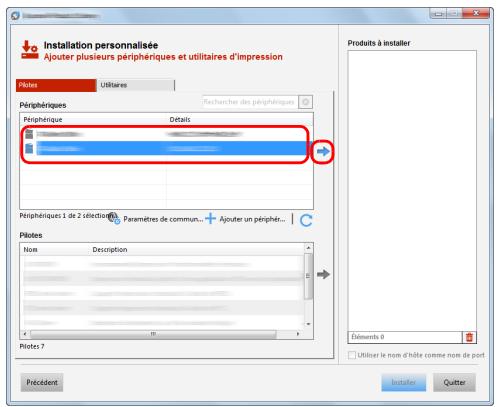
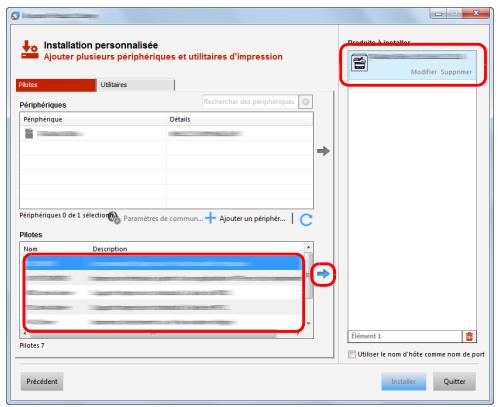
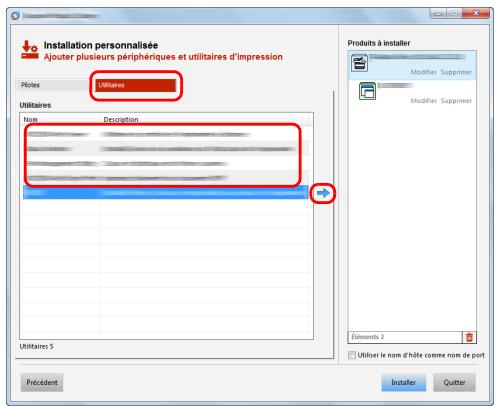
4 Sélectionner la machine à installer et cliquer sur la flèche pour la déplacer dans la liste Produits à installer.
IMPORTANT Si Wi-Fi ou Wi-Fi Direct est activé, s'assurer de désigner l'adresse IP pour le nom de port.
L'installation peut échouer si le nom d'hôte est spécifique.

Remarque : La machine ne peut pas être détectée si elle n'est pas sous tension. Si l'ordinateur ne détecte pas la machine, vérifier qu'elle est connectée à l'ordinateur à l'aide du réseau ou d'un câble USB et qu'elle est sous tension, puis cliquer sur C (Rafraîchir).
Si la machine désirée ne s'affiche pas, sélectionner Ajouter un périphérique personnalisé pour sélectionner directement la machine.
5 Sélectionner le pilote à installer et cliquer sur la flèche pour le déplacer dans la liste Produits à installer.
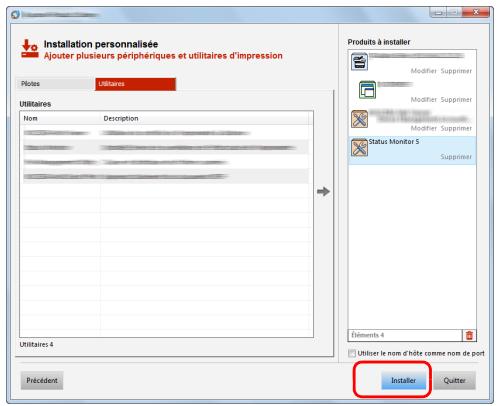
6 Cliquez sur l'onglet Utilitaires et sélectionnez l'utilitaire à installer. 7 Cliquez sur Installer.

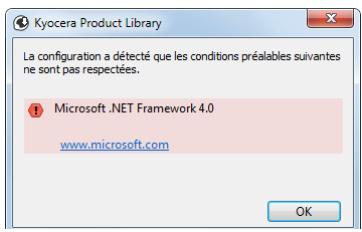
Remarque : Pour installer Status Monitor, il est nécessaire d'installer Microsoft .NET Framework 4.0 au préalable.
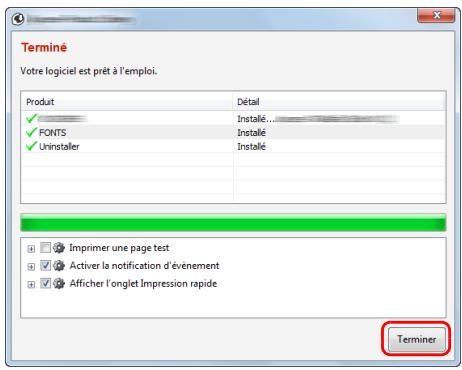
8 Terminer l'installation.
Lorsque Notre logiciel est prêt à l'emploi s'affiche, le logiciel peut être utilisé. Pour imprimer une page de test, cliquer sur la case Imprimer une page test et sélectionner la machine.
Cliquez Terminer pour quitter l'assistant.

Remarque : Si Paramètres du périphérique a été sélectionné dans Windows XP, la boîte de dialogue pour la configuration du périphérique s'affichera après avoir cliqué sur Terminer. Configurer les paramètres pour les options installées sur la machine. Les paramètres du périphérique peuvent être configurés à la fin de l'installation.
Pour plus d'informations, voir Printer Driver User Guide.
Si un message de redémarrage du système s'affiche, redémarrer l'ordinateur en suivant les indications à l'écran. Cela termine la procédure d'installation du pilote de l'imprimante.
Déinstallation du logiciel
Exécuter la procédure suivante pour supprimer le logiciel de votre ordinateur.

Remarque La déinstallation sous Windows doit être effectuée par un utilisateur connecté avec des privilèges d'administrateur.
Clique sur Rechercher dans les icônes, puis saisis Déinstaller Kyocera Product Library dans la boîte de recherche. Sélectionne Déinstaller Kyocera Product Library dans la liste de recherche.

Remarque Dans Windows 7, cliquer sur le bouton Démarrer de Windows et sélectionner Tous les programmes, Kyocera et Désinstaller Kyocera Product Library pour afficher l'assistant de désinstallation.
2. Cocher la case du logiciel à supprimer.
Cliquez Désinstaller.
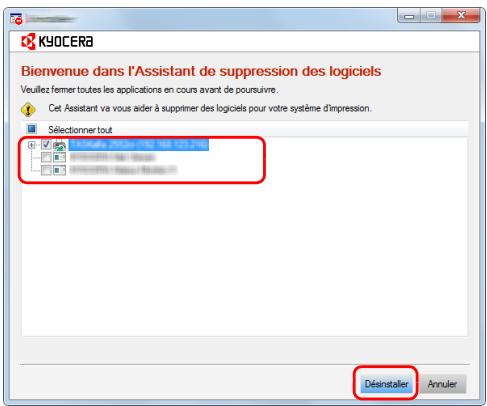
3 Si un message de redémarrage du système s'affiche, redémarrer l'ordinateur en suivant les indications à l'écran. Cela termine la procédure de désinstallation du logiciel.

Remarque : Le logiciel peut aussi être désinstallé à l'aide du disque Product Library.
Dans l'écran d'installation de Product Library, cliquer sur Déinstaller et suivre les instructions sur l'écran pour déinstaller le logiciel.
Installation du pilote d'imprimante sous macintosh
La fonctionnalité d'imprimante de la machine peut être utilisée par un ordinateur Macintosh.
Voici une explication pour l'installation sous MAC OSX 10.9.

Remarque : L'installation sous MAC OS doit être effectuée par un utilisateur connecté avec des privilèges d'administrateur.
Lors de l'impression depuis un ordinateur Macintosh, régler l'émulation de la machine sur KPDL ou KPDL(Auto). Pour plus d'informations, se reporter à la section Émulation (Définition de l'émulation) à la page 4-54.
En cas de connexion avec Bonjour, activer Bonjour dans les paramètres réseau de la machine. Pour plus d'informations, se reporter à la section Paramètres protocole (Paramètres détaillées pour le protocole réseau) à la page 4-86.
Dans l'écran d'authentification, entrer le nom et le mot de passe utilisés pour la connexion au système d'exploitation.
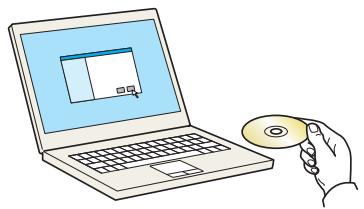
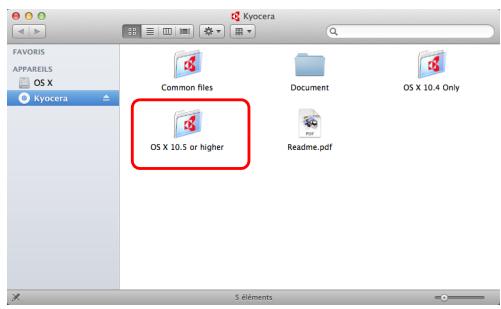
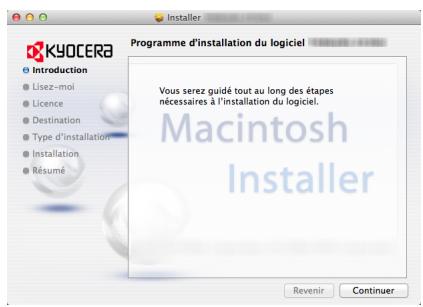
Insérer le disque Product Library. Effectuer un double-clic sur l'icône Kyocera. Effectuer un double-clic sur OS X 10.5 or higher.
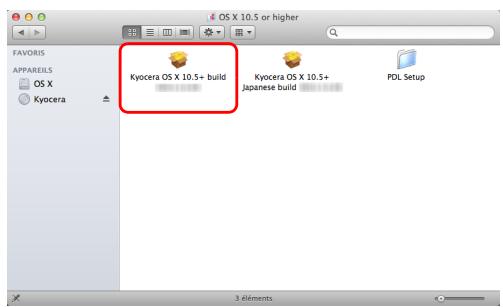
4 Effectuer un double-clic sur Kyocera OS X x. x.
5 Le programme d'installation du pilote de l'imprimante démarre.
Installer le pilote d'imprimante en suivant les instructions du logiciel d'installation.
Cela termine l'installation du pilote de l'imprimante.
Si une connexion USB est utilisée, la machine est automatiquement reconnectée et connectée.
Si une connexion IP est utilisée, les paramètres ci-dessous sont nécessaires.
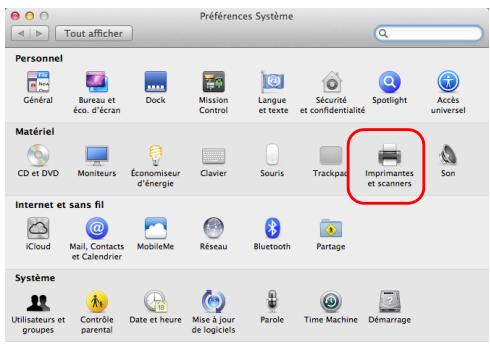
Ouvrir Préférences Système et cliquer sur Imprimantes et scanners.
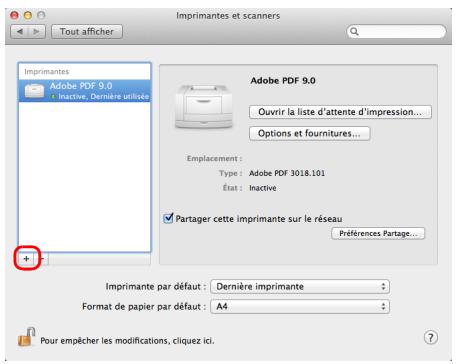
8 Cliquez sur le symbole (+) pour ajouter le pilote de l'imprimante installée.
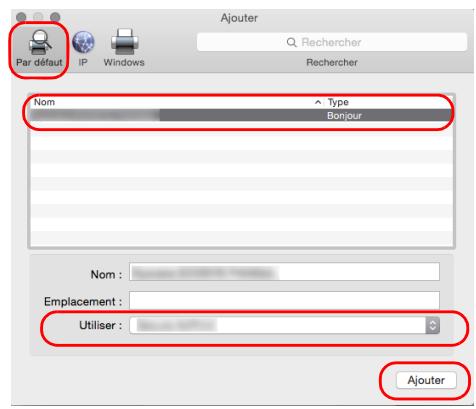
9 Sélectionner Par défaut et cliquer sur l'élément qui s'affiche dans Nom.
Sélectionner le pilote dans Utiliser et cliquer sur Ajouter.

Remarque : Lors de l'utilisation d'une connexion IP, cliquer sur l'icône IP pour une connexion IP, puis saisir l'adresse IP et le nom de l'imprimante. Le numéro saisi dans Adresse s'affichera automatiquement dans Nom. Le modifier si nécessaire.
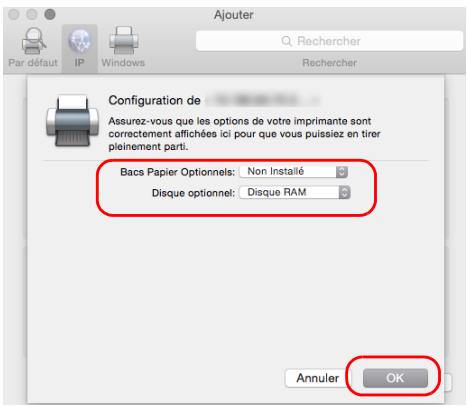
10 Sélectionner les options disponibles pour la machine et cliquer sur OK.
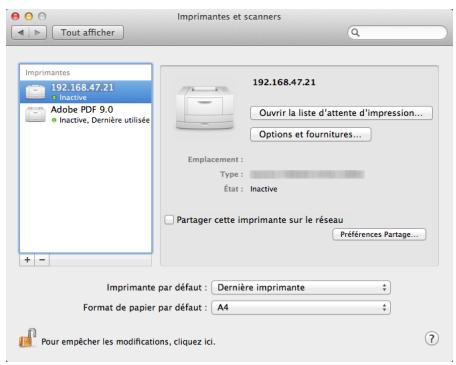
11 L'imprimante sélectionnée est ajoutée.
Status Monitor surveille l'état de l'imprimante et fournit une fonction de création de rapport continue.

Remarque : Lorsque Status Monitor est activé, vérifier l'état ci-dessous.
- KX Driver est installé.
- Enhanced WSD ou EnhancedWSD (SSL) sont réglés sur Activé dans Param. protocole (Paramètres détaillés pour le protocole réseau) à la page 4-86.
Accès au status monitor
Status Monitor démarre également lorsqu'une impression est lancée.
Quitter le statut monitor
Utilisez l'une des méthodes indiquées ci-dessous pour quitter Status Monitor.
Quitter manuellement : Cliquez sur l'icône des paramètres et sélectionnez Quitter dans le menu pour quitter Status Monitor. Quitter automatiquement : Status Monitor se ferme automatiquement au bout de 7 minutes d'inactivité.
Affichage de status monitor
L'affichage de Status Monitor est le suivant.
Aperçu rapide de l'état
L'état de l'imprimante est affiché à l'aide d'icones. Cliquer sur le bouton Développer pour afficher les informations détaillées.
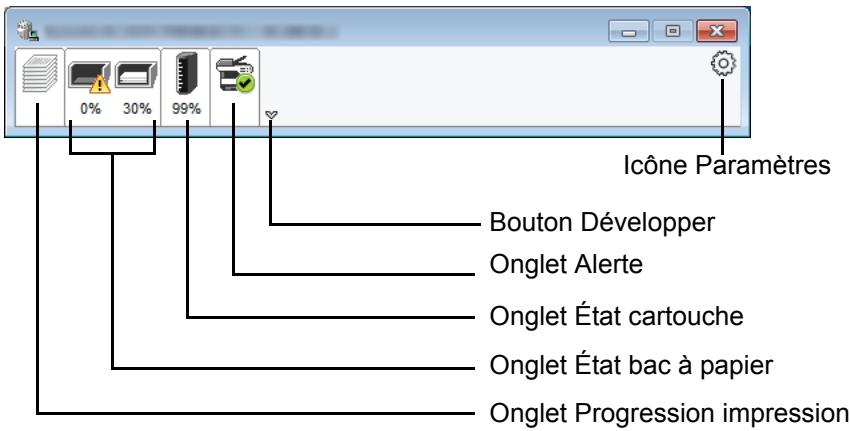
Cliquez sur chaque onglet icône pour afficher les informations détaillées.
Onglet progression impression
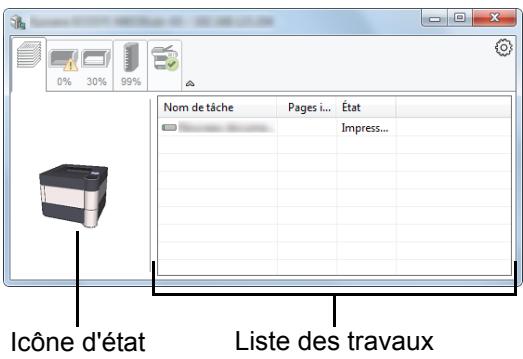
Affiche l'état des travaux d'impression.
Sélectionner un travail dans la liste. Il peut être annulé en utilisant le menu affiché avec un clic droit.
Onglet état bac à papier
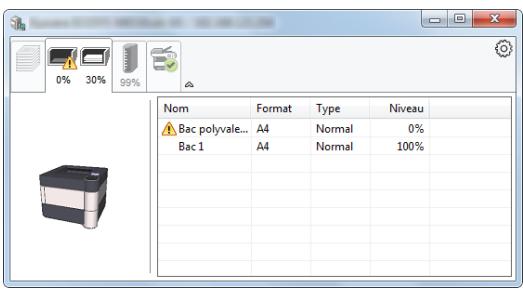
Affiche les informations sur le papier dans l'imprimante et sur la quantité de papier restant.
Onglet état cartouche
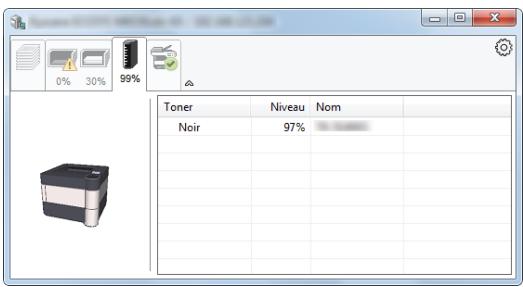
Affiche la quantité de toner restante.
Onglet alerte
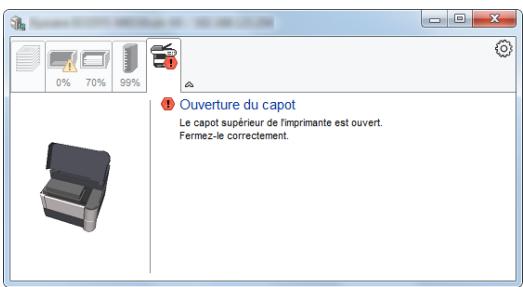
Si une erreur se produit, un avis est affiché avec une image en 3D et un message.
Menu contextuel de status monitor
Le menu suivant s'affiche en cliquant sur l'icône Paramètres.
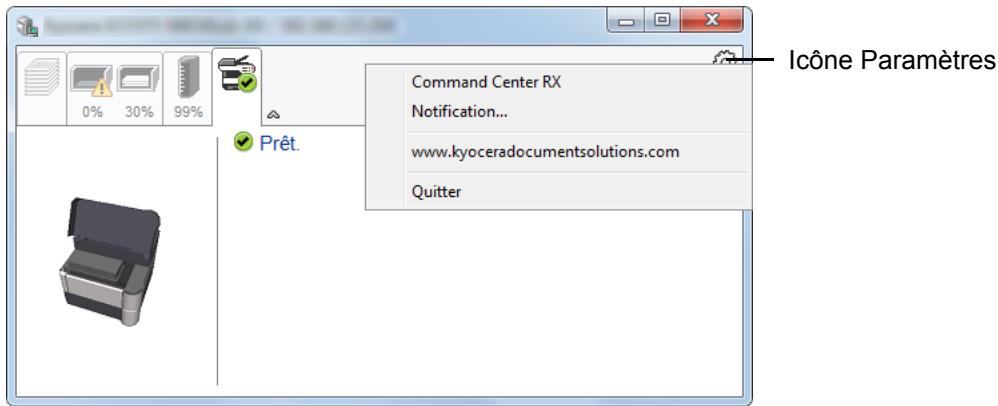
Command center RX
Si l'imprimante est connectée à un réseau TCP/IP et possède sa propre adresse IP, utiliser un navigateur Web pour accéder à Command Center RX et modifier ou vérifier les paramètres du réseau. Pour plus d'informations, voir Command Center RX User Guide.
Ce menu ne s'affiche pas en cas d'utilisation d'une connexion USB.
- Notification...
Permet de régler l'affichage de Status Monitor. Pour plus d'informations, se reporter à la section Paramètres de notification de Status Monitor à la page 2-29.
Ouvrir notre site web.
Quitter
Quitter Status Monitor.
Paramètres de notification de status monitor
Les paramètres et les détails de la liste d'événements de Status Monitor sont affichés.
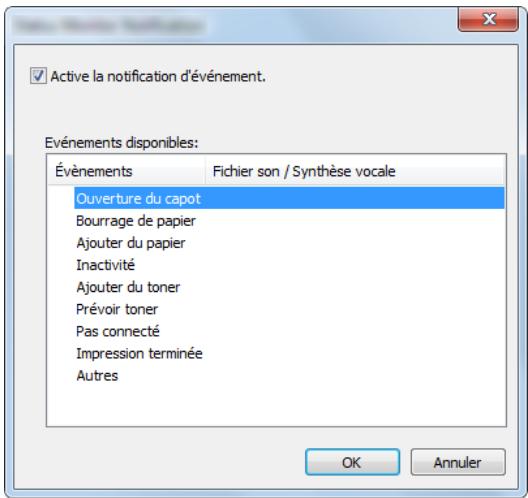
Sélectionner si la notification est effectuée lorsqu'une erreur dans la liste d'événements se produit.
1 Sélectionner Active la notification d'événement. Si ce paramètre est réglé sur Désactivé, Status Monitor ne démarre pas même si l'impression est exécutée. 2 Sélectionner un événement à utiliser avec la fonction de synthèse vocale dans les Événements disponibles. 3 Cliquer sur la colonne Fichier son / Synthèse vocale.
Cliquez sur le bouton Parcourir (...) pour obtenir une notification avec un fichier son.
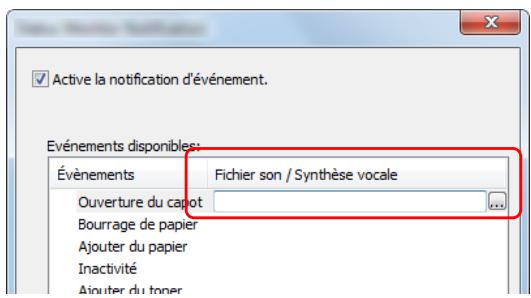

Remarque : Le format de fichier disponible est WAV.
Lors de la personnalisation des textes du message à dire sur l'écran avec la synthèse vocale, saisir les textes dans la case de texte.
Command center RX
Si la machine est connectée au réseau, il est possible de configurer différents paramètres en utilisant Command Center RX.
Cette section explique comment accéder à Command Center RX et comment modifier les paramètres de sécurité et le nom d'hôte. Pour plus d'informations sur Command Center RX, se reporter à la section Command Center RX User Guide.

Remarque : Pour obtenir un accès complet aux fonctions des pages de Command Center RX, saisir le nom d'utilisateur et le mot de passe, puis cliquer sur Connexion. La saisie du mot de passe administrateur prédéfini permet à l'utilisateur d'accéder à toutes les pages, y compris Boîte de document et Paramètres dans le menu de navigation. Le paramètre d'usine par défaut pour l'utilisateur par défaut avec des privilèges d'administrateur est indiqué ci-dessous.
Nom de connexion utilisateur : Admin
Mot de passe d'accès : Admin
- Les majuscules et les minuscules sont distinguées (sensible à la casse).
Les paramètres que l'administrateur et les utilisateurs génériques peuvent configurer ou consulter dans Command Center RX sont les suivants.
| Paramètre | Description | Adminis- trateur | Utilisateur générique |
| Informations sur l'appareil | Permet de vérifier la structure de la machine. | ◯ | ◯ |
| État du travail | Affiche toutes les informations de la machine, y compris les travaux d'impression et l'historique du journal des travaux. | ◯ | ◯ |
| Boîte de document | Ajouter ou supprimer des boîtes de documents ou supprimer des documents dans une boîte de documents. | ◯ | \( ○ {}^{ \dagger } \) |
| Paramètres de la machine | Configurer les paramètres avancés de la machine. | ◯ | - |
| Paramètres de fonction | Configurer les paramètres des fonctions avancées. | ◯ | - |
| Paramètres réseau | Configurer les paramètres réseau avancés. | ◯ | - |
| Paramètres de sécurité | Configurer les paramètres de sécurité avancés. | ◯ | - |
| Paramètres de gestion | Configurer les paramètres de gestion avancés. | ◯ | - |
Selon les autorisations de l'utilisateur, certains paramètres ne peuvent pas être configurés par l'utilisateur connecté.
Accès à command center RX
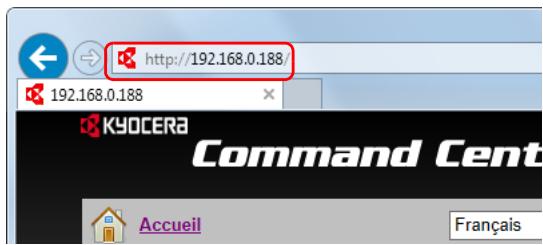
1. Lancer le navigateur Web. 2. Dans la barre Adresse ou Emplacement, saisir l'adresse IP ou le nom d'hôte de la machine.

Remarque : Imprimer la page d'état pour vérifier l'adresse IP et le nom d'hôte de la machine. Pour plus d'informations, se reporter à la section Page d'état (Impression d'une page d'état de l'imprimante) à la page 4-13.
Exemples : https://10.180.81.2/ (pour une adresse IP) https://DEVICE001 (si le nom d'hôte est "DEVICE001")
La page Web affiche les informations de base sur la machine et Command Center RX, ainsi que l'objet actuel.

Remarque : Si le message "Il existe un problème avec le certificat de sécurité de ce site Web." est affiché, configurer le certificat. Pour plus d'informations sur les certificats, se reporter à la section Command Center RX User Guide.
Il est également possible de continuer l'opération sans configurer le certificat.
Sélectionner une catégorie dans la barre de navigation à gauche de l'écran.

Remarque Pour obtenir un accès complet aux fonctions des pages de Command Center RX, saisir le nom d'utilisateur et le mot de passe, puis cliquer sur Connexion. La saisie du mot de passe administrateur prédéfini permet à l'utilisateur d'accéder à toutes les pages, y compris Boîte de document et Paramètres dans le menu de navigation. Le paramètre d'usine par défaut pour l'utilisateur par défaut avec des privilèges d'administrateur est indiqué ci-dessous.
Nom de connexion utilisateur : Admin Mot de passe d'accès : Admin
- Les majuscules et les minuscules sont distinguées (sensible à la casse).
Modification des paramètres de sécurité
Cette section explique comment modifier les paramètres de sécurité.
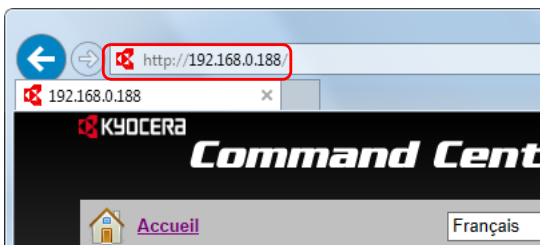
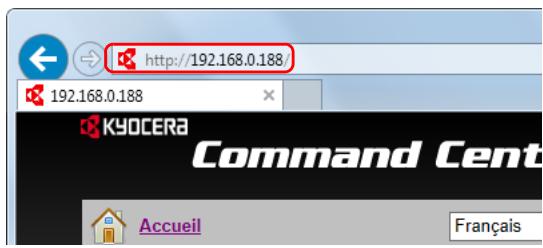
1. Lancer le navigateur Web. 2. Dans la barre Adresse ou Emplacement, saisir l'adresse IP ou le nom d'hôte de la machine.

Remarque : Imprimer la page d'état pour vérifier l'adresse IP et le nom d'hôte de la machine. Pour plus d'informations, se reporter à la section Page d'état (Impression d'une page d'état de l'imprimante) à la page 4-13.
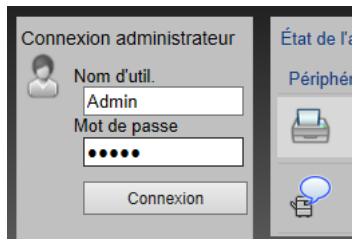
Se connecter avec des droits administrateurs.
Le paramètre d'usine par défaut pour l'utilisateur par défaut avec des privilèges d'administrateur est indiqué ci-dessous.
Nom de connexion utilisateur : Admin
Mot de passe d'accès : Admin
- Les majuscules et les minuscules sont distinguées (sensible à la casse).
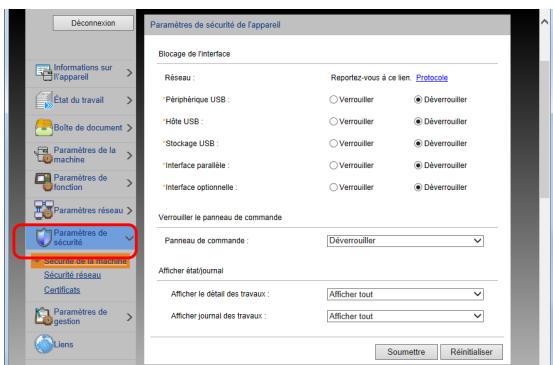
Dans le menu Paramètres de sécurité, sélectionner le paramètre à configurer.

Remarque : Les paramètres pouvant être configurés dans Sécurité de la machine et Sécurité réseau peuvent aussi être configurés à partir du panneau de commande de la machine. Pour plus d'informations, se reporter à la section Panneau de commande à la page 4-1.
Pour plus de détails sur les paramètres concernant les certificats, se reporter au Command Center RX User Guide.
Modification des informations de la machine
Modifier les informations de la machine.
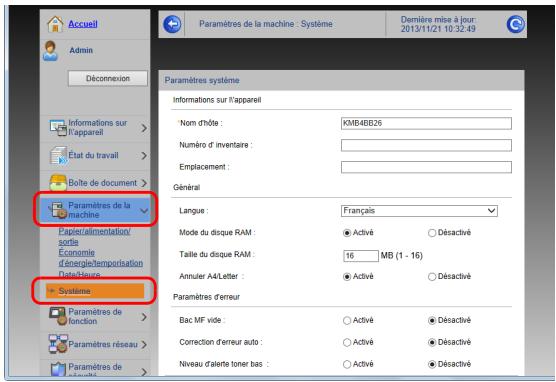
1. Lancer le navigateur Web. 2. Dans la barre Adresse ou Emplacement, saisir l'adresse IP ou le nom d'hôte de la machine.

Remarque : Imprimer la page d'état pour vérifier l'adresse IP et le nom d'hôte de la machine. Pour plus d'informations, se reporter à la section Page d'état (Impression d'une page d'état de l'imprimante) à la page 4-13.
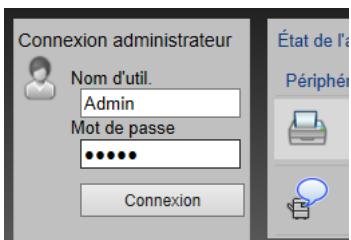
Se connecter avec des droits administrateurs.
Le paramètre d'usine par défaut pour l'utilisateur par défaut avec des privilèges d'administrateur est indiqué ci-dessous.
Nom de connexion utilisateur : Admin
Mot de passe d'accès : Admin
- Les majuscules et les minuscules sont distinguées (sensible à la casse).
4 Dans le menu Paramètres de la machine, sélectionner Système.
5 Saisir les informations de la machine, puis cliquer sur Soumettre.
IMPORTANT Après la modification des paramètres, redémarrer le réseau ou mettre la machine hors tension, puis à nouveau sous tension.
Pour redémarrer la carte d'interface réseau, cliquer sur réinitialiser dans le menu Paramètres de gestion, puis cliquer sur Redémarrage du réseau dans Redémarrer.
Paramètres e-mail
Spécifier les paramètres SMTP pour pouvoir envoyer une notification par courrier électronique à la fin d'un travail.
Afin de pouvoir utiliser cette fonction, la machine doit être connectée à un serveur de messagerie via le protocole SMTP.
Configurer également les points suivants.
Paramètres SMTP Élément: Protocole SMTP et Nom de serveur SMTP dans SMTP L'adresse de l'expéditeur lorsque lla machine envoie des e-mails Élément: Adresse de l'expéditeur dans Paramètres d'envoi d'e-mail Le paramètre pour limiter la taille des e-mails Élément: Lim. aille e-mail dans Paramètres d'envoi d'e-mail
La méthode permettant de définir les réglages SMTP est décrite ci-après.
Lancer le navigateur Web.
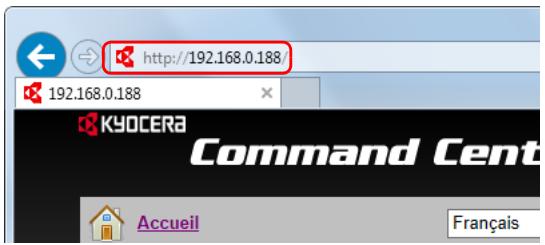
2 Dans la barre Adresse ou Emplacement, saisir l'adresse IP ou le nom d'hôte de la machine.

Remarque : Imprimer la page d'état pour vérifier l'adresse IP et le nom d'hôte de la machine. Pour plus d'informations, se reporter à la section Page d'état (Impression d'une page d'état de l'imprimante) à la page 4-13.
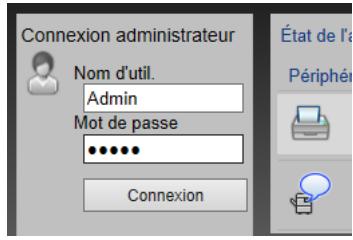
Se connecter avec des droits administrateurs.
Le paramètre d'usine par défaut pour l'utilisateur par défaut avec des privilèges d'administrateur est indiqué ci-dessous.
Nom de connexion utilisateur : Admin
Mot de passe d'accès : Admin
- Les majuscules et les minuscules sont distinguées (sensible à la casse).
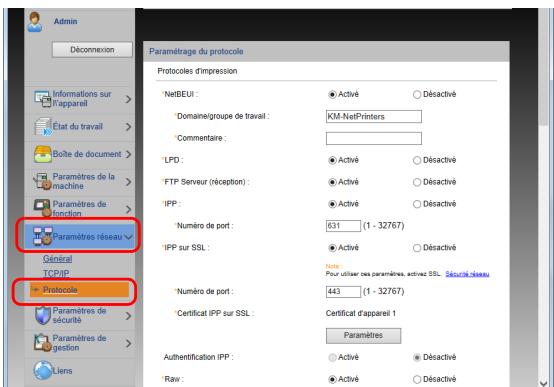
4 Dans le menu Paramètres réseau, cliquer sur Protocole.
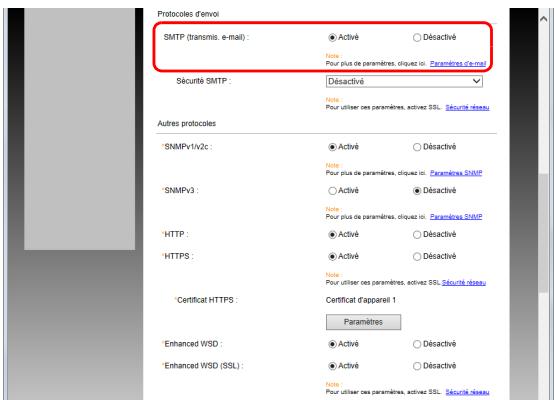
5 Régler SMTP (transmission e-mail) sur Activé dans Protocoles d'envoi.
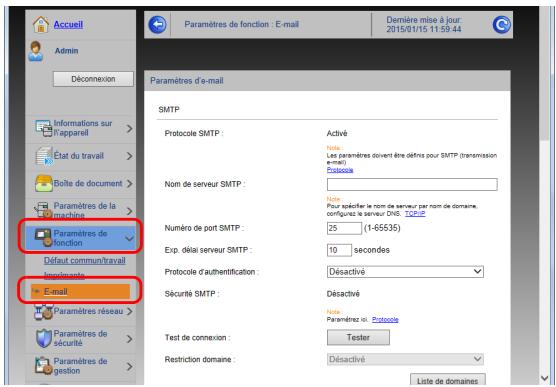
6 Dans le menu Paramètres de fonction, appuyer sur E-mail.
7 Saisir les éléments « SMTP » et « Paramètres d'envoi d'e-mail »
| Paramètre | Description | |
| SMTP | Configurer pour envoyer un courier électronique à partir de la machine. | |
| Protocole SMTP | Afficher les paramètres du protocole SMTP. Vérifier que Protocole SMTP est régé sur Activé. Si le réglage est Désactivé,clinquer sur Protocole et régler le protocole SMTP sur Activé. | |
| Nom de serveur \(SMTP^†\) | Saisir le nom d'hôte ou l'adresse IP du serveur SMTP. | |
| Numéro de port SMTP | Spécifier le numéro de port à utiliser pour SMTP. Utiliser le port SMTP par défaut 25. | |
| Exp. salarié serveur SMTP | Régler le délambda d'atte en secondes avant l'expiration. | |
| Protocole d'authentication | Pour utiliser l'authentication SMTP, saisir les informations de l'utilisateur pour l'authentication. | |
| Sécurité SMTP | Configurer la sécurité SMTP. Activer Sécurité SMTP dans SMTP (transmis. e-mail) sur la page Paramètres de protocole. | |
| POP avant expiration du délambda SMTP | Spécifier le délambda en secondes avant l'expiration de la connexion au serveur POP. Ce paramètre peut être configuré lorsque POP avant SMTP est sélectionné dans Protocole d'authentication. | |
| Test de connexion | Effectuer un test pour vérifier que les paramètres sont corrects. | |
| Restriction domaine | Pour limiter les domaines,clinquer sur Listé de domains et saisir les noms de domains des adresses à autoriser ou rejeter. La limitation peut aussi être spécifiée par adresse e-mail. | |
| POP3 | Protocole POP3 | Il n'est pas nécessaire de régler les éléments suivants lors de l'activation seule de la fonction d'envoi d'e-mails à partir de la machine. Régler les éléments suivants en cas d'activation de la fonction de réception d'e-mails sur la machine. Pour plus d'informations, voir Command Center RX User Guide. |
| Intervalle de vérification | ||
| Exécuter une fois maintainant | ||
| Restriction domaine | ||
| Paramètres utilisateur POP3 | ||
| Paramètres d'envoi d'e-mail | Lim. taille e-mail | Saisir la taille maximale autorisée pour les e-mails en kilo-octets. Lorsque la taille de l'e-mail est supérieure à cette valeur, un message d'erreur s'affiche et l'envoi de l'e-mail est annulé. Utiliser ce paramètre si Lim. taille e-mail a été défini pour le serveur SMTP. Dans le cas contraire, saisir une valeur nulle (0) pour activer l'envoi d'e-mail qu'elle que soit la limite de taille. |
| Adresse de l'expéditeur† | Spécifier l'adresse de l'expéditeur lorsque la machine envoie des e-mails, par exemple l'administrateur de la machine, afin que les réponses ou les rapportés de non remise soient envoyés à cette personne et non à la machine. L'adresse de l'expéditeur doit être correctement saisie pour l'authentication SMTP. La longueur maximal de l'adresse de l'expéditeur est de 128 caractères. | |
| Signature | Saisir la signature. Il s'agit d'un texte libre qui s'affichera à la fin du corps de l'e-mail. Cette option est souvent utilisée pour une identification supplémentaire de la machine. La longueur maximal de la signature est de 512 caractères. | |
| Fonctions par défaut | Modifier les paramètres des fonctions par défaut sur la page Paramètres commun/travail par défaut. | |
S'assurer de saisir les éléments.
Création d'une nouvelle boîte personnalisée
Il est possible d'enregistrer une boîte personnalisée depuis Command Center RX.

Remarque Pour utiliser une boîte personnalisée, un SSD en option doit être installé dans la machine.
1. Lancer le navigateur Web. 2. Dans la barre Adresse ou Emplacement, saisir l'adresse IP ou le nom d'hôte de la machine.
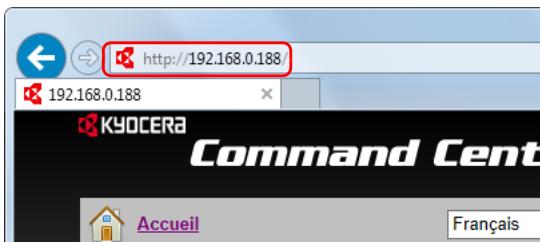
Remarque : Imprimer la page d'état pour vérifier l'adresse IP et le nom d'hôte de la machine. Pour plus d'informations, se reporter à la section Page d'état (Impression d'une page d'état de l'imprimante) à la page 4-13.
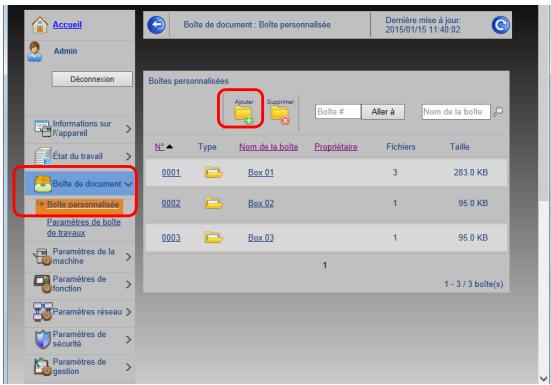
3 Dans le menu Boîte de document, cliquer sur Boîte personnalisée.
4 Cliquer sur Ajouter.
5 Saisir les détails de la boîte.
Saisir les informations pour la boîte personnalisée à enregistrer. Pour plus de détails sur les champs à renseigner, se reporter au Command Center RX User Guide.
6. Cliquer sur Soumettre.
Impression d'un document stocké dans une boîte personnalisée
Un document stocké dans une boîte personnalisée peut être imprimé à partir de Command Center RX.
1 Lancer le navigateur Web.
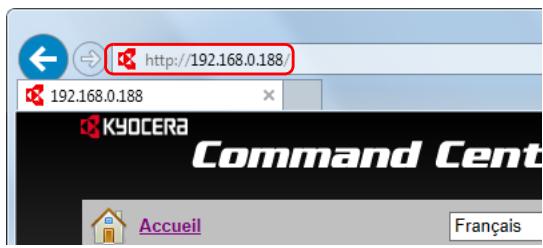
2 Dans la barre Adresse ou Emplacement, saisir l'adresse IP ou le nom d'hôte de la machine.

Remarque : Imprimer la page d'état pour vérifier l'adresse IP et le nom d'hôte de la machine. Pour plus d'informations, se reporter à la section Page d'état (Impression d'une page d'état de l'imprimante) à la page 4-13.
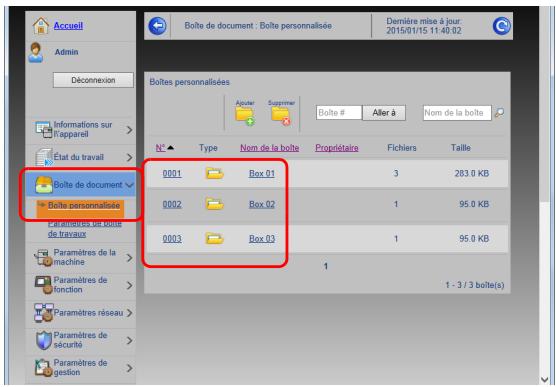
3 Dans le menu Boîte de document, cliquer sur Boîte personnalisée.
4 Clique sur le nombre ou le nom de la boîte personnalisée dans laquelle est stocké le document.
5 Cocher la case du document à imprimer.
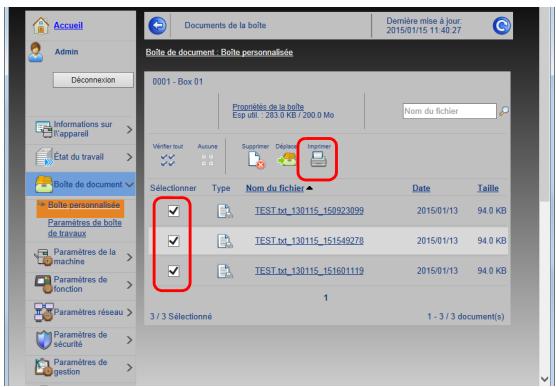
6 Cliquez sur Imprimer.
Pour les paramètres pouvant être configurés, se reporter à la section Command Center RX User Guide.
Mise sous tension
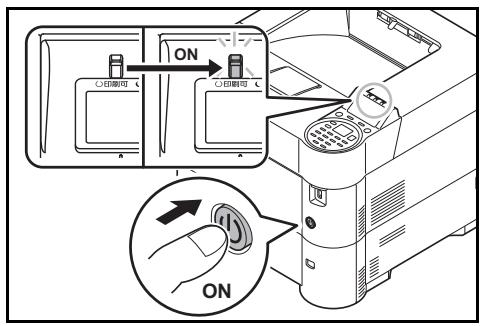
1 Appuyer sur l'interrupteur d'alimentation.
IMPORTANT Lorsque la machine est mise hors tension, ne pas la remettre immédiatement sous tension. Attendre au moins 5 secondes, puis remettre la machine sous tension.
Mise hors tension
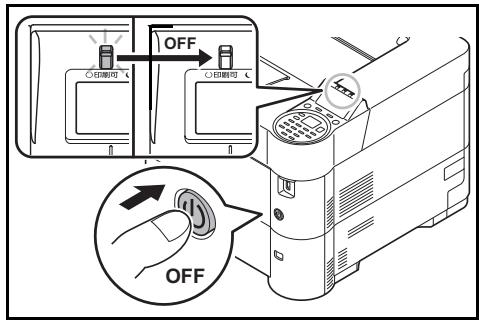
1. Appuyer sur l'interrupteur d'alimentation. Le message de confirmation pour la mise hors tension s'affiche. La mise hors tension prend 3 minutes environ.
Pour l'europe
Lorsque le temps défini (le paramètre par défaut est 1 minute) s'écoule après la dernière utilisation de l'imprimante, cette dernière passe automatiquement en mode veille. Le rétroéclairage de l'écran et les lumières s'éteignent pour minimiser la consommation d'énergie. La machine est en mode Veille.
Pour utiliser l'imprimante, appuyer sur [OK]. L'imprimante est prête à fonctionner au bout de 18 secondes.
Pour plus d'informations sur la configuration des paramètres, se reporter à la section Tempor. veille (Délai de temporisation de la mise en veille) à la page 4-122.
Sauf pour l'europe
Lorsque le temps défini (le paramètre par défaut est 1 minute) s'écoule après la dernière utilisation de l'imprimante, cette dernière passe automatiquement en mode veille. Le rétroéclairage de l'écran et les lumières s'éteignent pour minimiser la consommation d'énergie. La machine est en mode Veille.
Il existe deux modes veille : Reprise rapide et Économie d’énergie. Le paramètre par défaut est le mode Économie d’énergie.
Mode reprise rapide
La reprise à partir du mode veille est plus rapide que lors de l'utilisation du mode Économie d'énergie.
L'écran s'éteint lorsque le mode veille est activé et le voyant Prêt clignote.
La machine reprend rapidement le fonctionnement en appuyant sur [OK]. De même, la machine reprend automatiquement le fonctionnement et l'impression lorsqu'un travail est détecté.
En cas de réception de données d'impression en mode Veille, l'impression est effectuée mais l'écran reste étant.
Pour utiliser l'imprimante, appuyez sur [OK].
Veuillez noter que les conditions environnementales ambiantes (par ex. ventilation) peuvent ralentir le temps de réponse de la machine.
Pour plus d'informations sur les paramètres de configuration, se reporter à la section Tempor. veille (Délai de temporisation de la mise en veille) à la page 4-122.
Mode économie d'énergie
Ce mode réduit davantage la consommation d'énergie qu'en mode Reprise rapide et permet un réglage du mode veille séparé pour chaque fonction.
IMPORTANT Attention lors de la configuration du mode Économie d'énergie
- Aucune carte ID n'est reconnue en mode Économie d'énergie.
Pour utiliser l'imprimante, appuyer sur [OK].
Le temps de reprise sur Mode veille est le suivant.
- ECOSYS P3055dn/ECOSYS P3060dn : 25 secondes maximum
- ECOSYS P3050dn : 20 secondes maximum
- ECOSYS P3045dn : 15 secondes maximum
Pour plus d'informations sur les paramètres d'économie d'énergie, se reporter à la section Paramètres de veille (décalage de temporisation de la mise en veille) à la page 4-120.
Temporisation d'arrêt (pour l'europe)
Si l'imprimante n'est pas utilisée pendant le mode veille, la machine est mise automatiquement hors tension. La temporisation d'arrêt est utilisée pour définir le délai avant la mise hors tension. Le réglage d'usine pour le temps avant la mise hors tension est de 3 jours.
IMPORTANT Il est possible de définir la règle d'arrêt et la temporisation d'arrêt. Pour plus de détails, se reporter aux sections Règle d'arrêt (paramètre de règle d'arrêt) (pour l'Europe) à la page 4-123 et Temporisation d'arrêt (paramètres du temporisateur d'arrêt) (pour l'Europe) à la page 4-124.
Si l'imprimante n'est pas utilisée pendant un certain temps

ATTENTION Si l'imprimante n'est pas utilisée pendant une longue période (par ex. la nuit), la mettre hors tension avec l'interrupteur d'alimentation. Si l'imprimante n'est pas utilisée pour une période plus longue (par ex. vacances), retirer la fiche d'alimentation de la prise comme mesure de précaution.
ATTENTION Retirer le papier des magasins pour le placer dans son emballage d'origine afin de le protéger de l'humidité.
Chargement du papier
La section suivante décrit la procédure de chargement du papier dans le bac et le bac MF.
Chargement de papier dans le bac
Les magasins peuvent recevoir du papier normal, recyclé ou couleur.
Les magasins 1 à 5 contiennent jusqu'à 500 feuilles de papier normal (80g/m^2).
Pour plus de détails sur les formats de papier pris en charge, se reporter à la section Sélection du papier approprié à la page A-13. Pour le réglage du type de papier, se reporter à la section Type de support (définition du type de papier du bac) à la page 4-41.
IMPORTANT Il ne faut pas utiliser de papier pour imprimante à jet d'encre ni tout autre papier ayant un revêtement de surface spécial (ces papiers peuvent causer des bourrages ou d'autres problèmes).
Les magasins peuvent recevoir du papier ayant un grammage compris entre 60 et 120g / m²
Ne pas charger de papier épais pesant plus de 120g / m² dans les magasins. Utiliser le bac MF pour le papier pesant plus de 120g / m².
Placer le bac dans un endroit stable, par exemple sur un bureau, lors du chargement du papier.

Remarque Le format A6 ne peut être utilisé que dans le magasin 1 du modèle ECOSYS P3050dn/ECOSYS P3055dn/ECOSYS P3060dn.
Les formats B6 et carte postale ne peuvent être utilisés que dans le magasin 1 du modèle ECOSYS P3045dn.
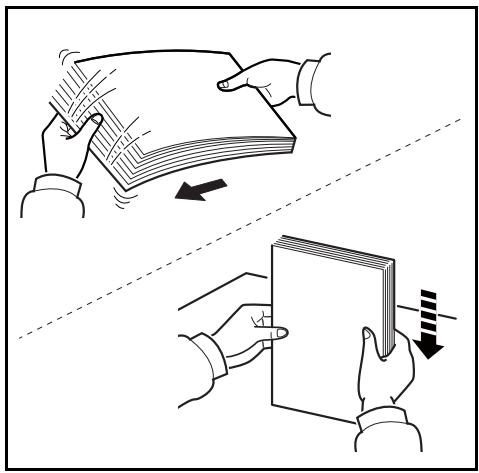
1 Aérer les supports (papier/transparents), puis égaliser la pile sur une surface plane pour éviter les bourrages papier ou les impressions de travers.
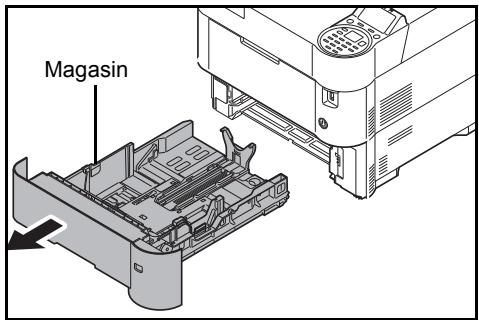
2 Sortir le bac de la machine.
IMPORTANT : S'assurer que le bac soit soutenu et qu'il ne tombe pas en le sortant de la machine.
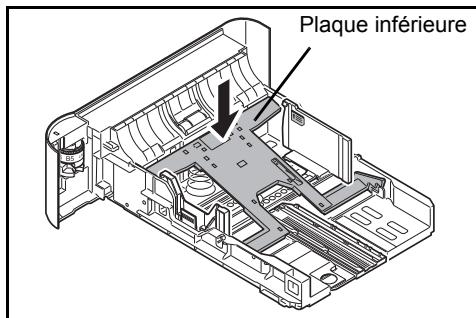
3 (Sur ECOSYS P3045dn uniquement) Appuyer sur la plaque inférieure jusqu'à ce qu'elle s'enclenche.
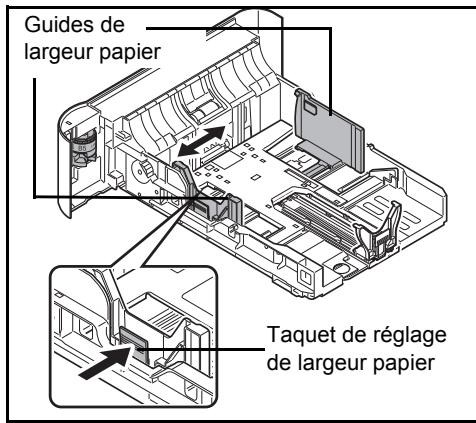
4 Régler la position des guides de largeur du papier situés à gauche et à droite du bac. Appuyer sur le taquet de réglage de largeur de papier et faire glisser les guides jusqu'au format de papier souhaité.
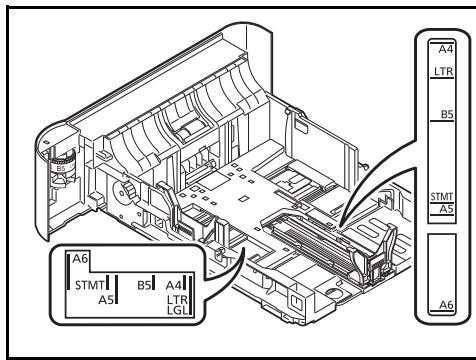
Remarque : Les formats de papiers sont indiqués sur le magasin.
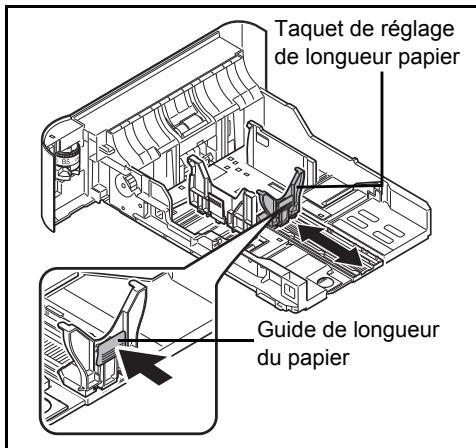
5 Régler le guide de longueur du papier au format de papier souhaité.
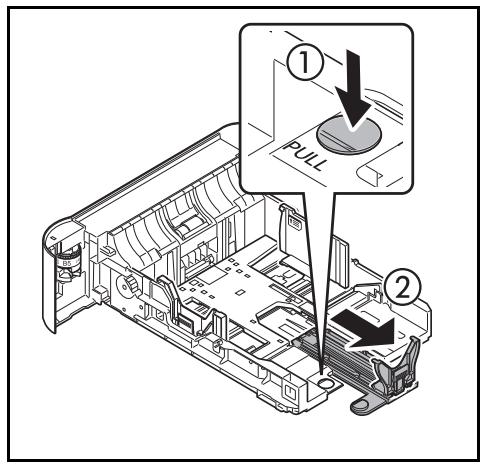
Si du papier de format plus long que le A4-R va être utilisé, sortir le bac jusqu'à arriver en butée à l'arrière, puis ajuster le guide de longueur du papier au format de papier requis.
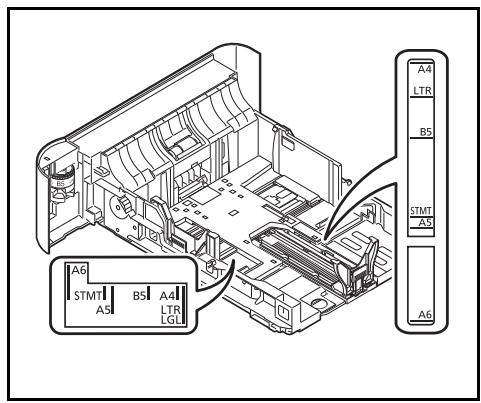

Remarque Les formats de papiers sont indiqués sur le magasin.
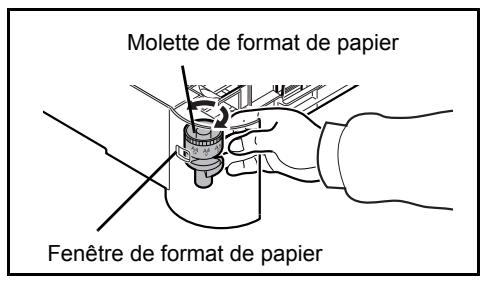
6 Tourner la molette de format de papier jusqu'à ce que le format à utiliser apparaisse dans la fenêtre correspondante.

Remarque : Lorsque la molette de format de papier indique Other, le format doit être configuré depuis le panneau de commande de l'imprimante. Se reporter à la section Param. magasin (1 à 5) (Paramètres pour les bacs) à la page 4-36.
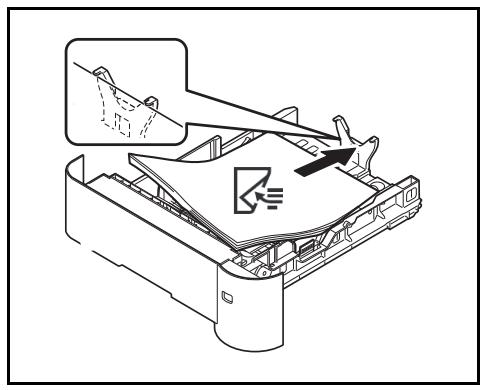
Charger le papier dans le magasin.
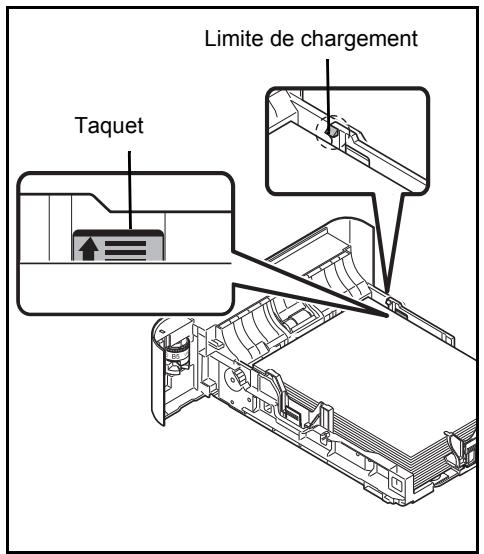
IMPORTANT Charger le papier avec la face à imprimer vers le bas.
Avant de charger le papier, vérifier qu'il n'est ni tacheté ni plié. Le papier tacheté ou plié peut entraîner des bourrages.
Vérifier que le papier ne dépasse pas la limite de chargement (voir la figure ci-contre).
Placer la pile de papier sous les taquets (voir la figure ci-contre).
Régler les guides de longueur et de largeur papier en fonction du format du papier. Le chargement de papier sans régler ces guides risque de provoquer des faux départs et des bourrages papier.
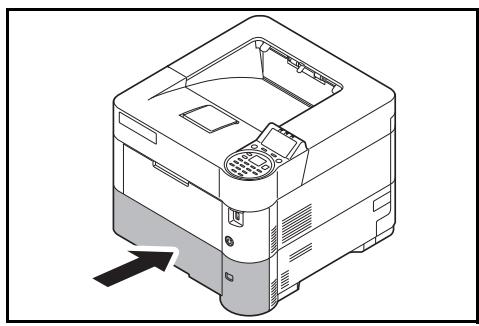
Réinsérer le magasin dans la machine et enoncez-le complètement.

Remarque Si la machine n'est pas utilisée pendant une période prolongée, protégez le papier de l'humidité en le retirant des magasins et en le plaçant dans son emballage d'origine.
9 Sélectionner le type de support (normal, recyclé, etc.) et charger dans le magasin. (Se reporter à la section Type de support (définition du type de papier du bac) à la page 4-37).
Chargement de papier dans le bac MF (multifonction)
Le bac MF peut recevoir jusqu'à 100 feuilles de papier normal au format A4 (80 g/m²).
Pour plus de détails sur les formats de papier pris en charge, se reporter à la section Sélection du papier approprié à la page A-13. Pour le réglage du type de papier, se reporter à la section Type de support (Réglage du type de papier pour le bac MF) à la page 4-35.
IMPORTANT Toujours spécifier la définition du type de support lors de l'utilisation de types de supports différents du papier normal (comme le papier recyclé). En cas d'utilisation d'un grammage de 106 g/m² ou plus, régler le type de support sur Épais et régler le grammage du papier utilisé.
La capacité du bac MF est la suivante.
- Papier normal A4 (80g / m^2) : 100 feuilles
- Hagaki : 1 feuille
- Enveloppe DL, Enveloppe C5, Enveloppe #10, Enveloppe #9, Enveloppe #6, Enveloppe Monarch, Youkei 4, Youkei 2 : 5 feuilles Folio : 20 feuilles
- Papier épais : 5 feuilles

Remarque Lors du chargement de formats personalisés, sélectionner le format Perso conformément à la section Format du papier (Réglage du format de papier pour le bac MF) à la page 4-34.
Lors de l'utilisation de papier spécial comme les enveloppes ou le papier glacé, sélectionner le type de support en se reportant à la section Type de support (Réglage du type de papier pour le bac MF) à la page 4-35.
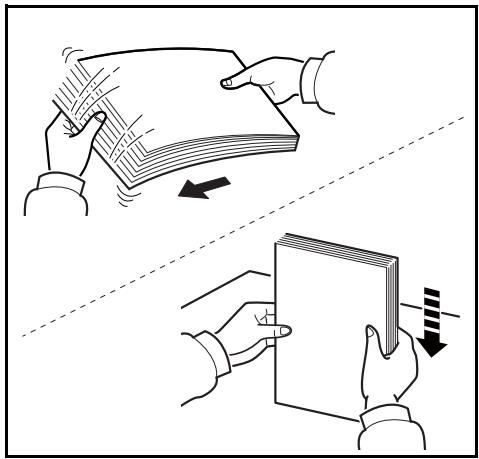
1 Aérer les supports (papier/transparents), puis égaliser la pile sur une surface plane pour éviter les bourrages papier ou les impressions de travers.
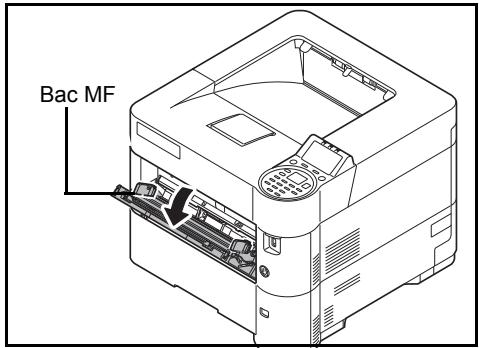
2 Tirer sur le bac multifonctions jusqu'à ce qu'il se bloque.
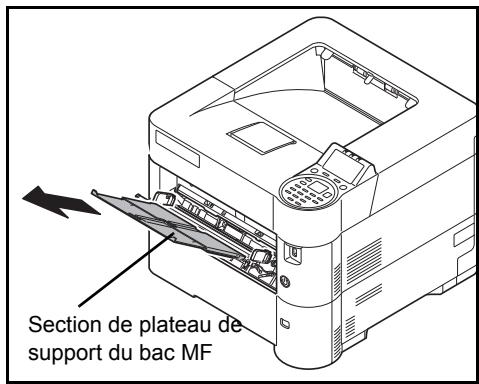
3 Sortir la section de plateau de support du bac MF.
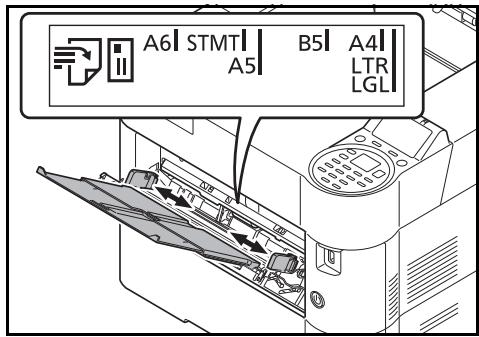
4 Régler la position des guides papier sur le bac MF. Les formats de papier standard sont marqués sur le bac MF. Pour les formats standard, faire glisser les guides de largeur du papier jusqu'au repère correspondant.
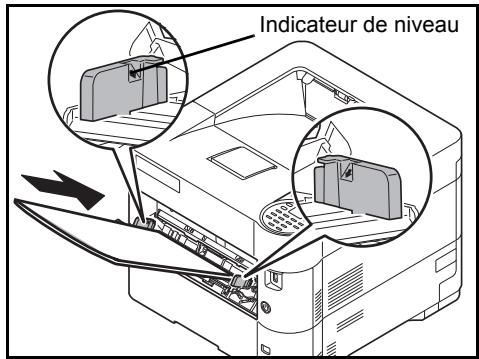
5 Alignez le papier sur les guides papier et insérez-le plus loin possible.
IMPORTANT Lors du chargement du papier, tenir la face à imprimer vers le haut.
Le papier tuilé doit être redressé avant l'utilisation.
Lors du chargement du papier dans le bac MF, vérifier qu'il ne reste pas de papier d'un travail précédent dans le bac avant de charger le papier. Si reste une petite quantité de papier dans le bac MF et que l'on souhaite en ajouter, retirer d'abord le papier restant du bac et l'ajouter au nouveau papier avant de recharger le papier dans le bac.
S'il y a un intervalle entre le papier et les guides de largeur de papier, régler les guides en fonction du papier afin d'éviter une alimentation de travers et des bourrages papier.
Vérifier que le papier ne dépasse pas l'indicateur de niveau.
6 Configurer le format de papier du bac MF depuis le panneau de commande de l'imprimante. Se reporter à la section Config. by-pass (réglages bac MF) à la page 4-34.
Chargement des enveloppes
On peut charger 5 enveloppes dans le bac MF. Les formats d'enveloppes acceptés sont les suivants.
| Enveloppe acceptée | Format |
| Youkei 2 | 114 × 162 (mm) |
| Youkei 4 | 105 × 235 (mm) |
| Envelop. Monarch | 3 7/8" × 7 1/2" |
| Enveloppe #10 | 4 1/8" × 9 1/2" |
| Enveloppe DL | 110 × 220 (mm) |
| Enveloppe C5 | 162 × 229 (mm) |
| Executive | 7 1/4" × 10 1/2" |
| Enveloppe #9 | 3 7/8" × 8 7/8" |
| Enveloppe #6 | 3 5/8" × 6 1/2" |
Lors du chargement d'enveloppes ou de papier hagaki (carte) dans le bac MF
Charger l'enveloppe avec la face à imprimer vers le haut. Pour la procédure d'impression, se reporter au document Printer Driver User Guide.
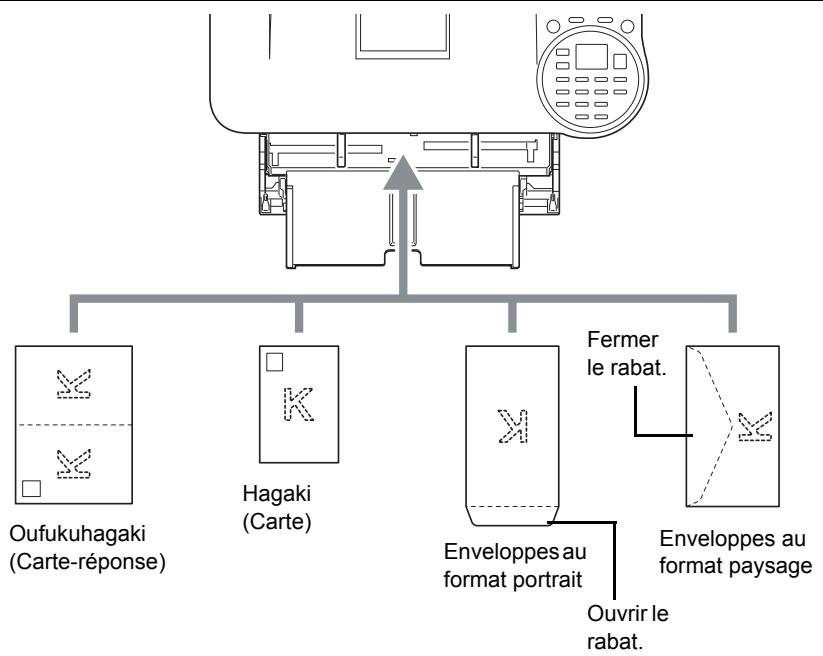
IMPORTANT Utiliser du papier Oufukuhagaki (carte dépliée).
Le mode de chargement des enveloppes (orientation et face à imprimer) dépend du type d'enveloppe. Vérifier le sens du chargement car toute erreur risque d'entraîner une impression dans le mauvais sens ou sur le mauvais côté.

Remarque : Lors du chargement d'enveloppes dans le bac MF, sélectionner le type d'enveloppe conformément à la section Type de support (Réglage du type de papier pour le bac MF) à la page 4-35.
Lors du chargement des enveloppes dans le chargeur en masse
Il est possible de charger des enveloppes dans le chargeur en masse (PF-3100). Le chargement des enveloppes (orientation et face) est identique au chargement du bac MF.
Butée du papier
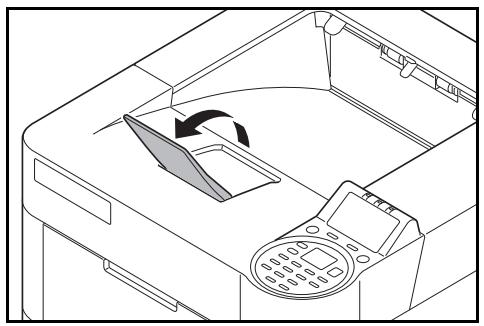
En cas d'utilisation d'un papier A4-R/Letter-R ou supérieur, ouvrir la butée de papier comme indiqué sur la figure.
3 Impression
Ce chapitre aborde les rubriques suivantes :
Impression à partir des applications 3-2
Annulation d'un travail d'impression 3-3
Écran des paramètres d'impression du pilote d'imprimante 3-4
Impression sur du papier au format non standard 3-6
Aide du pilote d'imprimante 3-9
Fonctions d'impression 3-10
Impression à partir des applications
Cette section fournit des instructions de base pour l'impression des documents. Les instructions se basent sur les éléments de l'interface tels qu'ils apparaissent dans Windows 7. Pour imprimer le document à partir d'applications, installer le pilote d'imprimante sur l'ordinateur à l'aide du Product Library fourni.

Remarque : Se reporter à la section Installation du logiciel à la page 2-18.
Procéder comme suit pour imprimer des documents à partir d'une application.
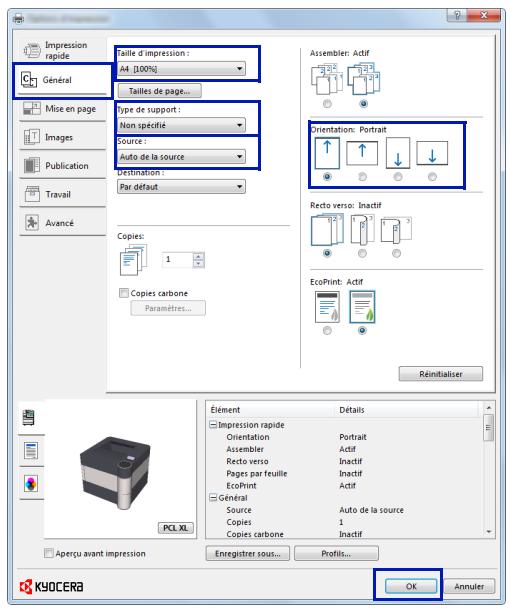
1 Créer un document dans une application. 2 Cliquer sur Fichier et sélectionner Imprimer dans l'application. La boîte de dialogue Imprimer s'affiche. 3 Cliquer sur ▽ à côté du champ Nom et sélectionner cette machine dans la liste. 4 Indiquer le nombre d'impressions souhaitées dans la case Nombre de copies. Entrer un numéro de 1 à 999.
Pour imprimer plusieurs documents, sélectionner Assembler afin de les imprimer un par un dans l'ordre des pages.
5 Cliquez sur Propriétés. La boîte de dialogue Propriétés s'affiche. 6 Sélectionnez l'onglet Général et cliquez sur le bouton Taille d'impression pour sélectionner le format d'impression.
Pour imprimer sur des papiers spéciaux, par exemple papier glacé ou transparents, cliquer sur le menu Type de support et sélectionner le type de support.
Cliquer sur Source et sélectionner la source de papier.

Remarque Si l'option Auto de la source est activée, le papier est alimenté automatiquement à partir de la source de papier contenant le format et le type de papier adapté. Pour imprimer sur des papiers spéciaux, par exemple enveloppe ou papier épais, placer le papier dans le bac MF et sélectionner Bac MF.
8 Sélectionner l'orientation du papier, Portrait ou Paysage, en fonction de l'orientation du document. 9 Cliquer sur OK pour revenir à la boîte de dialogue Imprimer. 10 Cliquer sur OK pour lancer l'impression.
Annulation d'un travail d'impression
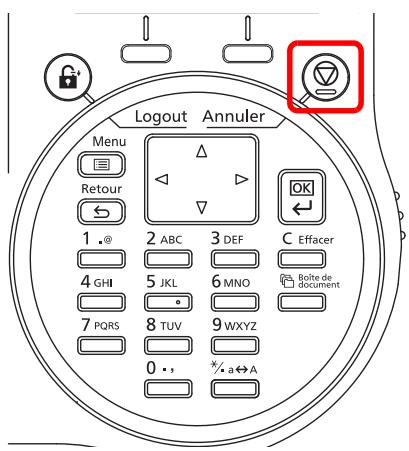
Lorsque l'imprimante affiche Traitement, appuyez sur [Annuler]. La Liste trav. annul. s'affiche pour indiquer la liste des travaux d'impression en cours. Appuyez sur ou pour afficher le travail souhaité, puis appuyez sur [OK].
Lorsque le message Le trav. sera annulé. Étes-vous sûr ? s'affiche, appuyez sur [Oui] ([Sélection de gauche]) pour annuler le travail ou sur [Non] ([Sélection de droite]) pour annuler cette opération et poursuivre l'impression.
Lors de l'annulation d'un travail, Annulation... s'affiche à l'écran et l'impression cesse une fois que la page en cours d'impression a été éjectée.
Écran des paramètres d'impression du pilote d'imprimante
L'écran des paramètres d'impression du pilote d'imprimante permet de configurer de nombreux paramètres liés à l'impression. Pour plus d'informations, voir Printer Driver User Guide sur le disque Product Library.
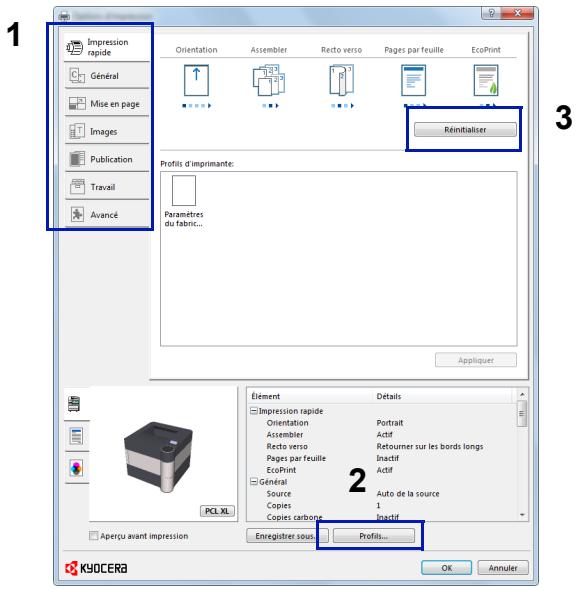
Impression rapide
Fourni des icônes pouvant être utilisées pour configurer facilement les fonctions courantes. Chaque clic sur une icône permet d'afficher une image ressemblant aux résultats d'impression et applique les paramètres.
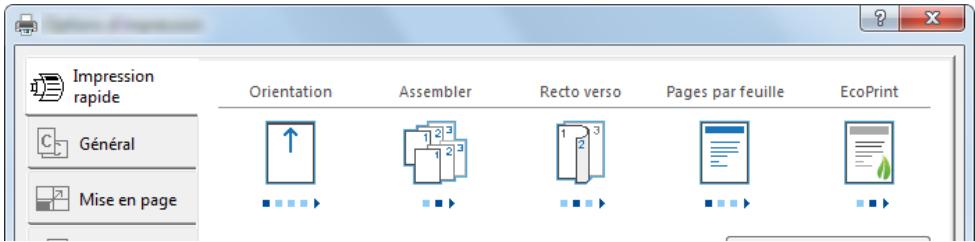
Général
Cet onglet regroupe les fonctions de base qui sont souvent utilisées. Il est possible de configurer le format de papier, le type de support, la destination et l'impression recto verso.
Mise en page
Cet onglet permet de configurer les paramètres des différentes mises en page d'impression, y compris l'impression de livre, le mode combiner, l'impression de poster et la mise à l'échelle.
Cet onglet permet de configurer les paramètres liés à la qualité et réglage de nuance de gris des résultats d'impression.
Publication
Cet onglet permet de créer des couvertures et des inserts pour les travaux d'impressions et de placer les inserts entre les feuilles de film OHP.
Travail
Cet onglet permet de configurer les paramètres pour l'enregistrement des données d'impression de l'ordinateur vers la machine. Les documents régulièrement utilisés et les autres données peuvent être enregistrées sur la machine pour faciliter l'impression par la suite. Puisque les documents enregistrés peuvent être imprimés directement à partir de la machine, cette fonction est également pratique pour imprimer un document ne devant pas être vu par d'autres personnes.
Avancé
Cet onglet permet de configurer les paramètres pour l'ajout de pages de texte ou de filigranes aux données d'impression.
| N° | Description |
| 2 | Profil Les paramètres du pilote de l'imprimante peuvent être enregistrrés dans un profil. Les profils enregistrés peuvent être rappelés à tout moment ; aussi, il est pratique d'enregistrer les paramètres liéquement utilisés. |
| 3 | Réinitialiser Cliqueur pour rétablier les valeurs initiales des paramètres. |
Impression sur du papier au format non standard
Lorsqu'une carte ou une enveloppe est chargée dans le bac MF, régler le format et le type de papier, puis enregistrer le format du papier sur l'onglet Général de l'écran des paramètres d'impression du pilote d'imprimante.
Une fois enregistré, le format de papier peut être sélectionné à partir du menu Tailles de page.
1 Afficher l'écran des paramètres d'impression 2 Cliquer sur l'onglet Général. 3 Cliquer sur Tailles de page... pour enregistrer la taille. 4 Cliquer sur Ajouter. 5 Entrer le nom du papier. 6 Entrer le format du papier. 7 Cliquer sur Enregistrer. 8 Cliquer sur OK. 9 Dans le menu Taille d'impression, Sélectionner le format de papier (nom) qui a été enregistré aux étapes 4 à 8. 10 Sélectionner Bac MF dans le menu Source. 11 Sélectionner le type de papier dans le menu Type de support.
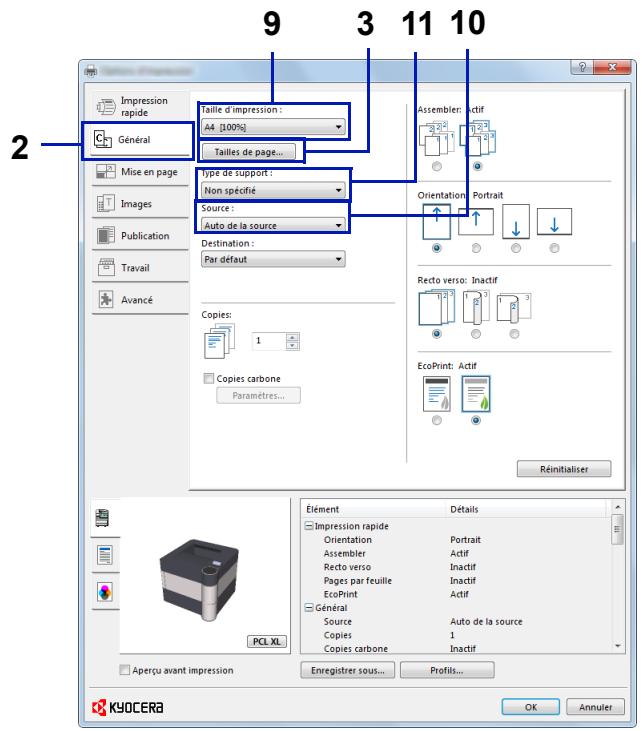

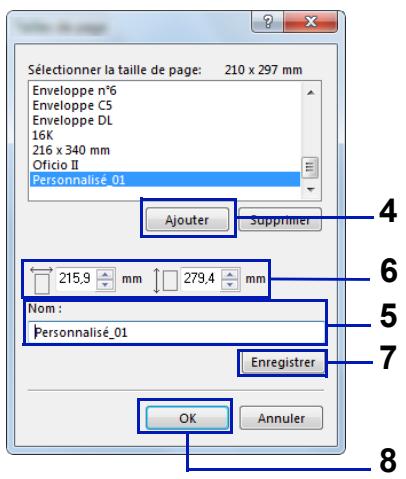
Impression de bannière
Lorsqu'une longueur de document de 470,5 mm (18,53") à un maximum de 915 mm (36,03") est spécifiée pour l'impression, le travail d'impression est traité comme impression de bannière.
| Nombre max. de feuilles | 1 feuille (chargement manuel) |
| Largeur de papier | 210 mm à 216 mm (8,27" à 8,51") |
| Longueur de papier | 470,5 mm à 915 mm (18,53" à 36,03") |
| Grammage | 120 à 163 g/m2 |
| Type de support | Épais 2 |
1 Afficher l'écran des paramètres d'impression 2 Cliquer sur l'onglet Général. 3 Cliquer sur Tailles de page... pour enregistrer le format. 4 Cliquer sur Ajouter. 5 Entrer le nom du papier. 6 Saisir la longueur (470,5 mm (18,53") ou plus long), et la largeur du format de papier personnelisé à enregistrer. 7 Cliquer sur Enregistrer. 8 Cliquer sur OK. 9 Dans le menu Taille d'impression, sélectionner le format de papier (nom) qui a été enregistré aux étapes 4 à 8. 10 Sélectionner Bac MF dans le menu Source. 11 Sélectionner le type de papier dans le menu Type de support.
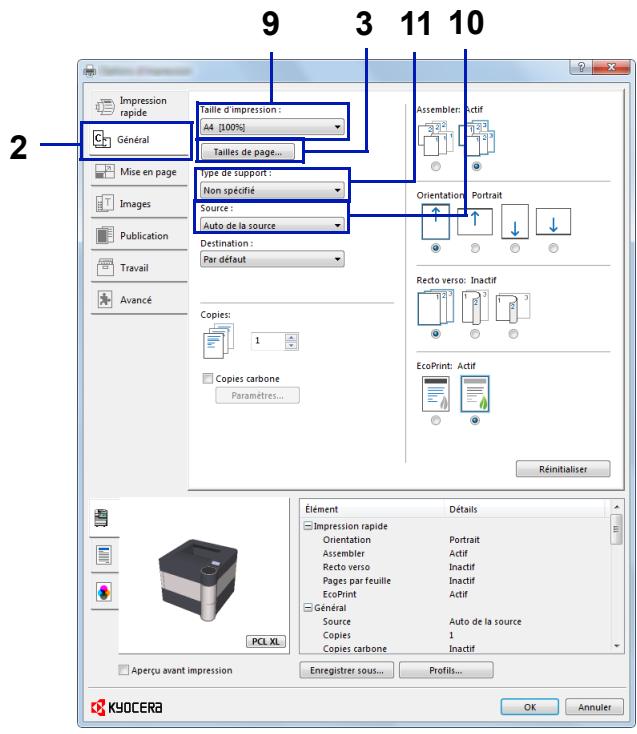

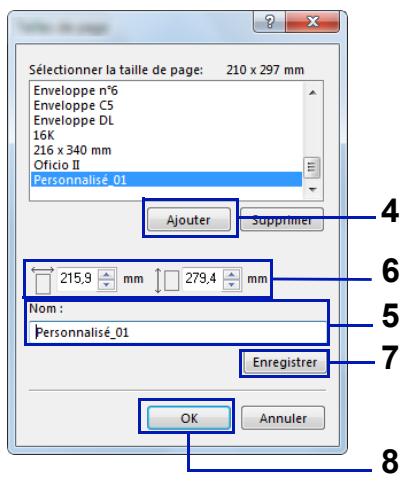
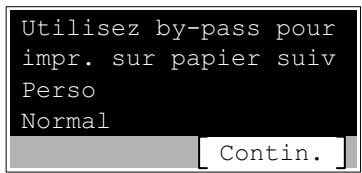
12 Cliqueur OK.

Remarque : Lorsque KPDL est utilisé pour les paramètres "PDL" du pilote de l'imprimante, un réglage de longueur de 470,5 mm (18,53") ou plus est traité comme une impression de bannière.
13 Cliquer sur OK.
Lorsque l'impression est exécutée dans ce cas, un message s'affiche sur le panneau de commande de la machine. Placer le papier dans le bac MF, continuer à le soutenir pour qu'il ne tombe pas et appuyer sur Contin.. Pour annuler l'impression, appuyer sur [Annuler].
IMPORTANT Après avoir appuyé sur Contin., soutenir le papier des deux mains pour qu'il soit chargé correctement.
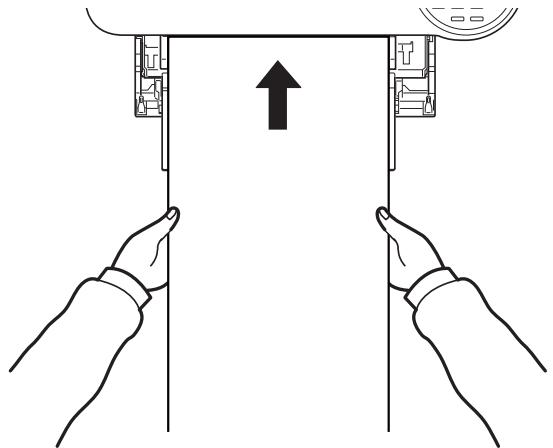
Après le début de l'impression, saisir le papier lorsqu'il sort afin qu'il ne tombe pas. Lors de l'utilisation du plateau interne comme emplacement de sortie, ne pas relever la butée.
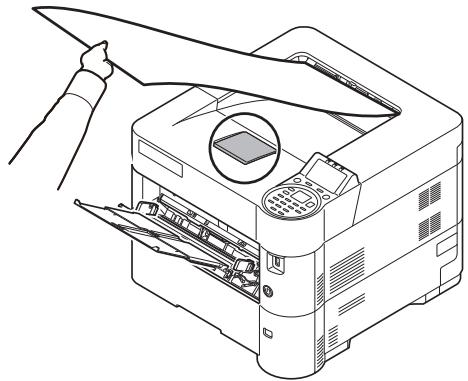
Définir si l'écran de confirmation s'affiche ou non avant l'impression de chaque feuille lors de l'impression de plusieurs feuilles de bannière.
- Impression message Bannière (Vérification du paramètre avant l'impression de bannière)...4-134
Aide du pilote d'imprimante
Le pilote d'imprimante inclut une aide. Pour en savoir plus sur les paramètres d'impression, afficher l'écran des paramètres d'impression du pilote d'imprimante et afficher l'aide en utilisant l'une des méthodes expliquées ci-dessous.
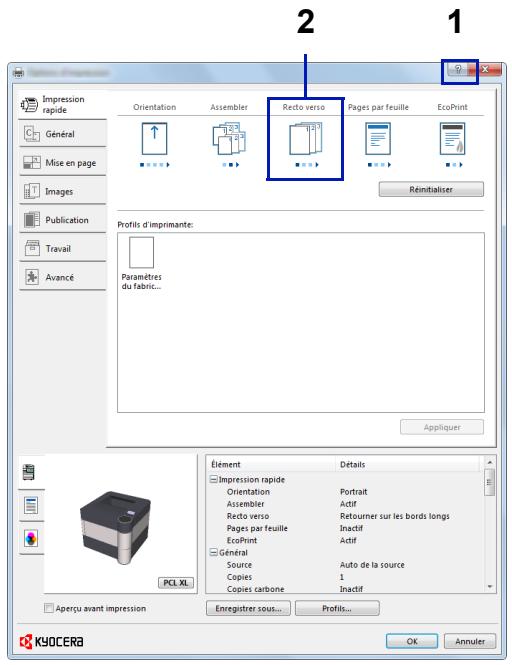
- Cliquer sur le bouton ? en haut à droite de l'écran, puis cliquer sur l'élément dont vous pouvez obtenir les informations.
- Cliquer sur l'objet dont vous pouvez obtenir les informations et appuyer sur la touche [F1] du clavier.
Modification des paramètres par défaut du pilote d'imprimante (windows 8.1)
Les paramètres par défaut du pilote d'imprimante peuvent être modifiés. En sélectionnant les paramètres fréquemment utilisés, il est possible de passer des étapes durant l'impression. Pour les paramètres, se reporter à la section Printer Driver User Guide.
1 Dans les icônes sur le bureau, cliquer sur Paramètres, Panneau de configuration, puis Périphériques et imprimantes. 2 Effectuer un clic droit sur l'icône du pilote d'imprimante de la machine, puis cliquer sur le menu Propriétés de l'imprimante du pilote d'imprimante. 3 Cliquer Préférences dans l'onglet Général. 4 Sélectionner les paramètres par défaut et cliquer sur OK.
Fonctions d'impression
Cette section décrit les fonctions utiles pouvant être configurées avec le pilote d'imprimante. Pour plus d'informations, voir Printer Driver User Guide.
Mode demi vitesse (paramètres du pilote d'imprimante)
Le mode demi vitesse réduit la vitesse d'impression nominale par deux. Lorsqu'il est sélectionné, le toner adhère mieux lors de l'impression sur du papier de petit format, écais ou texturé. De plus, il est possible de sélectionner le mode demi vitesse pour charger le papier de manière homogène et éviter les bourrages papier. Ce mode d'impression peut être plus silencieux.

Remarque : Le mode demi vitesse s'applique à tous les types de support à l'exception de Transparent et Vélin.
Amincissement de ligne ((paramètres du pilote d'imprimante))
L'amincissement de ligne réduit la largeur de stylo des lignes utilisées pour les codes à barres et les dessins au trait. Les valeurs de dessin contrôlées par une application ne sont pas modifiées.
| Élément | Description |
| Inactif | L'amincissement de ligne n'est pas appliqué. |
| Codes à barres | Ce paramètre réduit la valeur de largeur du stylo pour les lignes verticales et horizontales. Il améliore la lisibilité des codes à barres. |
| Lignes fines | Ce paramètre réduit la valeur de largeur du stylo pour les lignes verticales, horizontales et diagonales. |
| Tous | Ce paramètres réduit la largeur de stylo par valeur de 1 pour les lignes verticales, horizontales et diagonales utilisées dans les codes à barres ou les dessins au trait. |

Remarque : L'amincissement est disponible lorsque PCL XL est sélectionné dans la boîte de dialogue Paramètres PDL. Lorsque le mode compatible GDI est sélectionné dans la boîte de dialogue Paramètres PDL, l'amincissement de ligne n'est pas disponible.
Corriger ligne fine par périphérique
Permet la correction de largeur du stylo par périphérique. Cette fonction est disponible uniquement sur les modes pris en charge.
Boîte personnalisée (fonction en option)
La boîte personnalisée est une boîte composante qu'il est possible de créer dans la boîte de document pour stocker les données à utiliser ultérieurement.
Il est possible de créer ou supprimer une boîte personalisée et les données peuvent être échangées de différentes manières. Pour utiliser une Boîte personalisée, il convient d'installer un disque SSD optionnel dans l'imprimante.
Pour plus de détails sur l'utilisation de la boîte personalisée, se reporter à la section Boîte personalisée à la page 5-4.
Boîte travaux (fonction en option)
La boîte de travail conserve de manière temporaire ou provisoire les données d'impression à utiliser avec les options de travail (y compris l'impression privée, la copie rapide et la vérification avant impression qui seront abordées plus tard).
Quatre boîtes travaux individuelles correspondant à ces options de travail et sont déjà prévues dans la boîte de document. Ces boîtes travaux ne peuvent pas être créées ou supprimées par un utilisateur.
Pour plus de détails sur l'utilisation de la boîte de travaux, se reporter à la section Boîte de travaux à la page 5-25.
Activation de thinprint (fonction en option)
Cet imprimante peut sélectionner si communiquer ou non avec ThinPrint.
Pour plus de détails sur l'utilisation, se reporter à la section Fonction opt. (Paramètres de l'application en option) à la page 4-173.
Impression à extraction sécurisée (fonction en option)
L'impression à extraction sécurisée est une fonction d'impression qui permet à l'utilisateur d'extraire le travail d'impression sur une imprimante sélectionnée après avoir mis le travail dans le fil d'un serveur. Pour utiliser cette fonction, les environnements systèmes suivants sont requis.
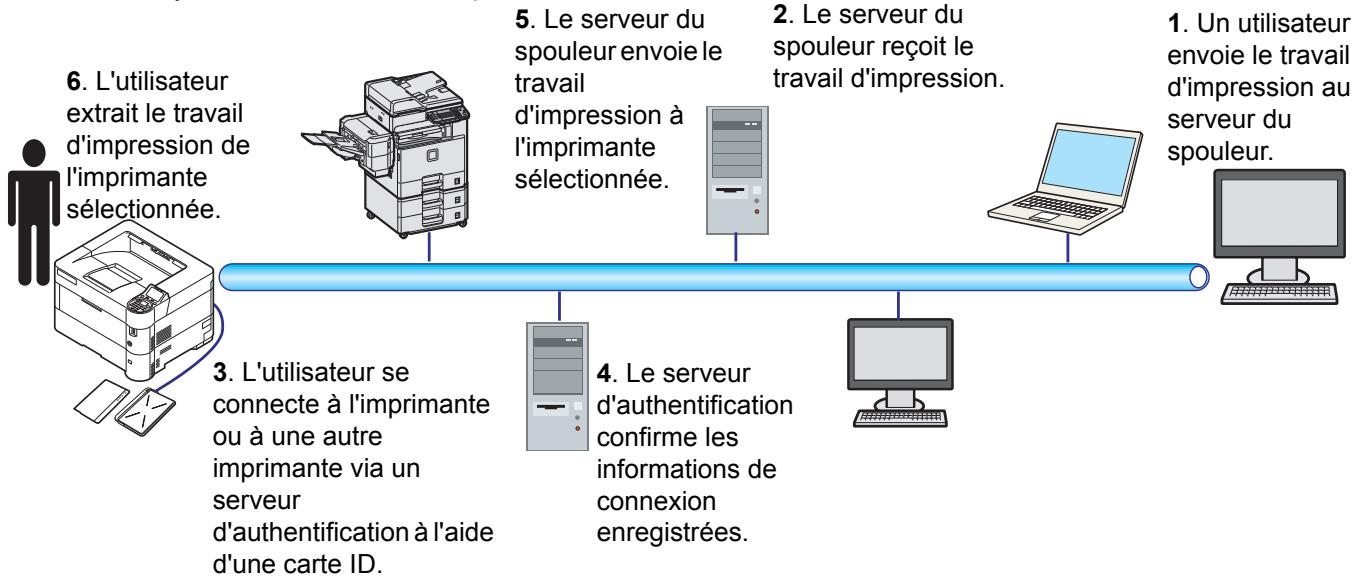
Le serveur d'authentification : KYOCERA Net Manager (logiciel en option) doit être installé.
Carte ID et lecteur de carte ID : utilisés pour enregistrer et authentifier un utilisateur.
Le serveur du spouleur : envoie le travail d'impression à une imprimante sélectionnée après la connexion de l'utilisateur.
Pour plus de détails, contacter le revendeur ou le représentant de service.
Impression avec google cloud print
Google Cloud Print est un service d'impression fourni par Google qui ne nécessite aucun pilote d'imprimante. Ce service permet à un utilisateur disposant d'un compte Google d'imprimer à partir d'une machine connectée à Internet.
La machine peut être configurée dans Command Center RX. Se reporter au Command Center RX User Guide.

Remarque : Un compte Google est nécessaire pour utiliser Google Cloud Print. Le cas échéant, obtenir un compte Google.
Il est également nécessaire d'enregistrer à l'avance la machine avec le service Google Cloud Print. La machine peut être enregistrée à partir d'un ordinateur connecté au même réseau.
Impression avec wi-fi direct
Wi-Fi Direct est une norme de réseau local sans fil établie par Wi-Fi Alliance. Il s'agit d'une des fonctions du réseau local sans fil, sans un point d'accès au réseau local sans fil ou routeur pour réseau local sans fil, entre les périphériques pour communiquer directement sur une base de pair à pair.
La procédure d'impression avec Wi-Fi Direct est identique à celle pour les périphériques portatifs ordinaires.
Lors de l'utilisation d'un nom d'imprimante ou d'un nom Bonjour sur les paramètres du port des propriétés de l'imprimante, il est possible d'imprimer le travail en spécifiant le nom lors de la connexion Wi-Fi Direct.
Lors de l'utilisation d'une adresse IP pour le port, spécifiez l'adresse IP de cette machine.
Impression avec airprint
AirPrint est une fonction d'impression incluse dans iOS 4.2 et les produits plus récents, ainsi que sur Mac OS X 10.7 et les produits plus récents.
Cette fonction permet de se connecter à une machine compatible AirPrint et d'imprimer sans installer de pilote d'imprimante.
Pour permettre la détection de la machine lors de l'impression avec AirPrint, il est possible de configurer les informations d'emplacement de la machine dans Command Center RX.
Pour plus d'informations, se reporter à la section Command Center RX User Guide.
Impression avec mopria
Mopria est une fonction d'impression standard incluse sur les produits avec la version Android 4.4 ou supérieure.
Le service d'impression Mopria doit être installé et activé à l'avance.
Pour les détails sur l'utilisation, se reporter au site web de Mopria Alliance.
Ce chapitre aborde les rubriques suivantes :
Écran 4-2
Touches 4-4
Utilisation du système de sélection de menus 4-7
Réglage d'un menu de sélection de mode 4-9
Imprimer rapport 4-10
Mémoire USB (Sélection mémoire USB) 4-23
Compteur (Affichage de la valeur du compteur) 4-33
Paramètres 4-34
Param. impr. 4-49
Réseau (Paramètres réseau) 4-67
Réseau en option (Paramètres du réseau en option) 4-90
Péraith. commun (Sélection/Réglage des périphériques communs) 4-103
Sécurité (Paramètres de la fonction de sécurité) 4-135
NomUtil/CptaTrav (Paramètre de connexion utilisateur/paramètre de comptabilité des travaux)..4-144
Réglage/Maint. (Sélection/paramètre Réglage/Entretien) 4-169
Fonction opt. (Paramètres de l'application en option) 4-173
Écran
Les messages indiquant l'état des différentes opérations de l'imprimante sont affichés sur l'écran.
Informations d'état
| Message | Signification |
| Attendre SVP. | L'imprimante est en cours de préchauffage et n'est pas prête.A la première mise sous tension de l'imprimante, ce message reste affchéé quelques minutes. |
| Attendre SVP.Chargement papier. | Le papier dans le magasin est déplaced dans une position permettant le chargement du papier. Ce message s'affiche parfois pendant une courte période lorsque le magasin est remis en position d'origine, par exemple, après avoir ajouté du papier.Remarque Ce message n'est pas affchéé sur ECOSYS P3045dn. |
| Attendre SVP.Ajout de toner... | Un réapprovisionnement de toner est en cours. Ce message peut s'afficher lors de l'impression en continu d'un grand nombre de pages nécessitant une quantité importante de toner, telles que des photographies, etc. |
| Prêt à imprimer. | La machine est prête à imprimer. |
| Traitement | La machine reçoit des données à imprimer. Ce message s'affiche également lorsque l'imprimante lit une carte mémoire SD/SDHC, une mémoire USB, un disque SSD ou RAM. |
| En veille... | L'imprimante est en mode veille. Ce mode est désactivé lorsque l'imprimante reçoit un travail d'impression. |
| Annulation... | Les travaux reçus par l'imprimante sont en cours d'annulation. Pour annuler un travail, reportez-vous à la section Annulation d'un travail d'impression à la page 4-4. |
Codes d'erreur
Pour plus d'informations sur les codes d'erreur et les erreurs de l'imprimante qui nécessitent l'attention de l'utilisateur, reportez-vous à la section Messages d'erreur à la page 8-8.
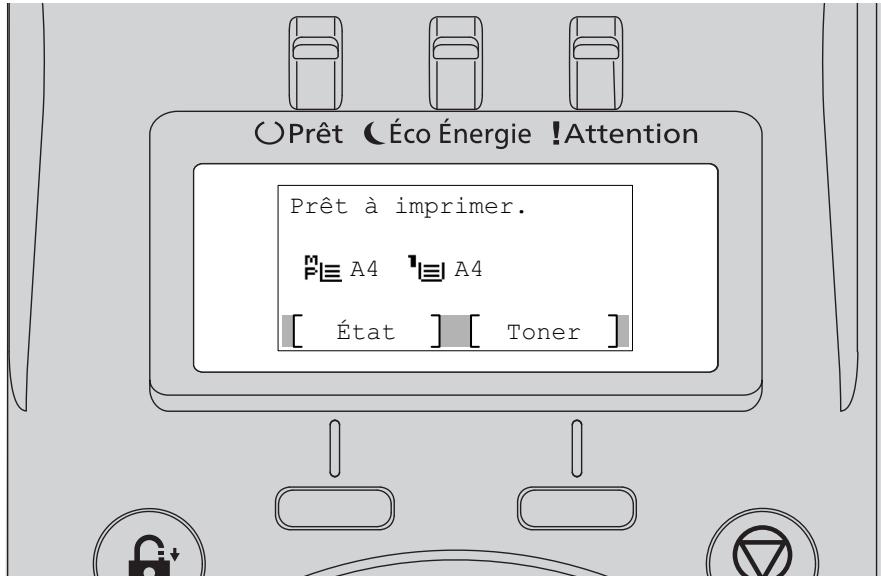
Voyants prêt, éco énergie et attention
Les voyants suivants s'allument lors du déroulement normal de l'impression et lorsque l'imprimante nécessite l'intervention de l'opérateur. À chaque voyant correspondent différents états, chacun avec une signification propre.
| Voyant | Description |
| Prêt | Clignotant. La réception de données, le traitement de données, l'accès à la mémoire ou une erreur pouvant être effacée se sont produits. Pour plus d'informations, se reporter à la section Dépannage à la page 8-1. Allumé. Imprimante prête et en ligne. L'imprimante imprime les données qu'elle recoit. Éteint. Imprimante hors ligne, car l'impression est arrêtée manuellement ou automatiquement en raison d'une condition d'erreur. Les données peuvent être reçues, mais ne seront pas imprimées. Pour plus d'informations, reportez-vous à la section Messages d'erreur à la page 8-8 si l'impression est arrêtée automatiquement lorsqu'une condition d'erreur se produit. |
| Éco Énergie | Allumé. L'imprimante est en mode veille. Ce mode est désactivé lorsque l'imprimante recoit un travail d'impression. Àpres un temps de préchauffage, l'imprimante passse en ligne. Pour plus de détails sur le mode veille, se reporter à la section Tempor. veille (Délai de temporisation de la mise en veille) à la page 4-122. |
| Attention | Clignotant. Si Attendre SVP. est affché, l'imprimante est en cours de préchauffage. Cela peut aussi indiquer que l'imprimante ne peut pas imprimer (par ex. absence de papier dans le magasin). Vérifier le message affché et prendre la mesure nécessaire. Pour plus d'informations, se reporter à la section Messages d'erreur à la page 8-8. Allumé. L'imprimante ne peut pas imprimer à cause d'une erreur. Vérifier le message affché et prendre la mesure nécessaire. Pour plus d'informations, se reporter à la section Messages d'erreur à la page 8-8. |
Touches
Les touches du panneau de commande permettent de configurer l'utilisation de l'imprimante. Certaines d'entre elles disposent d'une fonction secondaire.
Touche annuler

Cette touche permet d'effectuer les opérations suivantes : Renvoie uniquement la version corrigée du passage, en respectant les règles. N'ajoute aucun mot qui ne soit pas déjà présent ou clairement tronqué.
- Annuler un travail d'impression.
- Arrête la sonnerie d'une alarme.
Annulation d'un travail d'impression
Lorsque l'imprimante affiche Traitement, appuyez sur [Annuler]. La Liste trav. annul. s'affiche pour indiquer la liste des travaux d'impression en cours. Appuyez sur ou pour afficher le travail souhaité, puis appuyez sur [OK].
Lorsque le message Le trav. sera annulé. Étes-vous sûr ? s'affiche, appuyez sur [Oui] ([Sélection de gauche]) pour annuler le travail ou sur [Non] ([Sélection de droite]) pour annuler cette opération et poursuivre l'impression.
Lors de l'annulation d'un travail, Annulation... s'affiche à l'écran et l'impression cesse une fois que la page en cours d'impression a été éjectée.
Toucher logout
- Si le contrôle utilisé est défini, veiller à se déconnecter en appuyant sur [Logout] lorsque les opérations sont terminées.
Touché menu
Menu
- La touche [Menu] vous permet d'accéder au système de menus afin de modifier la configuration et l'environnement d'impression de l'imprimante.
Touche retour
Retour
Annule le réglage du menu actuellement affiché et revient au menu de l'étape précédente.
Touches fléchées
- Les quatre touches fléchées seront, dans le cadre du système de menus, à accéder à un élément ou à entraîner des valeurs numériques.
Touche OK
- Finaliser le paramétrage de valeurs numériques et d'autres sélections.
Touches numériques
- @ 2 ABC 3 DEF

4GHI 5JKL 6MNO

7PQRS 8TUV 9WXYZ

- %. a ↔ A

Pour saisir des nombres et des symboles.
Touche effacer
C Effacer
- Efface les nombres et les caractères saisis.
Touche boîte de document
Boîte de document
Appuyer sur cette touche pour utiliser la boîte de document. Pour plus d'informations, se reporter à la section Boîte de document à la page 5-1.
Touche sélection de gauche/touche sélection de droite
- Ces touches fonctionnent uniquement lorsque les onglets de touche correspondants sont affichés sur l'écran. L'appui sur la touche exécute la fonction affichée sur l'écran.
L'appui sur la touche exécute la fonction affichée sur l'écran.
Lorsque le menu ci-dessous est affiché, l'appui sur [Sélection de gauche] ([Oui]) imprime le fichier sélectionné. L'appui sur [Sélection de droit] ([Non]) interrompt l'impression et renvoie au menu de l'étape précédente.
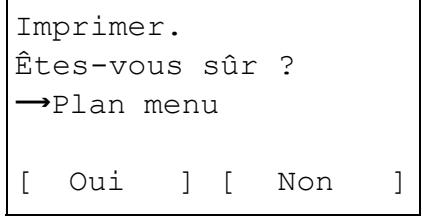
- Ces touches fonctionnent uniquement lorsque le message de papier coincé est affiché sur l'écran. Un message d'aide apparait alors pour faciliter l'élimination du bourrage à l'emplacement approprié.
Système de sélection de menus
Cette section décrit l'utilisation du système de sélection de menus.
La touche [Menu] du panneau de commande vous permet d'accéder au menu pour configurer les paramètres d'imprimante selon vos besoins. Les réglages peuvent être effectués lorsque le message Prêt à imprimer., Attendre SVP., Traitement ou En vue... est affiché sur l'écran de l'imprimante.

Remarque Les réglages effectués à partir du logiciel de l'application et du pilote d'imprimante prévalent sur ceux effectués depuis le panneau de commande.
Accès au menu de sélection de mode
Appuyez sur [Menu] lorsque l'état Prêt à imprimer. apparait à l'écran de l'imprimante.
Le menu de sélection de mode s'affiche.
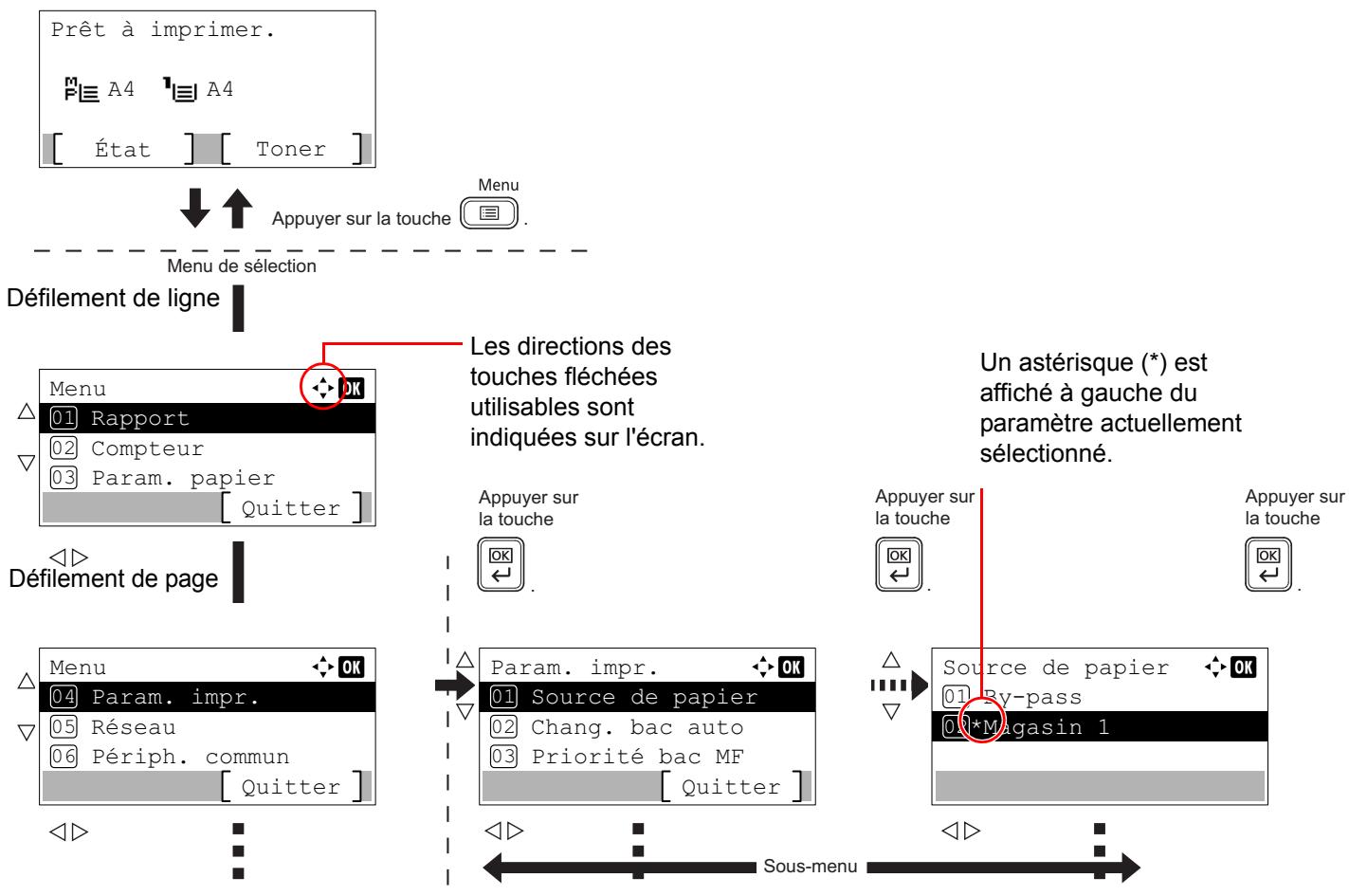
Sélection d'un menu
Le menu de sélection de mode est de type hiérarchique. Appuyer sur , , ou pour afficher le menu souhaité.
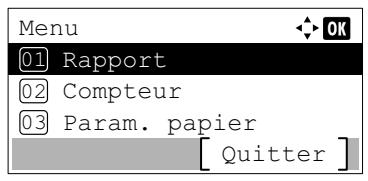
- Si [] s'affiche en haut à droite de l'écran, il est possible d'utiliser et pour faire défilier les options du menu d'une ligne à la fois vers le haut ou le bas, ou bien et pour faire défilier les options du menu d'une page à la fois.
Détails: OK
Nom de fichier : 1/4
ABCDEFGHIJKLMNOPQRST...
[Détails]
- Si [ ] s'affiche en haut à droite de l'écran, il est possible d'utiliser et pour passer d'une page à l'autre.
Pour revenir au menu du niveau supérieur, appuyer sur [Retour].
Réglage d'un menu
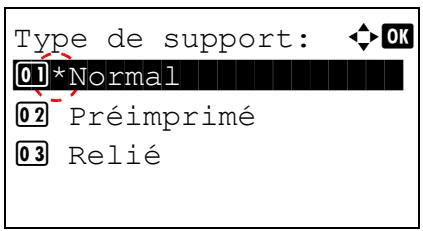
Sélectionner le menu souhaité et appuyer sur [OK]. Vous pouvez maintenant désirer les options dans le menu. Appuyer sur , , ou pour sélectionner ou saisir le paramètre souhaité, puis appuyer sur [OK] pour confirmer votre sélection.
Si vous choix s'effectue dans une liste de paramètres, un astérisque (*) est affiché à gauche du paramètre actuellement sélectionné.
Annulation d'une sélection de menu
Si vous appuyez sur [Menu] à l'intérieur d'un menu, l'état Prêt à imprimer apparait de nouveau à l'écran.
Réglage d'un menu de sélection de mode
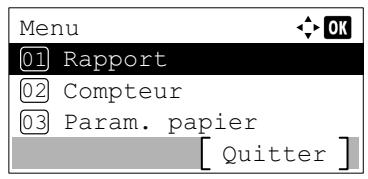
1 Lorsque l'imprimante affiche Prêt à imprimer., Attendez SVP., Traitement et En veille...., appuyer sur [Menu]. Le menu de sélection de mode s'affiche. 2 La sélection change à chaque appui sur ou .
- Imprimer rapport...4-10 Mémoire USB...4-23
- Compteur...4-33 Paramètres papier...4-34 Paramètres imprimante....4-49 Réseau...4-67 Réseau en option...4-90 Périphériques communs...4-103
- Sécurité...4-135 NomUtil/CptaTrav...4-144 Réglage/Maint....4-169
- Fonction opt....4-173

Remarque Réseau en option s'affiche uniquement lorsqu'un kit d'interface réseau (IB-50) ou un kit d'interface réseau sans fil (IB-51) est installé en option.
Le menu Mémoire USB s'affiche automatiquement lorsque la mémoire USB est installée.
Rapport
Voici les paramètres pour l'impression des rapports et l'envoi de l'historique du journal des travaux. Les options disponibles dans le menu Rapport sont les suivantes :
- Imprimer rapport...4-10
- Hist. jrnal trav (envoi de l'historique du journal des travaux)...4-18
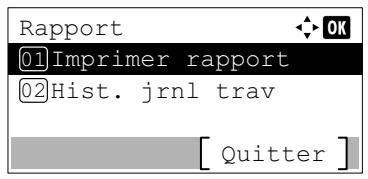
1 Appuyer sur [Menu]. 2 Appuyer sur ou pour sélectionner Rapport. 3 Appuyer sur [OK]. Le menu Rapport s'affiche.

Note : Lorsque l'administration des connexions d'utilisateurs est activée, Hist. jrnl trav s'affiche en cas de connexion avec des droits d'administrateur.
Imprimer rapport
Imprime un rapport. Les options disponibles dans le menu Imprimer rapport sont les suivantes :
- Plan du menu (impression du plan des menus)...4-10 Page d'état (impression d'une page d'état de l'imprimante)...4-13
- Liste polices (Impression d'une liste des polices de l'imprimante)...4-15
- Liste fich. RAM (Impression d'une liste des fichiers du disque RAM)...4-16
- Liste fich. SSD (Impression d'une liste des fichiers du SSD)...4-16
- Liste Fichiers carte SD (Impression d'une liste des fichiers d'une carte mémoire SD/SDHC)...4-17
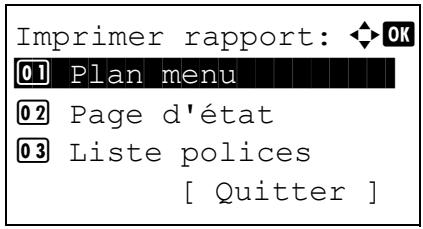
1. Dans le menu Rapport, appuyer sur ou pour sélectionner Imprimer rapport. 2. Appuyer sur [OK]. Le menu Imprimer rapport affiche une liste des types de rapport pouvant être imprimés. Notez que les types de rapport indiqués peuvent varier selon les options installées dans l'imprimante.
Plan menu (impression du plan des menus)
L'imprimante imprime une liste complète du système de sélection de menus, c'est-à-dire la carte de menus.
1 Dans le menu Imprimer rapport, appuyer sur ou ∇ pour sélectionner Plan menu. 2 Appuyer sur [OK]. Un message de confirmation s'affiche.

Remarque : Lorsque la comptabilité des travaux est définie mais que la connexion utilisateur n'est pas définie, l'écran pour saisir les informations de comptabilité des travaux s'affiche. Entrer l'ID de compte et appuyer sur [OK].
Imprimer.
Étes-vous sür ?
→Plan menu
[ Oui ] [ Non ]
Appuyer sur [Oui] ([Sélection de gauche]). Le message Accepté. s'affiche et l'imprimante imprime le plan des menus. L'appui sur [Non] ([Sélection de droite]) renvoie au menu Imprimer rapport sans imprimer le plan des menus.

Remarque Il est possible d'utiliser les touches numériques pour entrer le numéro de menu et afficher les paramètres requis.
Affichage du menu d'impression du plan du menu
1. Appuyer sur [Menu]. 2. Appuyer sur [1] sur les touches numériques. Le menu Rapport s'affiche. 3. Appuyer sur [1] sur les touches numériques. Le menu Imprimer rapport s'affiche. 4. Appuyer sur [1] sur les touches numériques. Un message de confirmation s'affiche.
Exemple de structure de menu
Printer

Firmware version
Page d'état (impression d'une page d'état de l'imprimante)
L'impression d'une page d'état vous permet de vérifier l'état en cours de l'imprimante et les réglages optionnels.
1 Dans le menu Imprimer rapport, appuyer sur ou ∇ pour sélectionner Page d'état. 2 Appuyer sur [OK]. Un message de confirmation s'affiche.

Remarque : Lorsque la comptabilité des travaux est définie mais que la connexion utilisateur n'est pas définie, l'écran pour saisir les informations de comptabilité des travaux s'affiche. Entrer l'ID de compte et appuyer sur [OK].
Appuyer sur [Oui] ([Sélection de gauche]). Le message Accepté. s'affiche et l'imprimante imprime une page d'état. L'appui sur [Non] ([Sélection de droit]) renvoie au menu Imprimer rapport sans imprimer la page d'état.
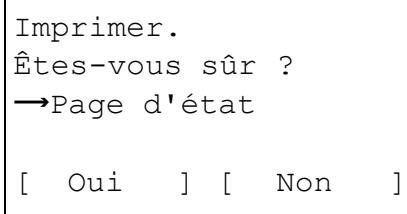
Description de la page de configuration
Les nombres qui apparaissent dans l'illustration ci-après renvoient aux éléments expliqués sous cette dernière. Les éléments et les valeurs affichés varient selon la version du micrologiciel de l'imprimante.
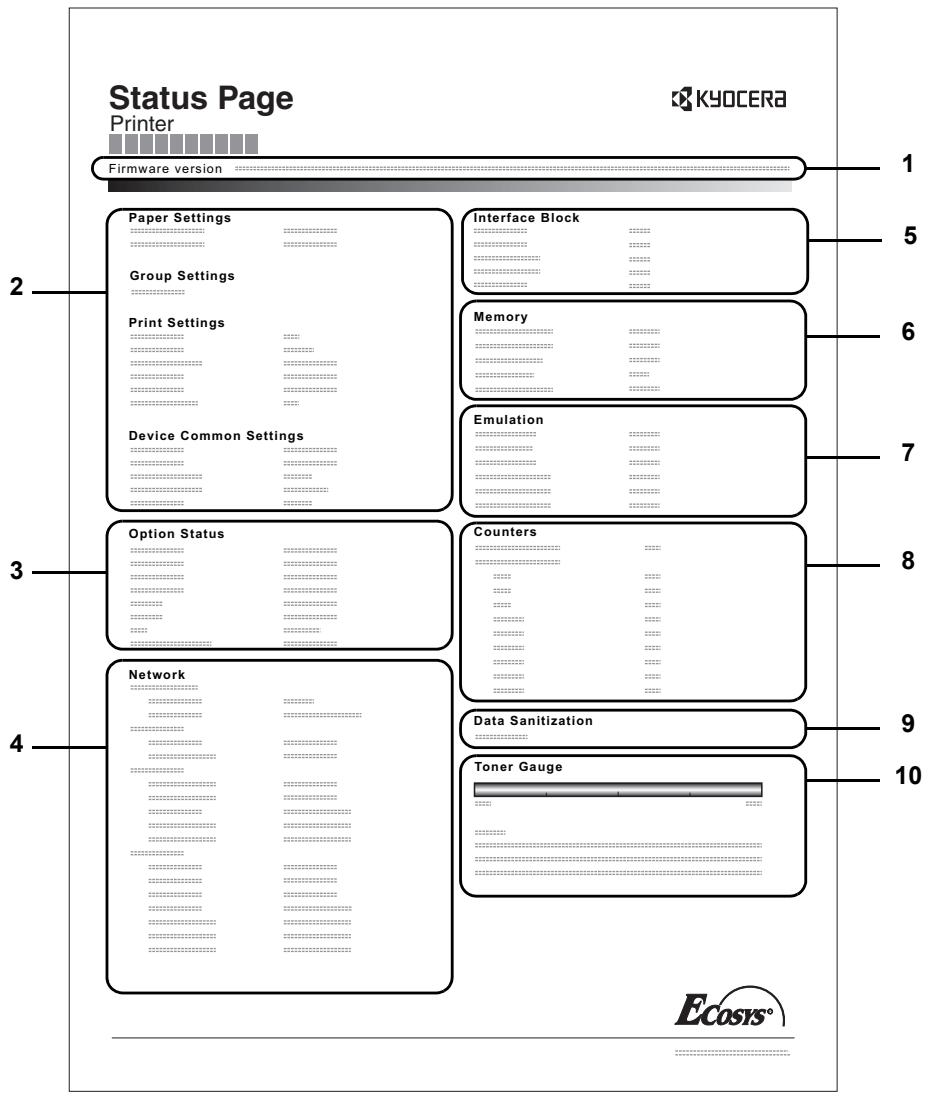
1 Version du micrologiciel
Cet élément indique la version et la date de révision du micrologiciel (firmware) de l'imprimante.
2 Information sur les paramètres de l'imprimante
Cet élément indique différents paramètres d'imprimante pour les composants matériels :
- Format et type de papier contenu dans le bac MF
- Format et type de papier contenu dans le bac
- Copies
- Mode KIR
- Résolution Priorité bac MF
- Niveau de veille
- Délai de mise en veille
- Temporisation d'arrêt
- Délai de temporisation de l'alimentation papier
- Bac MF vide
3 Options installées
Cet élément présente les options installées dans l'imprimante :
- Chargeur de papier
- Bac GC Carte mémoire SD/SDHC
- SSD
- Card Authentication Kit (B)
- Data Security Kit (E) UG-33
4 État du réseau
Cet élément indique l'adresse IP, l'adresse du masque de sous-réseau ainsi que l'adresse de passerelle par défaut pour la carte d'interface réseau figurant dans l'imprimante.
5 Informations interface
Cette information indique l'état de blocage des éléments compensant l'emplacement de mémoire USB et l'interface USB. Lors de la connexion par une carte d'interface réseau (NIC), l'état de blocage est affiché pour une interface en option.
6 Mémoire
Cet élément fournit les informations suivantes :
- Mémoire standard dans l'imprimante
- État du logement de mémoire optionnel (en Mo)
- Mémoire totale dans l'imprimante
- État en cours du disque RAM
7 Émulation
Cet élément indique toutes les émulations d'imprimante disponibles. L'émulation PCL 6 est la valeur définie par défaut. Les émulations sont les suivantes :
- PCL6 KPDL
- Imprim. Ligne
- IBM Proprinter
- EPSON LQ-850
Affiche les informations du compteur. Nombre total de pages imprimées et nombre total de pages de chaque format de papier.
9 Nettoyage des données
L'état de l'implémentation du nettoyage des données est affiché.
10 États des consommables
Cet élément indique le niveau approximatif de toner restant. Si la valeur est 100, la cartouche de toner est pleine. Plus le niveau est proche de 0, plus la quantité de toner restant est faible.
Liste polices (impression d'une liste des polices de l'imprimante)
Pour vous aider à choisir une police, vous pouvez imprimer des listes de polices internes ou de polices optionnelles.
1 Dans le menu Imprimer rapport, appuyer sur ou pour sélectionner Liste polices. 2 Appuyer sur [OK]. Un message de confirmation s'affiche.

Remarque : Lorsque la comptabilité des travaux est définie mais que la connexion utilisateur n'est pas définie, l'écran pour saisir les informations de comptabilité des travaux s'affiche. Entrer l'ID de compte et appuyer sur [OK]. 3 Appuyer sur [Oui] ([Sélection de gauche]). Le message Accepté. s'affiche et l'imprimante imprime la liste des polices.
L'appui sur [Non] ([Sélection de droite]) renvoie au menu Imprimer rapport sans imprimer la liste des polices.
Imprimer.
Étes-vous sûr ?
→Liste polices
[ Oui ] [ Non ]
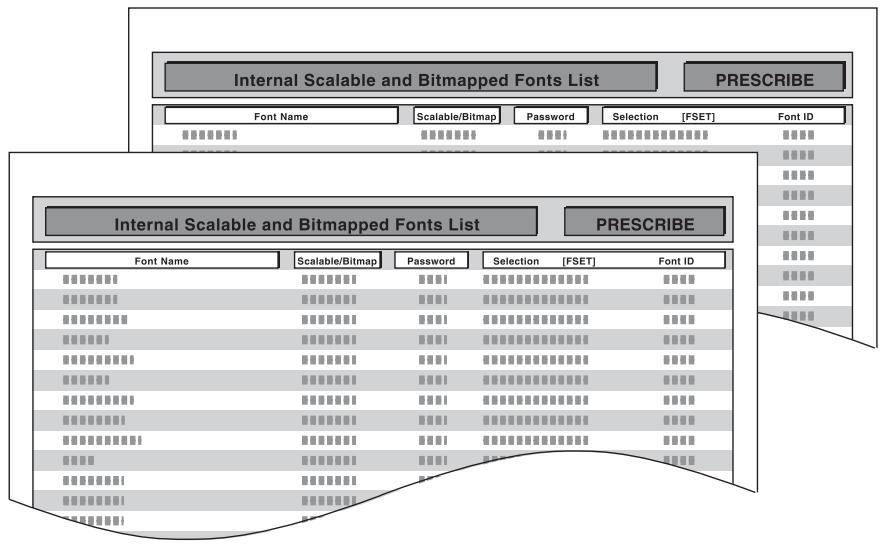
Liste fich. RAM (impression d'une liste des fichiers du disque RAM)
Vous permet d'imprimer une liste des fichiers du disque RAM.
IMPORTANT : S'affiche lorsque le mode disque RAM est réglé sur Activé.
Imprimer.
Étes-vous sûr ?
→Liste fich. RAM
[ Oui ] [ Non ]
1 Dans le menu Imprimer rapport, appuyez sur ou ∇ pour sélectionner Liste fich. RAM. 2 Appuyer sur [OK]. Un message de confirmation s'affiche.

Remarque : Lorsque la comptabilité des travaux est définie mais que la connexion utilisateur n'est pas définie, l'écran pour saisir les informations de comptabilité des travaux s'affiche. Entrer l'ID de compte et appuyer sur [OK].
3. Appuyer sur [Oui] ([Sélection de gauche]). Le message "Accepté." s'affiche et l'imprimante imprime une liste des fichiers contenus sur le disque RAM.
L'appui sur [Non] ([Sélection de droite]) renvoie au menu Imprimer rapport sans imprimer la liste des fichiers du disque RAM.
Liste fich. SSD (impression d'une liste des fichiers du SSD)
Vous permet d'imprimer une liste des fichiers du SSD.
IMPORTANT Il est uniquement affiché lorsque l'imprimante possède un SSD en option (HD-6) installé et correctement formaté.
1 Dans le menu Imprimer rapport, appuyez sur ou ∇ pour sélectionner Liste fich. SSD. 2 Appuyez sur [OK]. Un message de confirmation s'affiche.

Remarque : Lorsque la comptabilité des travaux est définie mais que la connexion utilisateur n'est pas définie, l'écran pour saisir les informations de comptabilité des travaux s'affiche. Entrer l'ID de compte et appuyer sur [OK].
Imprimer.
Étes-vous sûr ?
→Liste fich. SSD
[ Oui ] [ Non ]
3. Appuyer sur [Oui] ([Sélection de gauche]). Le message "Accepté." s'affiche et l'imprimante imprime une liste des fichiers contenus sur le SSD.
L'appui sur [Non] ([Sélection de droite]) renvoie au menu Imprimer rapport sans imprimer la liste des fichiers du SSD.
Liste fichiers carte SD (impression d'une liste des fichiers d'une carte mémoire sd/sdhc)
Vous permet d'imprimer une liste des fichiers de la carte mémoire SD/SDHC.
IMPORTANT Le message s'affiche uniquement lorsque la carte mémoire SD/SDHC est installée dans l'imprimante et correctement formatée.
1 Dans le menu Imprimer rapport, appuyez sur ou pour sélectionner ListFich carteSD. 2 Appuyez sur [OK]. Un message de confirmation s'affiche.

Remarque : Lorsque la comptabilité des travaux est définie mais que la connexion utilisateur n'est pas définie, l'écran pour saisir les informations de comptabilité des travaux s'affiche. Entrer l'ID de compte et appuyer sur [OK].
3 Appuyer sur [Oui] ([Sélection de gauche]). Accepté. s'affiche et l'imprimante imprime une liste des fichiers contenus sur la carte SD/SDHC.
L'appui sur [Non] ([Sélection de droite]) renvoie au menu Imprimer rapport sans imprimer la liste des fichiers de la carte SD/SDHC.
Imprimer.
Étes-vous sur ?
→ListFich carteSD
[ Oui ] [ Non ]
Historique du journal des travaux (envoi de l'histoire du journal des travaux)
Cette option permet de définir l'envoi de l'historique du journal des travaux.

Remarque : Lorsque l'administration des connexions d'utilisateurs est activée, Hist. jrnl trav s'affiche en cas de connexion avec des droits d'administrateur.
Pour envoyer un e-mail à partir de cette machine, régler le paramètre SMTP sur Activé. Pour plus d'informations, se reporter à la section Param. protocole (Paramètres détaillés pour le protocole réseau) à la page 4-86.
Il est nécessaire d'enregistrer un serveur de courrier électronique. Pour la méthode de configuration du serveur, se reporter à la section Command Center RX à la page 2-30.
Les options disponibles dans le menu Hist. jrnal trav sont les suivantes :
- Envoi auto (envoi automatique de l'historique du journal des travaux)...4-18
- Envoi historique (envoi de l'historique du journal des travaux)...4-19
- Destination (définition de la destination)...4-20
- Objet (définition de l'objet du journal des travaux)...4-22
- Info. Personnelles (définition des informations personnelles)...4-22
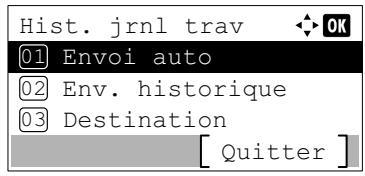
1 Dans le menu Rapport, appuyez sur ou ∇ pour sélectionner Hist. jrnl trav. 2 Appuyer sur [OK]. Le menu Hist. jrnl trav s'affiche.

Remarque Si option différente de Afficher tout est réglée sur Aff. état/journ. (paramètre afficher état/journal) (page 4-130), l'écran de connexion s'affiche. Entrer le nom d'utilisateur et un mot de passe, puis appuyer sur [Connexion] ([Sélection de droit]).
Envoi auto (envoi automatique de l'histoire du journal des travaux)
Cette fonction envoie automatiquement l'histoire du journal des travaux à la destination sélectionnée lorsqu'un nombre de travaux défini a été journalisé. Se reporter à la section Destination (définition de la destination) à la page 4-20 pour définir les destinations à l'avance.
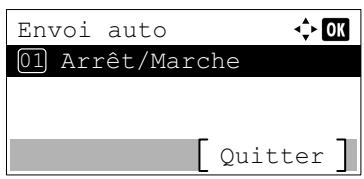
1 Dans le menu Hist. jrnl trav, appuyer sur ou pour sélectionner Envoi auto. 2 Appuyer sur [OK]. Le menu Envoi auto s'affiche.
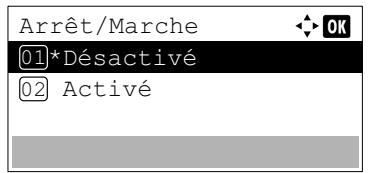
3 Appuyer sur ou pour sélectionner Arrêt/Marche. 4 Appuyer sur [OK]. L'écran Arrêt/Marche s'affiche.
5 Appuyer sur ou pour sélectionner Activé ou Désactivé.
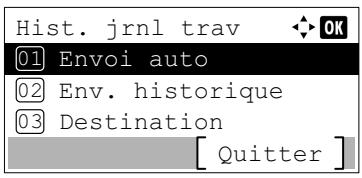
6 Appuyer sur [OK]. L'envoi auto est défini et le menu Hist. jrnl trav s'affiche à nouveau. Si Activé est sélectionné, continuer et sélectionner les paramètres.
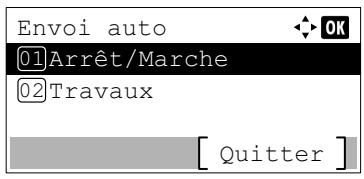
7 Appuyez sur ou pour sélectionner Envoi auto. 8 Appuyer sur [OK]. Le menu Envoi auto s'affiche. Lorsque Envoi auto est réglé sur Activé à l'objet 5, le paramètre pour Travaux est affiché. 9 Appuyer sur ou pour sélectionner Travaux. 10 Appuyer sur [OK]. L'écran Travaux s'affiche.
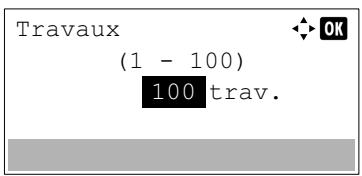
11 Utiliser les touches numériques ou appuyer sur ou pour spécifier le nombre d'historiques du journal des travaux. 12 Appuyer sur [OK]. Le réglage est mémorisé et le menu Hist. jrnl trav s'affiche à nouveau.
Envoi historique (enoi de l'histoire du journal des travaux)
Il est également possible d'envoyer manuellement l'historique du journal des travaux à la destination spécifiée. Se reporter à la section Destination (définition de la destination) à la page 4-20 pour définir les destinations à l'avance.
Dans le menu Hist. jrnl trav, appuyer sur ou ▽ pour sélectionner Env. historique. Appuyer sur [OK]. Un message de confirmation s'affiche.
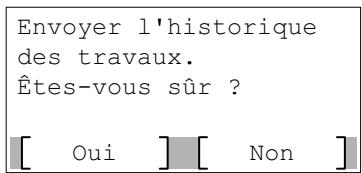
Ce message s'affiche si aucune destination n'a été définie.
Appuyer sur [Oui] ([Sélection de gauche]). Le message Accepté. s'affiche et l'imprimante envoie l'historique du journal des travaux.
L'appui sur [Non] ([Sélection de droite]) renvoie au menu Hist. jrnl trav sans envoyer l'historique du journal des travaux.
Destination (définition de la destination)
Sélectionner la destination d'envoi des historiques du journal. Il est possible de définir uniquement une adresse e-mail. Les options disponibles dans le menu Destination sont les suivantes :
- Entrer l'adresse (saisie d'une adresse e-mail)...4-20 Confirmation (vérification et modification de la destination)...4-20
1 Dans le menu Hist. jrnl trav, appuyer sur ou pour sélectionner Destination. 2 Appuyer sur [OK]. Le menu Destination s'affiche.
Entrée adresse (saisie d'une adresse e-mail)
Saisir la destination d'envoi des historiques du journal.
1 Dans le menu Destination, appuyer sur ou pour sélectionner Entrée adresse. 2 Appuyer sur [OK]. L'écran Entrée adresse s'affiche.
3 Saisir l'adresse à l'aide des touches numériques.

Remarque : Jusqu'à 128 caractères peuvent être entrés. Pour plus de détails sur la saisie de caractères, reportez-vous à la section Méthode de saisie de caractères à la page A-2.
4 Appuyer sur [OK]. Enregistrer la destination. Le menu Hist. jrnl trav s'affiche à nouveau.
Si la destination a déjà été enregistrée, le message "Destinataire déjà enregistré. Voulez-vous la remplacer?" s'affiche.
Appuyer sur [Oui] ([Sélection de gauche]) pour remplacer la destination. L'appui sur [Non] ([Sélection de droit]) renvoie au menu Destination sans remplacer la destination.
Confirmation (vérification et modification de la destination)
Vérifier et modifier la destination enregistrée.
1 Dans le menu Destination, appuyer sur ou ∇ pour sélectionner Confirmation. 2 Appuyer sur [OK]. L'écran Confirm doit s'afficher. Vérifier la destination.
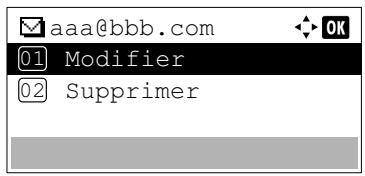
3 Pour modifier la destination, appuyer sur [OK].
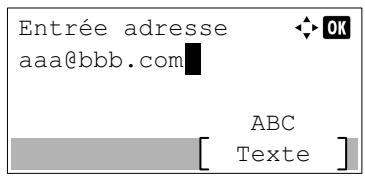
4 Appuyer sur ou pour sélectionner Modifier. 5 Appuyer sur [OK].

6 Saisir l'adresse à l'aide des touches numériques. Remarque : Jusqu'à 128 caractères peuvent être entrés. Pour plus de détails sur la saisie de caractères, reportez-vous à la section Méthode de saisie de caractères à la page A-2. 7 Appuyer sur [OK]. Pour supprimer la destination, appuyer sur [OK]. 9 Appuyer sur ou pour sélectionner Supprimer. 10 Appuyer sur [OK]. Un message de confirmation s'affiche. 11 Pour effectuer la suppression de la destination, appuyer sur [Oui] ([Sélection de gauche]). Terminé. s'affiche et le compte est supprimé.
Appuyer sur [No] ([Sélection de droite]) pour revenir à l'écran Confirm dest sans supprimer la destination.
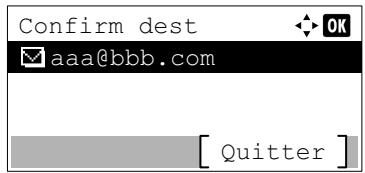
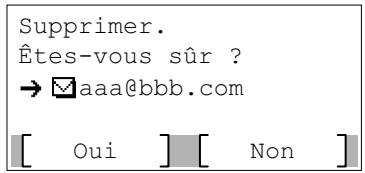
Objet (définition de l'objet du journal des travaux)
Cette option définit automatiquement l'objet lors de l'envoi des historiques par e-mail.
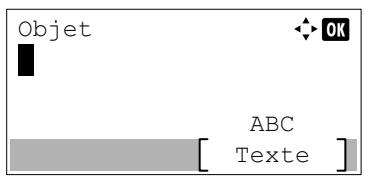
1 Dans le menu Hist. jrnl trav, appuyer sur ou pour sélectionner Objet. 2 Appuyer sur [OK]. L'écran Object s'affiche.
3 Saisir l'objet à l'aide des touches numériques.

Remarque : Jusqu'à 60 caractères peuvent être entrés. Pour plus de détails sur la saisie de caractères, reportez-vous à la section Méthode de saisie de caractères à la page A-2.
Appuyer sur [OK]. L'objet est défini et le menu Hist. jrnl trav s'affiche à nouveau.
Sélectionner si inclure ou non les informations personnelles dans le journal des travaux.
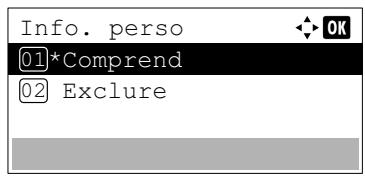
1 Dans le menu Hist. jrnl trav, appuyer sur ou pour sélectionner Info. Persons. 2 Appuyer sur [OK]. L'écran Info. Persons affiche.
3 Appuyer sur ou pour sélectionner Compend ou Exclure. 4 Appuyer sur [OK]. Le réglage est mémorisé et le menu Hist. jrnl trav s'affiche à nouveau.
Mémoire USB (sélection mémoire USB)
Spécifie les paramètres pour le retrait de la mémoire USB et l'impression du contenu de la mémoire USB.
Le menu Mémoire USB s'affiche automatiquement lorsque la mémoire USB est installée.
IMPORTANT Ce message s'affiche uniquement lorsque le verrouillage d'hôte USB et le verrouillage du stockage USB sont réglés sur Débloquer. Pour plus d'informations, voir Conf. bloc interf. (Paramètre de blocage de l'interface externe) à la page 4-138.
Les options disponibles dans le menu Mémoire USB sont les suivantes :
- Imprimer fichier (Impression et vérification des fichiers de la mémoire USB)...4-23
Affichage de la liste des fichiers...4-24
Imprimer Fichier (Impression du fichier sélectionné)...4-24
- Paramètres de fonction d'impression...4-26
Mode silencieux (sélection du mode silencieux)...4-26
Recto verso (configuration de l'impression recto verso)...4-26
EcoPrint (Sélection du mode EcoPrint)...4-27
Entrée nom fichier (saisie d'un nom de fichier)...4-27
Avis fin travail (paramètre pour la notification lorsque les travaux sont terminés)...4-28
PDF crypté (saisie du mot de passe du PDF)...4-29
Format TIFF/JPEG (Ajustement de la taille d'impression de fichier TIFF/JPEG)...4-30
Ajustement à page (Ajustement de la taille d'impression de fichier XPS)...4-31
- Détails (Affiche les détails du fichier sélectionné)...4-31
- Retirer mémoire (Retrait de la mémoire USB)...4-32
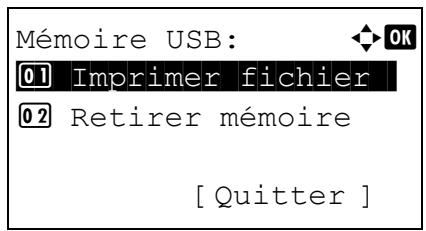
1 Appuyer sur [Menu]. 2 Appuyer sur ou pour sélectionner Mémoire USB. 3 Appuyer sur [OK]. Le menu Mémoire USB affiche une liste des actions disponibles.
Imprimer fichier (impression et vérification des fichiers de la mémoire USB)
Cette fonction affiche une liste des fichiers et des dossiers de la mémoire USB. Il est possible d'imprimer le fichier sélectionné. Vous pouvez également voir les détails du fichier ou du dossier sélectionné.
Les options disponibles dans le menu Imprimer fichier sont les suivantes :
- Affichage de la liste des fichiers...4-24
- Imprimer Fichier (Impression du fichier sélectionné)...4-24
Affichage de la liste des fichiers
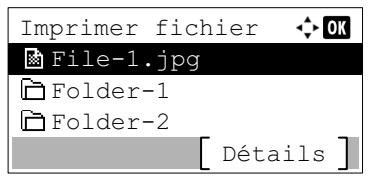
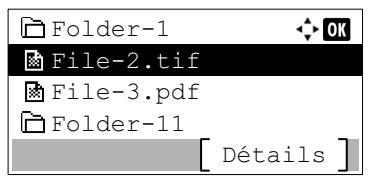
1 Dans le menu Mémoire USB, appuyer sur ou ∇ pour Sélectionner Imprimer fichier. 2 Appuyer sur [OK]. La liste des fichiers affiche une liste des fichiers et des dossiers de la mémoire USB.
S'il y a plus de 4 fichiers ou dossiers, appuyer plusieurs fois sur ou pour faire défiler la liste vers le haut ou le bas.
Appuyer sur ou pour sélectionner un dossier, puis appuyer sur [OK].
Les dossiers et les fichiers du dossier sélectionné sont affichés.
IMPORTANT Imprimer fichier n'affiche que les fichiers PDF, TIFF, JPEG, XPS et OpenXPS de la mémoire USB. Il est possible d'afficher jusqu'à 3 niveaux de dossiers. Selon la capacité de la mémoire USB et le nombre de fichiers, la liste peut prendre un certain temps pour s'afficher.
Imprimer fichier (impression du fichier sélectionné)
Vous pouvez utiliser cette option pour specifier l'impression de fichiers de la mémoire USB.
1 Utiliser la procédure décrite à la section Imprimer fichier (Impression et vérification des fichiers de la mémoire USB) à la page 4-23 pour afficher une liste des fichiers du dossier contenant le fichier à imprimer. 2 Appuyer sur ou pour sélectionner le fichier à imprimer. 3 Appuyer sur [OK]. L'écran du menu Copies s'affiche.

Remarque : Lorsque la comptabilité des travaux est définie mais que la connexion utilisateur n'est pas définie, l'écran pour saisir les informations de comptabilité des travaux s'affiche. Entrer l'ID de compte et appuyer sur [OK].
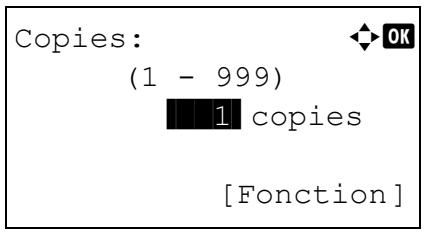
Pour imprimer 2 copies ou plus, utiliser les touches numériques ou appuyer sur ou ∇ afin de définir le nombre de copies à imprimer.
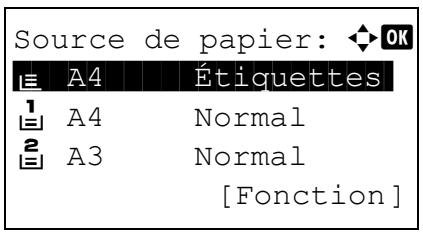
Appuyer sur [OK]. L'écran du menu Source de papier s'affiche.

Remarque Il est possible d'appuyer sur [Fonction] ([Sélection de droite]) pour modifier les paramètres d'impression. Pour plus d'informations, se reporter à la section Paramètres de fonction d'impression à la page 4-26.
6 Appuyer sur ou pour sélectionner le magasin contenant le papier à utiliser.
7 Appuyer sur [OK]. Le message Accepté. s'affiche et l'impression commence.
Paramètres de fonction d'impression
Lors de l'impression, les paramètres d'impression peuvent être modifiés.
Les options disponibles dans Paramètres de fonction d'impression sont les suivantes :
Mode silencieux (sélection du mode silencieux)...4-26 - Recto verso (configuration de l'impression recto verso)...4-26 - EcoPrint (sélection du mode EcoPrint)...4-27 - Entrée nom fich. (saisie d'un nom de fichier)...4-27 - Avis fin travail (paramètre pour la notification lorsque les travaux sont terminés)...4-28 - PDF crypté (saisie du mot de passe du PDF)...4-29 - Format TIFF/JPEG (Ajustement de la taille d'impression de fichier TIFF/JPEG)...4-30 XPS ajust. à page (Ajustement de la taille d'impression de fichier XPS)...4-31
Mode silencieux (sélection du mode silencieux)
Vitesse d'impression réduite pour un traitement silencieux. Sélectionner ce mode si le fonctionnement est trop bruyant. Pour plus d'informations, se reporter à la section Mode silencieux (réglage du mode silencieux) à la page 4-169.

Remarque : La vitesse de traitement sera plus lente que la normale en mode silencieux.
Cette fonction ne peut pas être utilisée. Interdiction est réglée pour chaque travail (permission pour les réglages de chaque travail) à la page 4-170.
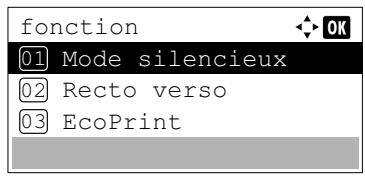
1 Dans le menu Copies ou le menu Source papier, appuyez sur [Fonction] ([Sélection de droite]). Le menu Fonction s'affiche.
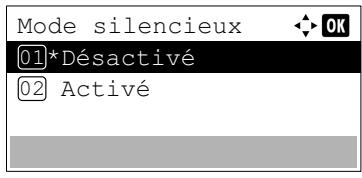
Appuyez sur ou pour sélectionner Mode silencieux. Appuyer sur [OK]. L'écran Mode silencieux s'affiche.
4 Appuyer sur ou pour sélectionner Activé ou Désactivé. 5 Appuyer sur [OK]. Le mode silencieux est défini et le menu Fonction s'affiche à nouveau.
Recto versus (configuration de l'impression recto versus)
Définir l'impression Recto verso. Pour plus d'informations, se reporter à la section Recto verso (Configuration de l'impression Recto verso) à la page 4-52.
1 Dans le menu Copies ou le menu Source papier, appuyer sur [Fonction] ([Sélection de droite]). Le menu Fonction s'affiche. 2 Appuyer sur ou pour sélectionner Recto verso.
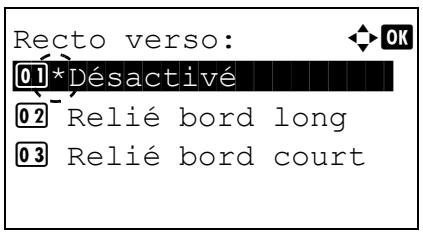
3 Appuyer sur [OK]. L'écran Recto verso apparait et affiche la liste des modes d'impression Recto verso disponibles. 4 Appuyer sur ou pour selectionner le mode d'impression Recto verso souhaite.
Les modes de reliure suivants défilent à l'écran :
Désactivement
Relié bord long
Relié bord court
La sélection de Désactivé désactive l'impression recto verso.
Appuyer sur [OK]. Le mode d'impression Recto verso est défini et le menu Fonction s'affiche à nouveau.
Écoprint (sélection du mode écoprint)
Définir le mode EcoPrint. Pour plus d'informations, se reporter à la section EcoPrint (Sélection du mode EcoPrint) à la page 4-60.
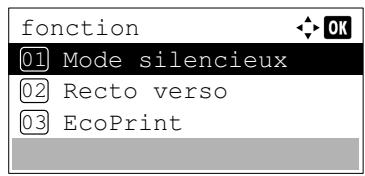
1 Dans le menu Copies ou le menu Source papier, appuyer sur [Fonction] ([Sélection de droite]). Le menu Fonction s'affiche.
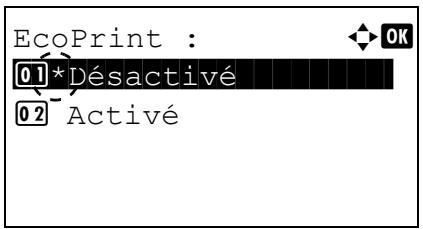
Appuyer sur ou pour sélectionner EcoPrint. Appuyer sur [OK]. L'écran EcoPrint s'affiche.
4 Appuyer sur ou pour sélectionner le mode EcoPrint. 5 Appuyer sur [OK]. Le mode EcoPrint est défini et le menu Fonction s'affiche à nouveau.
Entrée nom fich. (saisie d'un nom de fichier)
Saisir le nom de fichier. Le nom de fichier saisi est affiché comme Nom du travail dans État du travail et Journal des travaux.
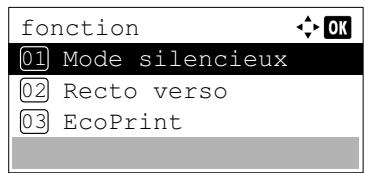
1 Dans le menu Copies ou le menu Source papier, appuyer sur [Fonction] ([Sélection de droite]). Le menu Fonction s'affiche. 2 Appuyer sur ou ∇ pour sélectionner Entrée nom fich..
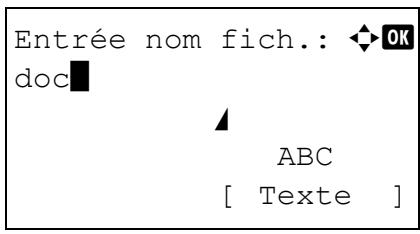
3 Appuyer sur [OK]. L'écran Entrée nom fich. s'affiche. 4 Entrer le nom du fichier à l'aide des touches numériques.

Remarque : Jusqu'à 32 caractères peuvent être entrés. Pour plus de détails sur la saisie de caractères, reportez-vous à la section Méthode de saisie de caractères à la page A-2.
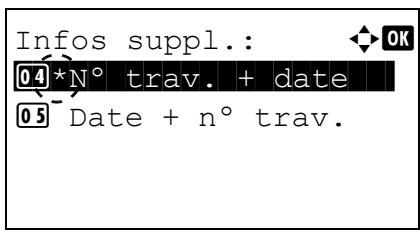
5 Appuyer sur [OK]. L'écran Infos suppl. s'affiche. 6 Appuyer sur ou pour sélectionner les informations supplémentaires pouvant être définie pour le nom de fichier. Les paramètres suivants sont disponibles.
- Aucune (Aucune information supplémentaire n'est ajoutée).
- Date (Pour ajouter la date).
- N° trav. (pour ajouter le numéro de travail).
- N° trav. + date (pour ajouter le numéro de travail et la date).
- Date + n° trav. (pour ajouter la date et le numéro de travail).
7. Appuyer sur [OK]. Enregistrer le nom de fichier. Le menu Fonction s'affiche à nouveau.
Avis final travail (paramètres pour la notification lorsque les travaux sont terminés)
La notification de fin d'un travail est envoyée par courrier électronique.

Remarque : Pour envoyer un e-mail à partir de cette machine, régler les paramètres SMTP et POP3 sur Activé. Pour plus d'informations, se reporter à la section Param. protocole (Paramètres détaillés pour le protocole réseau) à la page 4-86.
Il est nécessaire d'enregistrer un serveur de courrier électronique. Pour la méthode de configuration du serveur, se reporter à la section Command Center RX à la page 2-30.
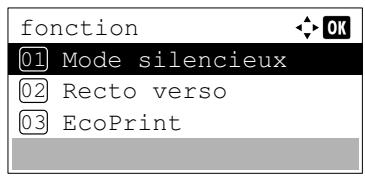
1 Dans le menu Copies ou le menu Source papier, appuyer sur [Fonction] ([Sélection de droite]). Le menu Fonction s'affiche. 2 Appuyez sur ou pour sélectionner Avis fin travail.
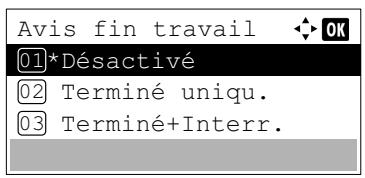
3 Appuyer sur [OK]. L'écran Avis fin travail s'affiche. 4 Appuyer sur ou pour sélectionner Activé.
Les paramètres suivants sont disponibles.
- Désactivation (aucune notification)
- Terminé uniqu. (notification uniquement lorsque le travail se termine)
- Terminé+Interruption
(notification lorsque le travail se termine ou est interrompu)
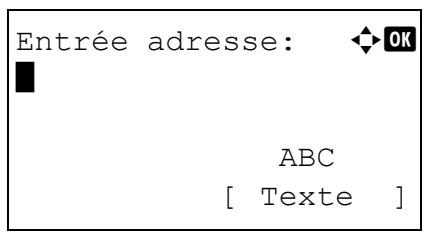
5 Appuyer sur [OK]. L'écran Entrée adresse s'affiche.
6 Saisir l'adresse devant recevoir la notification.

Remarque : Jusqu'à 128 caractères peuvent être entrés.
Pour plus de détails sur la saisie de caractères, reportez-vous à la section Méthode de saisie de caractères à la page A-2.
Lorsque l'administration des connexions d'utilisateurs est activée, l'adresse de l'utilisateur connecté est saisie.
Appuyer sur [OK]. Enregistrer l'adresse. Le menu Fonction s'affiche à nouveau.
PDF crypté (saisie du mot de passe du PDF)
Le mot de passe d'un fichier PDF peut être saisi.
1 Dans le menu Copies ou le menu Source papier, appuyer sur [Fonction] ([Sélection de droite]). Le menu Fonction s'affiche. 2 Appuyez sur ou pour sélectionner PDF crypté. 3 Appuyer sur [OK]. L'écran de saisie Mot de passe s'affiche.
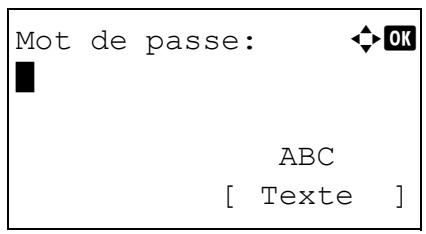
Saisir le mot de passe pour le fichier PDF.

Remarque : jusqu'à 256 caractères peuvent être entrés. Pour plus de détails sur la saisie de caractères, reportez-vous à la section Méthode de saisie de caractères à la page A-2.
5 Appuyer sur [OK] pour entrer le mot de passe et revenir au menu Fonction.
Format tiff/jpeg (ajustement de la taille d'impression de fichier tiff/jpeg)
Utiliser ce réglage pour sélectionner la méthode d'impression utilisée lorsque les fichiers TIFF ou JPEG sont imprimés directement.
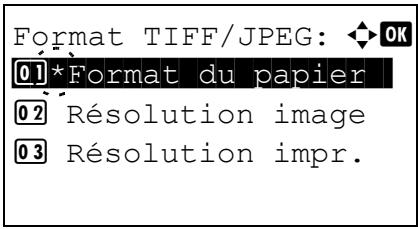
1 Dans le menu Copies ou le menu Source papier, appuyer sur [Fonction] ([Sélection de droite]). Le menu Fonction s'affiche. 2 Appuyer sur ou pour sélectionner FormatTIFF/JPEG. 3 Appuyer sur [OK]. L'écran Format TIFF/JPEG s'affiche. Les options disponibles dans Format TIFF/JPEG sont les suivantes :
- Format du papier
Les images sont redimensionnées afin de correspondre au format du papier lors de l'impression.
- Résolution image
Les fichiers images sont imprimés à la résolution spécifique dans les informations de résolution. Les images sans informations de résolution sont imprimées en utilisant le réglage Format du papier.
- Résolution imprimée.
Les images sont imprimées en utilisant une correspondance de 1 à 1 entre les pixels du fichier image et les points imprimés. Par exemple, la taille d'impression d'un fichier image de 600 × 300 pixels est de 1 pouce × 1/2 pouce.
4 Appuyer sur ou pour sélectionner si le mode FormatTIFF/JPEG est activé. 5 Appuyer sur [OK]. Le réglage du Format TIFF/JPEG est défini et le menu Fonction s'affiche à nouveau.

Remarque Les images sont automatiquement pivotées pendant l'impression pour obtenir la meilleure correspondance entre l'aspect du fichier image et le papier utilisé pour l'impression.
XPS ajustement à page (ajustement de la taille d'impression de fichier XPS)
Sélectionner Activé pour ce réglage afin d'agrandir ou de réduire les fichiers XPS en fonction de la zone d'impression pendant l'impression.
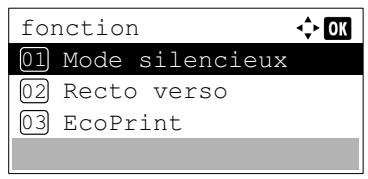
1 Dans le menu Copies ou le menu Source papier, appuyez sur [Fonction] ([Sélection de droite]). Le menu Fonction s'affiche.
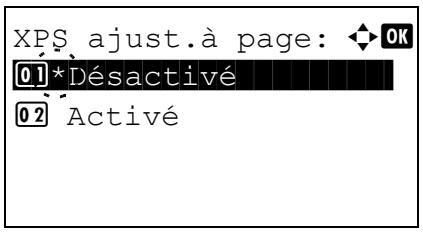
Appuyez sur ou pour sélectionner XPS ajust. à page. Appuyer sur [OK]. L'écran XPS ajust. à page s'affiche.
4 Appuyer sur ou pour sélectionner le mode d'ajustement XPS à la page. 5 Appuyer sur [OK]. Le réglage d'ajustement XPS à la page est défini et le menu Fonction s'affiche à nouveau.
Détails (affiche les détails du fichier sélectionné)
Utilisez cette option pour afficher les informations détaillées sur les fichiers et les dossiers de la mémoire USB.
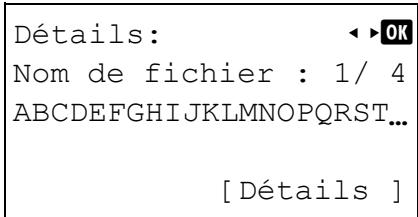
1 Utilisez la procédure décrite à la section Imprimer fichier (Impression et vérification des fichiers de la mémoire USB) à la page 4-23 pour afficher une liste des fichiers ou des dossiers que vous souhaitez vérifier. 2 Appuyer sur ou pour sélectionner le dossier ou le fichier à vérifier. 3 Appuyer sur [Détails] ([Sélection de droit]). L'écran Détails s'affiche.
Si vous avez sélectionné un fichier, 4 écrans Détails sont disponibles. Appuyer sur pour passer d'un écran à l'autre.
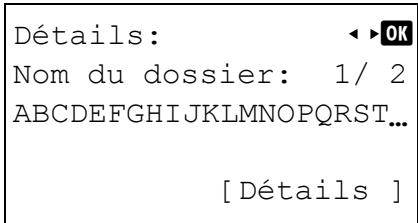
Si vous avez sélectionné un dossier, 2 écrans Détails sont disponibles. Appuyer sur pour passer d'un écran à l'autre. Appuyer sur [OK] lorsque les détails du fichier ou du dossier sont affichés pour revenir au menu Imprimer fichier.
Détails: OK Nom de fichier : 1/4 ABCDEFGHIJKLMNOPQRST... [Détails]
Si le nom complet pour le Nom du fichier ou Nom du dossier ne rentre pas sur une ligne, appuyer sur [Détails] ([Sélection de droite]) pour passer à l'affichage du nom sur 3 lignes. Si le nom est supérieure à 3 lignes, il est possible de le faire défiler en appuyant sur ou .
Détails: OK ABCDEFGHIJKLMNOPQRSTUVWXYZabcdefghijklmnpqrstuwxyz1234567890
Appuyer deux fois sur [OK] lorsque les détails du fichier ou du dossier sont affichés pour revenir au menu Imprimer fichier.
Retirer mémoire (retrait de la mémoire USB)
Vous permet de désinstaller un périphérique mémoire USB.
Impossible de retirer la mémoire pendant l'utilisation.
1 Dans le menu Mémoire USB, appuyer sur ou pour Sélectionner Retirer mémoire. 2 Appuyer sur [OK]. L'imprimante est maintenant prête pour le retrait de la mémoire USB et l'écran du menu de sélection de mode s'affiche.
IMPORTANT Si l'écran ci-contre s'affiche, la mémoire USB est encore en cours d'utilisation. Attendre que le travail correspondant (par ex. impression à partir de la mémoire USB) soit terminé, puis répéter la procédure Retirer mémoire.
Compteur (affichage de la valeur du compteur)
La procédure ci-après permet d'afficher uniquement le nombre total de pages imprimées. Ce nombre n'est pas modifiable.
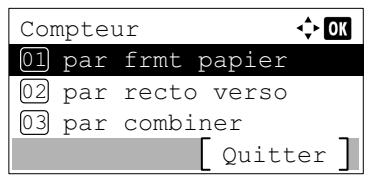
Appuyer sur [Menu]. Appuyer sur ou pour sélectionner Compteur. Appuyer sur [OK]. L'écran Compteur s'affiche.
4 Appuyer sur ou pour sélectionner par format papier, par recto verso ou par combiné.
5 Appuyer sur [OK]. Le nombre de pages imprimées pour la fonction sélectionnée s'affiche.
Paramètres papier
La procédure ci-après permet de définir le format du papier pour le bac MF et pour les bacs d'alimentation en papier.
Les options disponibles dans Paramètres du papier sont les suivantes :
- Config. by-pass (réglages bac MF)...4-34 Param. magasin (1 à 5) (Paramètres pour les bacs)...4-36
- Param. bac G. C. (paramètres pour le chargeur en masse en option)...4-41
- Configuration type supplémentaire (définition du type de papier)...4-43
- Réinit. rég. papier (Réinitialise les réglages personnalisés)...4-47
- Mess. conf. papier (Vérifier le paramètre lors du chargement du papier)...4-48
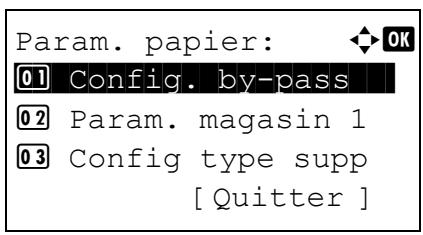
1 Appuyer sur [Menu]. 2 Appuyer sur ou pour sélectionner Param. papier. 3 Appuyer sur [OK]. Le menu Param. papier affiche une liste des options disponibles.
Configuration by-pass (réglages bac MF)
Pour imprimer correctement sur le papier fourni par le bac MF, utilisez la procédure suivante afin de définir le format de papier et le type de support.

Remarque : L'utilisation d'un papier dont le format ne correspond pas à celui actuellement défini pour le bac MF peut entraîner un bourrage.
Les options disponibles dans le menu Config. by-pass sont les suivantes :
- Format du papier (Réglage du format de papier pour le bac MF)...4-34
- Type de support (Réglage du type de papier pour le bac MF)...4-35
Format du papier (réglage du format de papier pour le bac MF)
Veuillez utiliser cette procédure pour définir le format du papier pouvant être fourni par le bac MF.
Pour plus de détails sur les formats de papier disponibles dans le bac MF, se reporter à la section Papier à la page A-11.
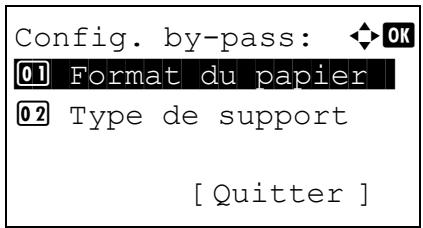
1 Dans le menu Param. papier, appuyer sur ou pour sélectionner Config. by-pass. 2 Appuyer sur [OK]. L'écran du menu Config. by-pass s'affiche.
3 Appuyer sur ou pour sélectionner Format du papier.
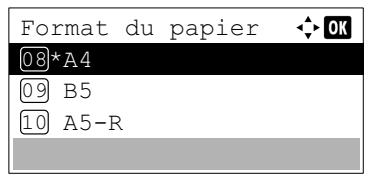
Appuyer sur [OK]. L'écran Format du papier affiche la liste des formats de papier pouvant être fournis par le bac MF.
Les formats de papier disponibles sont les suivants :
Envelop. Monarch
Envelope #10
Envelope DL
Envelope C5
Executive
Letter
Legal
A4
B5
A5-R
A5
A6
B6
Envelope #9
Envelope #6
ISO B5
Perso
Hagaki
Oufukuhagaki
Oficio II
216x340mm
16K
Statement
Folio
Youkei 2
Youkei 4
5 Appuyer sur ou pour sélectionner le format papier souhaité. 6 Appuyer sur [OK]. Le format de papier pour le bac MF est défini et le menu Config. by-pass s'affiche à nouveau.
Type de support (réglage du type de papier pour le bac MF)
Vous pouvez utiliser cette procédure pour définir le type de papier pouvant être fourni par le bac MF.
Pour plus de détails sur les types de papier pouvant être chargés dans le bac MF, se reporter à la section Papier à la page A-11.
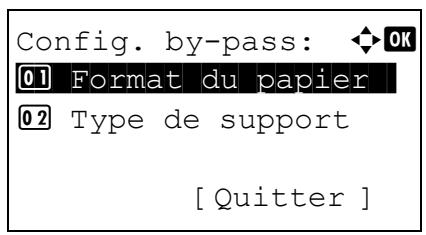
Dans le menu Param. papier, appuyer sur ou pour sélectionner Config. by-pass. Appuyer sur [OK]. L'écran du menu Config. by-pass s'affiche.
3 Appuyer sur ou pour sélectionner Format du papier.
Type de support:

01 Normal 02 Transparent 03 Préimprimé
4. Appuyer sur [OK]. L'écran Type de support affiche la liste des types de support pouvant être fournis par le bac MF.
Les types de support disponibles sont les suivants :
Normal
Transparent
Pré-imprimé
Étiquettes
Relié
Recyclé
Vélin
Rugueux
En-tête
Couleur
Perforé
Enveloppe
Carte
Épais
Haute qualité
PERSO 1 à 8
5 Appuyer sur ou ▽ pour sélectionner le type de support souhaité. 6 Appuyer sur [OK]. Le type de support pour le bac MF est défini et le menu Config. by-pass s'affiche à nouveau.
Paramètres magasin (1 à 5) (paramètres pour les bacs)
Pour imprimer correctement sur le papier fourni par les bacs, utilisez la procédure suivante afin de définir le format de papier et le type de support.
Régler le magasin en fonction du format de papier.
- Définition du format de papier standard...4-36
- Définition du format de papier non standard...4-38
Les options disponibles dans le menu Param. magasin (1 à 5) sont les suivantes :
Type de support (définition du type de papier du bac)…4-37 - Autre format de papier (définition du format du papier à partir du panneau de commande)…4-38 - Format de papier personnalisé (configuration d’un format de papier personnalisé)…4-39
Définition du format de papier standard
Pour définir les formats standard A5, A4, B5, Letter, Legal et A6 (bac), les opérations suivantes sont nécessaires.
- Définition du format de papier du bac... 4-36 Type de support (définition du type de papier du bac)... 4-37
Définition du format de papier du bac
Pour définir les formats standard du bac de papier, chargez le papier et tournez la molette de format de papier jusqu'à ce que le format du papier à utiliser apparaisse dans la petite fenêtre. Pour ajuster les guides de largeur du papier et le guide de longueur du papier du bac de papier, reportez-vous à Chargement de papier dans le bac à la page 2-40.
Si le chargeur de papier en option PF-320 est installé, utilisez la même procédure pour charger le papier dans les bacs du chargeur de papier.
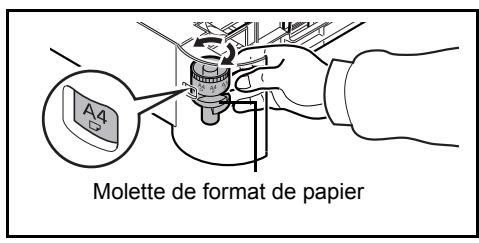
1 Sortez les bacs de l'imprimante et définissez le format du papier à l'aide de la molette de format du papier. 2 Ajustez les guides du papier dans le bac selon le format du papier à utiliser pour l'impression et chargez le papier dans le bac.
Type de support (définition du type de papier du bac)
L'attribution d'un type de papier (normal, recyclé, etc.) à un bac permet ensuite de sélectionner ce type dans le pilote d'imprimante.
Si le chargeur de papier en option PF-320 est installé, utilisez la même procédure pour définir le type de papier du bac.
Pour plus de détails sur les types de papier disponibles dans un magasin, se reporter à la section Spécifications du papier à la page A-11.
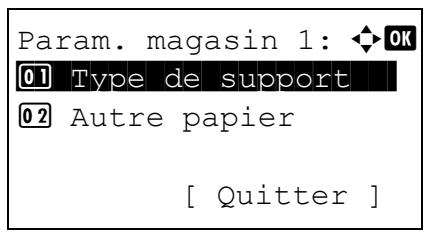
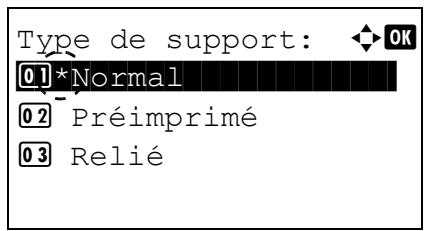
1 Dans le menu Param. papier, appuyer sur ou pour sélectionner le bac à définir. 2 Appuyer sur [OK]. L'écran du menu Param. magasin # s'affiche. # indique le numéro du bac installé dans l'imprimante (1 à 5).
3 Appuyer sur ou pour sélectionner Type de support. 4 Appuyer sur [OK]. L'écran Config type supp. affiche la liste des types de support pouvant être utilisés avec le bac sélectionné.
Les types de support disponibles sont les suivants :
Normal
Pré-imprimé
Relié
Recyclé
Rugueux
En-tête
Couleur
Perforé
Haute qualité
PERSO 1 à 8
5 Appuyer sur ou pour sélectionner le type de support souhaité. 6 Appuyer sur [OK]. Le type de papier pour le magasin est défini et le menu Param. magasin # s'affiche à nouveau.
Définition du format de papier non standard
Pour définir les formats non standard (différents de A5, A4, B5, Letter, Legal et A6 (bac)), les opérations suivantes sont nécessaires.
- Sélection du réglage de la molette de format...4-38
- Autre format de papier (définition du format du papier à partir du panneau de commande)...4-38
- Format de papier personnalisé (configuration d'un format de papier personnalisé)...4-39 Type de support (définition du type de papier du bac)...4-41
Sélection du réglage de la molette de format
1 Sortez les bacs de l'imprimante et réglez la molette de format du papier sur Other. Pour plus d'informations, reportez-vous à l'étape 1 de la section Définition du format de papier du bac à la page 4-36. 2 Ajustez les guides du papier dans le bac selon le format du papier à utiliser pour l'impression et chargez le papier dans le bac.
Autre format de papier (définition du format du papier à partir du panneau de commande)
Utilisez le panneau de commande pour définir le format du papier chargé dans le bac de l'imprimante.

Remarque : Lorsque Perso est sélectionné, il est possible d'entrer le format de papier. Pour plus d'informations, se reporter à la section Format de papier personnalisé (configuration d'un format de papier personnalisé) à la page 4-39.
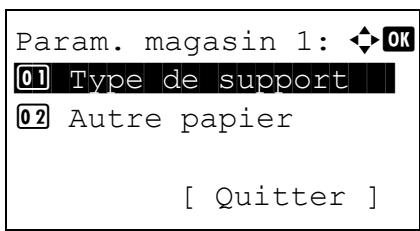
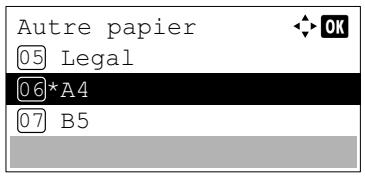
1 Dans le menu Param. papier, appuyez sur ou pour sélectionner le bac à papier attribué à Other sur la molette de format. 2 Appuyez sur [OK]. L'écran du menu Param. magasin # s'affiche. # indique le numéro du bac installé dans l'imprimante (1 à 5).
3 Appuyez sur ou pour sélectionner Autre papier. 4 Appuyez sur [OK]. L'écran Autre papier affiche la liste des formats de papier pouvant être utilisés dans le bac.
Les types de support disponibles sont les suivants :
Envelop. Monarch (#1)
Envelope #10 (#1)
Envelope DL (#1)
Envelope C5 (#1)
Executive
Letter
Legal
A4
B5
A5-R
A5
A6 (#2)
B6 (#3)
Envelope #9 (#1)
Envelope #6 (#1)
ISO B5
Perso
Oufuku Hagaki (#3)
Oficio II
216x340mm
16K
Statement
Folio
Youkei 2 (#1)
Youkei 4 (#1)
1 Uniquement lorsque le chargeur de papier en option PF-320 est installé.
2 Magasin 1 pour ECOSYS P3050dn, ECOSYS P3055dn et ECOSYS P3060dn.
3 Magasin 1 sauf pour ECOSYS P3045dn.
Appuyer sur ou ∇ pour sélectionner le format papier souhaité.

Remarque : Lorsque Perso est sélectionné, il est possible d'entrer le format de papier. Pour plus d'informations, se reporter à la section Format de papier personnalisé (configuration d'un format de papier personnalisé) à la page 4-39.
6 Appuyer sur [OK]. Le format de papier pour le bac est défini et le menu Param. magasin # s'affiche à nouveau.
Si Perso a été sélectionné à l'étape 4, utiliser la procédure suivante pour spécifier la longueur et la largeur du papier.
Format de papier personnalisé (configuration d'un format de papier personnalisé)
Dans la procédure ci-dessous, sélectionnez les unités à utiliser pour saisir le format de papier personnalisé, puis saisissez la largeur et la longueur du papier. Comme indiqué sur la figure, saisissez les valeurs Y et X pour le format du papier en utilisant les unités choisies.
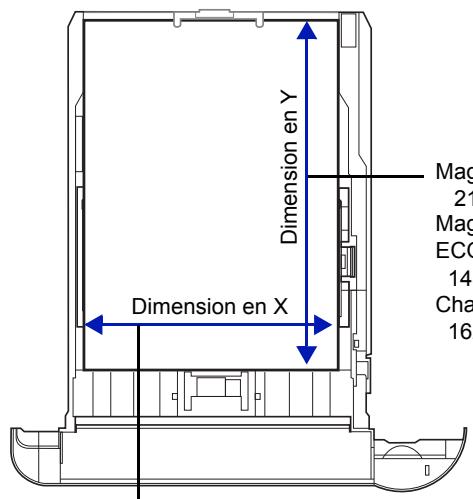
Magasin (ECOSYS P3045dn): 210 à 356 mm (8,27 à 14,02 pouces) Magasin (ECOSYS P3050dn, ECOSYS P3055dn, ECOSYS P3060dn): 148 à 356 mm (5,83 à 14,02 pouces) Chargeur de papier PF-320: 162 à 356 mm (6,38 à 14,02 pouces)
Magasin (ECOSYS P3045dn):
140 à 216 mm (5,51 à 8,50 pouces)
Magasin (ECOSYS P3050dn, ECOSYS P3055dn, ECOSYS P3060dn):
105 à 216 mm (4,13 à 8,50 pouces)
Chargeur de papier PF-320
92 à 216 mm (3,62 à 8,50 pouces)
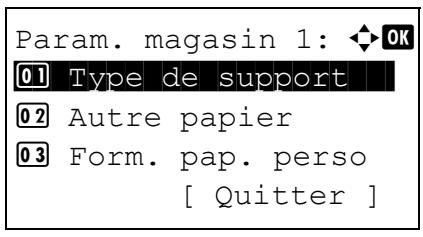
1 Dans le menu Param. magasin#, appuyez sur ou pour sélectionner Form. pap. Persons. # indique le numéro du bac installé dans l'imprimante (1 à 5).
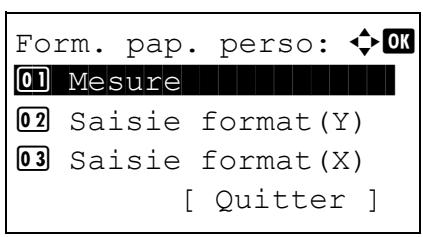
Appuyez sur [OK]. Le menu Form. pap. s'affiche.
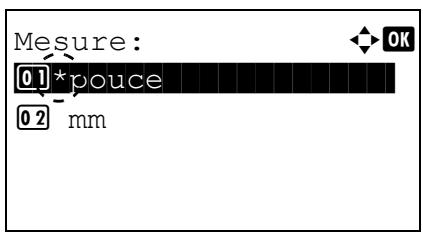
3 Appuyez sur ou pour sélectionner Mesure. 4 Appuyez sur [OK]. Le menu Mesure s'affiche.
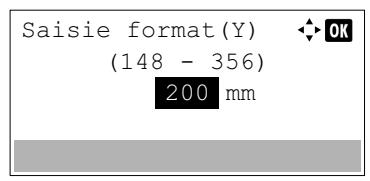
5 Appuyez sur ou pour sélectionner les unités du format du papier, puis appuyez sur [OK]. L'unité de saisie du format du papier est définie et le menu Form. pap. persons affiche à nouveau. 6 Appuyez sur ou pour sélectionner Saisie format(Y). 7 Appuyez sur [OK]. L'écran du menu Saisie format(Y) s'affiche.
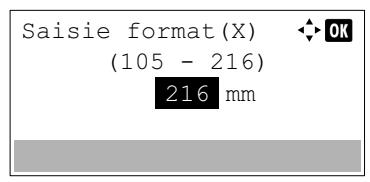
8 Utiliser les touches numériques ou appuyer sur ou pour entrer la longueur du papier.
La plage de longueurs de papier que vous pouvez définir pour chaque bac est la suivante :
- Magasin (ECOSYS P3045dn) :
210 à 356 mm (8,27 à 14,02 pouces) - Magasin (ECOSYS P3050dn, ECOSYS P3055dn, ECOSYS P3060dn): 148 à 356 mm (5,83 à 14,02 pouces) Chargeur de papier PF-320 :
162 à 356 mm (6,38 à 14,02 pouces)
9 Appuyer sur [OK]. La longueur du papier saisie est définie et le menu Form. pap. Persons affiche à nouveau. 10 Appuyez sur ou pour sélectionner Saisie format(X). 11 Appuyer sur [OK]. L'écran du menu Saisie format(X) s'affiche.
12 Utiliser les touches numériques ou pour entrer la largeur du papier.
La plage de largeurs de papier que vous pouvez définir pour chaque bac est la suivante :
- Magasin (ECOSYS P3045dn) :
140 à 216 mm (5,51 à 8,50 pouces)
- Magasin (ECOSYS P3050dn, ECOSYS P3055dn, ECOSYS
P3060dn): 105 à 216 mm (4,13 à 8,50 pouces)
Chargeur de papier PF-320 :
92 à 216 mm (3,62 à 8,50 pouces)
13 Appuyer sur [OK]. La largeur du papier saisie est définie et le menu Form. pap. Person affiche à nouveau. 14 L'appui sur [Quitter] ([Sélection de droite]) renvoie à l'écran Prêt à imprimer.
Type de support (définition du type de papier du bac)
Pour définir le type de papier pour le magasin, reportez-vous à Type de support (définition du type de papier du bac) à la page 4-37.
Param. bac g. c. (paramètres pour le chargeur en masse en option)
Pour imprimer correctement sur le papier fourni par le chargeur de en masse en option, utilisez la procédure suivante afin de définir le format de papier et le type de support.

Remarque : Param. bac G. C. s'affiche uniquement lorsque le chargeur en masse en option est installé sur l'imprimante.
Les options disponibles dans le menu Param. bac G. C. sont les suivantes :
- Format du papier (Réglage du format de papier pour chargeur en masse en option)...4-41
- Type de support (Réglage du type de papier pour chargeur en masse en option)...4-42
Format du papier (réglage du format de papier pour chargeur en masse en option)
Vous pouvez utiliser ce menu pour définir le format du papier pouvant être fourni par le chargeur en masse.
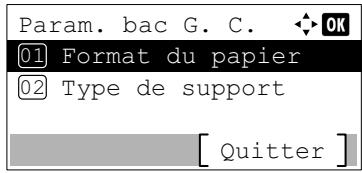
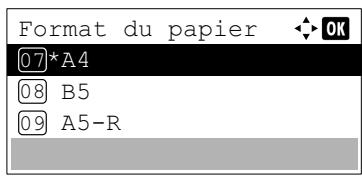
1 Dans le menu Param. papier, appuyer sur ou pour sélectionner Param. bac G. C. 2 Appuyer sur [OK]. L'écran du menu Param. bac G. C. s'affiche.
3 Appuyer sur ou pour sélectionner Format du papier. 4 Appuyer sur [OK]. L'écran Format du papier affiche la liste des formats de papier pouvant être fournis par le bac MF.
Les formats de papier disponibles sont les suivants :
Enveloppe Monarch
Enveloppe #10
Envelope DL
Envelope C5
Executive
Letter
A5-R
A6
B6
Envelope #9
Envelope #6
ISO B5
Perso
Hagaki Oufuku
Hagaki 16K
Statement
Youkei 2
Youkei 4
5 Appuyer sur ou ▽ pour sélectionner le format papier souhaité. 6 Appuyer sur [OK]. Le format de papier pour le chargeur en masse est défini et le menu Param. bac G. C. s'affiche à nouveau.
Type de support (réglement du type de papier pour chargeur en masse en option)
Cette procédure peut être utilisée pour définir le type du papier pouvant être fourni par le chargeur en masse.
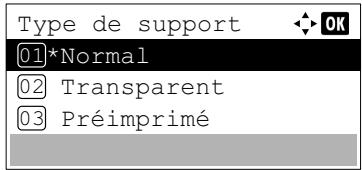
1 Dans le menu Param. papier, appuyer sur ou pour sélectionner Param. bac G. C.. 2 Appuyer sur [OK]. L'écran du menu Param. bac G. C. s'affiche.
Appuyer sur ou pour sélectionner Type de support. Appuyer sur [OK]. L'écran Type de support affiche la liste des types de support pouvant être fournis par le chargeur en masse. Les types de support disponibles sont les suivants :
Normal
Transparent
Pré-imprimé
Étiquettes
Relié
Recyclé
Vélin
Rugueux
En-tête
Couleur
Perforé
Enveloppe
Carte
Épais
Haute qualité
PERSO 1 à 8
5 Appuyer sur ou pour sélectionner le type de support souhaité. 6 Appuyer sur [OK]. Le type de support pour le chargeur en masse est défini et le menu Param. bac G. C. s'affiche à nouveau.
Configuration type support (définition du type de papier)
Il est possible de définir l'épaisseur du papier en sélectionnant un grammage. Cela vous permet de définir l'épaisseur du papier pour chaque type de support pouvant être utilisé sur l'imprimante. Pour le papier personnalisé enregistré dans l'imprimante (jusqu'à 8), vous pouvez spécifier l'épaisseur du papier et l'autorisation d'impression recto verso. (Pour la procédure d'enregistrement des formats de papier personnalisés, reportez-vous à la section Format de papier personnalisé (configuration d'un format de papier personnalisé) à la page 4-39).
Pour les réglages normaux, se reporter à la section Réglage de l'épaisseur du papier à la page 4-43. Pour les réglages du papier personnalisé, se reporter à la section Paramètres du papier personnalisé à la page 4-44.
Les options disponibles dans le menu Config type supp sont les suivantes :
- Réglage de l'épaisseur du papier... 4-43 Paramètres du papier personnalisé... 4-44
Réglage de l'épaisseur du papier
Il est possible de définir l'épaisseur du papier en sélectionnant un grammage.
Les grammages disponibles sont les suivants :
Très épais - Épais 3 - Épais 2 - Épais 1 Normal 3 Normal 2 Normal 1 Fin
Le grammage par défaut de chaque type de support est indiqué.
| Type de support | Grammage du papier | Type de support | Grammage du papier |
| Normal | Normal 2 | En-tête | Normal 2 |
| Transparent | Très épais | Couleur | Normal 2 |
| Pré-imprimé | Normal 2 | Perforé | Normal 2 |
| Étiquettes | Épais 1 | Enveloppe† | Épais 3 |
| Relié | Normal 3 | Carte | Épais 3 |
| Recyclé | Normal 2 | Épais | Épais 3 |
| Vélin | Fin | Haute qualité | Normal 2 |
| Rugueux | Normal 2 | PERSO 1 à 8 | Normal 2 |
La vitesse de traitement sera plus lente que la normale.

Remarque : Selon le type de papier, le toner peut ne pas adhérer correctement au papier. Pour résoudre ce problème, sélectionnez le mode demi-vitesse à partir du pilote d'imprimante. Pour plus d'informations, voir Mode demi-vitesse (paramètres du pilote d'imprimante) à la page 3-10.
Utilisez la procédure ci-dessous pour définir le grammage.
(Pour la procédure de réglage des grammages du papier personnalisés (PERSO 1 à 8), se reporter à la section Paramètres du papier personnalisé à la page 4-44).
1 Dans le menu Param. papier, appuyer sur ou ▽ pour sélectionner Config type supp.
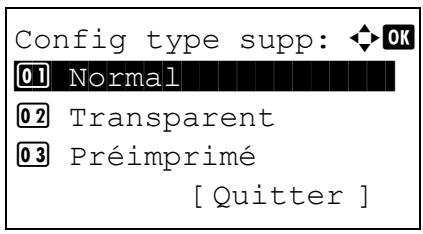
2 Appuyer sur [OK]. L'écran Config type supp. affiche la liste des types de support pouvant être utilisés avec l'imprimante.
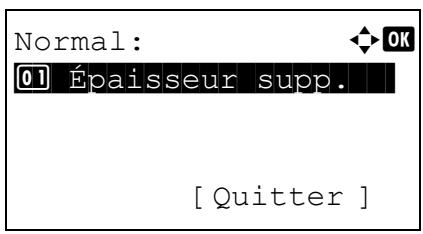
3 Appuyer sur ou pour sélectionner le type de support pour lequel définir le grammage.
4 Appuyer sur [OK]. Un menu s'affiche pour le support sélectionné.
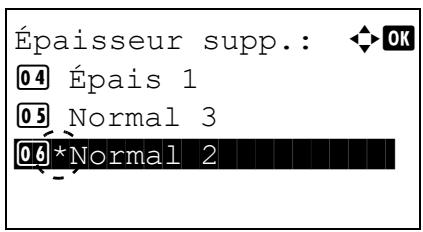
Appuyer sur ou pour sélectionner Epaisseur supp.. Appuyer sur [OK]. L'écran Épaisseur supp. affiche la liste des grammages pouvant être utilisés avec l'imprimante.
7 Appuyer sur ou pour sélectionner le grammage souhaité. 8 Appuyer sur [OK]. Le grammage est défini et l'écran Config type supp s'affiche.
Paramètres du papier personnalisé
Ce paramètre spécifie le grammage du papier personnalisé sélectionné, si l'impression recto verso est autorisée et l'enregistrement du nom à afficher.
Utilisez la procédure ci-dessous pour définir le grammage du papier personnalisé.
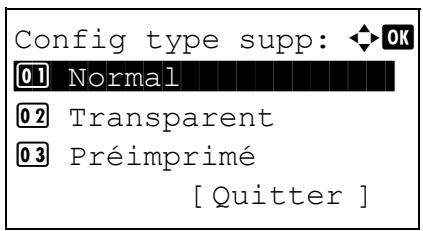
1 Dans le menu Param. papier, appuyer sur ou pour sélectionner Config type supp. 2 Appuyer sur [OK]. L'écran Config type supp. affiche la liste des types de support pouvant être utilisés avec l'imprimante.
3 Appuyer sur ou pour sélectionner le papier personnalisé (PERSO 1 à 8) pour lequel définir le grammage.
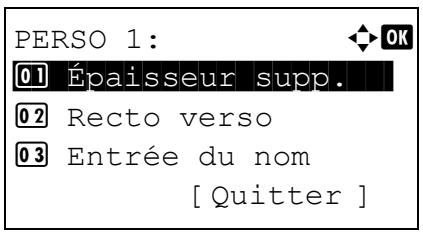
4 Appuyer sur [OK]. Un menu s'affiche pour le support sélectionné. 5 Appuyer sur ou pour sélectionner Epaisseur supp.. 6 Appuyer sur [OK]. L'écran Épaisseur supp. affiche la liste des grammages pouvant être utilisés avec l'imprimante. 7 Appuyer sur ou pour sélectionner le grammage souhaité. 8 Appuyer sur [OK]. Le grammage est défini et l'écran Config type supp s'affiche.
Utilisez la procédure suivante pour spécifier si l'impression recto verso est autorisée avec le papier personnalisé.
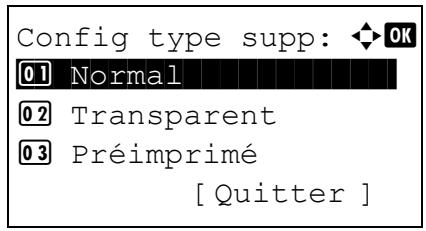
1 Dans le menu Param. papier, appuyer sur ou pour sélectionner Config type supp. 2 Appuyer sur [OK]. L'écran Config type supp. affiche la liste des types de support pouvant être utilisés avec l'imprimante.
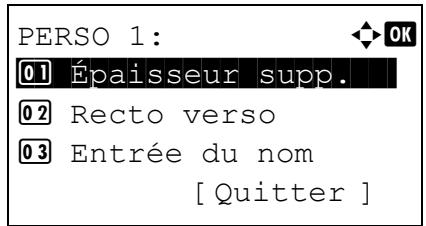
3 Appuyer sur ou pour sélectionner le papier personnalisé (PERSO 1 à 8) pour lequel définir l'autorisation d'impression recto verso. 4 Appuyer sur [OK]. Un menu s'affiche pour le support sélectionné.
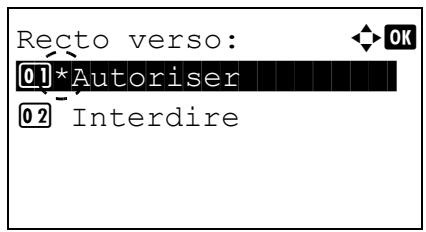
5 Appuyer sur ou pour sélectionner Recto verso. 6 Appuyer sur [OK]. L'écran Recto verso affiche la liste des grammages pouvant être utilisés avec l'imprimante. 7 Appuyer sur ou pour spécifier si l'impression Recto verso est autorisée.
8 Appuyer sur [OK]. L'autorisation d'impression Recto verso est définie et l'écran Config type supp s'affiche.
Utiliser la procédure ci-dessous pour enregistrer le nom à afficher pour le papier personnalisé.
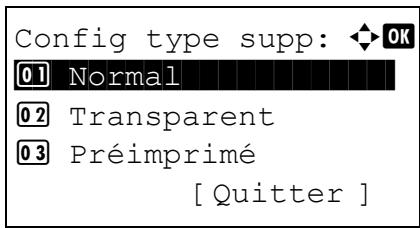
1 Dans le menu Param. papier, appuyer sur ou pour sélectionner Config type supp. 2 Appuyer sur [OK]. L'écran Config type supp. affiche la liste des types de support pouvant être utilisés avec l'imprimante.
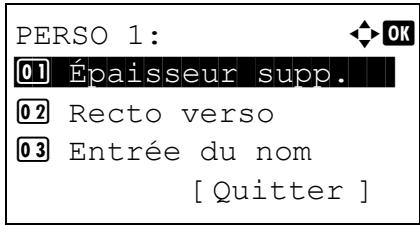
3 Appuyer sur ou pour sélectionner le papier personnel (PERSO 1 à 8) pour lequel enregistrer un nom à afficher. 4 Appuyer sur [OK]. Un menu s'affiche pour le support sélectionné.
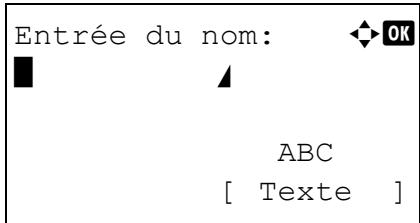
5 Appuyer sur ou pour sélectionner Entrée du nom. 6 Appuyer sur [OK]. L'écran Entrée du nom s'affiche.
7 Utiliser les touches numériques pour entrer le nom à afficher pour le papier personnalisé.

Remarque : Jusqu'à 16 caractères peuvent être entrés. Pour plus de détails sur la saisie de caractères, reportez-vous à la section Méthode de saisie de caractères à la page A-2.
Appuyer sur [OK]. Enregistrer le nom à afficher et l'écran du papier personnalisé s'affiche.
Réinitialisation rég. papier (réinitialise les réglages personnalisés)
Réinitialise tous les réglages spécifiques à la section Config type supp (définition du type de papier) à la page 4-43.
Réinit. rég. papier
Étes-vous sûr ?
[ Oui ] [ Non ]
1 Dans le menu Param. papier, appuyer sur ou pour sélectionner Réinit. rég. papier. 2 Appuyer sur [OK]. Un écran de confirmation s'affiche.
3 Appuyer sur [Oui] ([Sélection de gauche]). Le message Terminé. s'affiche et le menu Param. papier apparait à nouveau.
L'appui sur [Non] ([Sélection de droite]) renvoie au menu Param. papier sans réinitialiser les réglages personnalisés.
Mess. conf. papier (vérifier le paramètre lors du chargement du papier)
Définir si afficher ou non l'écran de confirmation pour le paramètre du papier lorsqu'un nouveau papier est configuré pour chaque magasin.
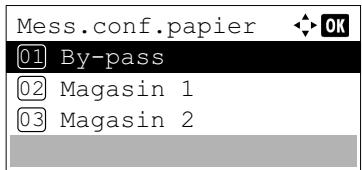
1 Dans le menu Param. papier, appuyer sur ou pour sélectionner Mess. conf. papier. 2 Appuyer sur [OK]. L'écran du menu Mess. conf. papier s'affiche.
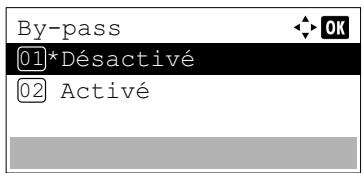
Dans le menu Mess. conf. papier, appuyer sur ou pour sélectionner le bac MF ou le bac à définir. Appuyer sur [OK]. L'écran Bac MF ou l'écran Magasin # s'affiche.
5 Appuyer sur ou pour sélectionner Activé ou Désactivé. Appuyer sur [OK]. Le paramètre Mess. conf. papier est réglé et le menu Mess. conf. papier s'affiche à nouveau.
Param. impr.
Ces réglages spécifiques concernent les paramètres d'impression suivants : source d'alimentation du papier, mode d'alimentation du papier, impression recto verso, annulation A4/LTR, mode émulation, qualité d'impression et définition de la pagination.
Les options disponibles dans Param. impr. sont les suivantes :
Source de papier (Sélection de la source d'alimentation du papier)...4-49 - Chang. bac auto (Paramètre de changement automatique de bac)...4-50 - Priorité bac MF (Paramètres pour la priorité d'alimentation à partir du bac MF)...4-51 Mode alim papier (Sélection de la source d'alimentation du papier)...4-51 - Recto verso (Configuration de l'impression recto verso)...4-52 Sortie papier (Sélection de la pile de sortie)...4-53 Ann. A4/Letter (Non prise en compte de la différence entre les formats A4 et Letter)...4-53 Émulation (Définition de l'émulation)...4-54 Police (Sélection de la police par défaut)...4-55 - Jeu caractères (définition du jeu de caractères)...4-59 - Qualité impr. (Définition de la qualité d'impression)...4-59 Param. page (Définition de la pagination)...4-61 - Nom utilisateur (Paramètres d'affichage du nom d'utilisateur)...4-65 - Nom du travail (Paramètres d'affichage du nom du travail)...4-66 - Finisseur trav. (Paramètres du finisseur de travaux)...4-67
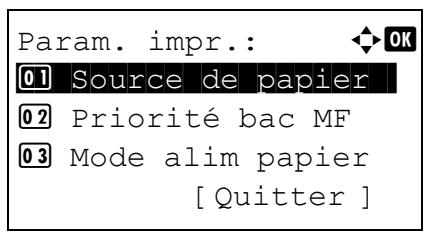
1 Appuyer sur [Menu]. 2 Appuyer sur ou pour sélectionner Param. impr.
3 Appuyer sur [OK]. Le menu Param. impr. affiche une liste des options disponibles.
Source de papier (sélection de la source d'alimentation du papier)
Vous pouvez sélectionner la source par défaut d'alimentation du papier. Les eventuels chargeurs optionnels installés peuvent également être choisis en tant que source papier par défaut.
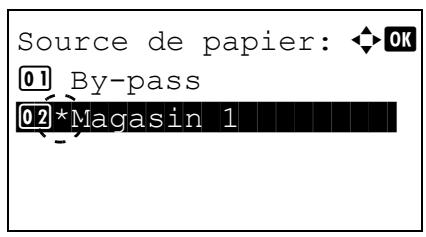
1 Dans le menu Param. impr., appuyez sur ou pour sélectionner Source de papier. 2 Appuyez sur [OK]. L'écran Source de papier affiche une liste des sources de papier disponibles.
Les sources de papier disponibles sont les suivantes :
By-pass
Magasin 1 (bac à papier standard de l'imprimante)
Magasin 2 à 5 (chargeurs de papier en option (seuls les chargeurs de papier installés sont affichés))
3 Appuyer sur ou pour sélectionner la source de papier souhaitée. 4 Appuyer sur [OK]. La source de papier est définie et le menu Param. impr. s'affiche à nouveau.
Changement bac auto (paramètre de changement automatique de bac)
Vous pouvez sélectionner les actions suivantes lorsque le papier se termine dans la source de papier pendant l'impression.
| Déactivé | L'imprimante affiche Remplir bac # (# est le numéro d'un bac) ou Remplir bac MF et)cesse l'impression.Charger le papier en fonction de la source de papier affichée pour reprendre l'impression.Pour imprimer à partir d'un autre bac de papier, appuyer sur [Alt. ] ([Sélection de gauche]).Appuyer sur △ ou ▽ pour sélectionner la source de papier désirée, puis appuyer sur [OK]. |
| Activé | L'imprimant continue automatiquement l'impression lorsqu'un autre bac de papier contient le même papier que le bac de papier actuellement utilisé. |
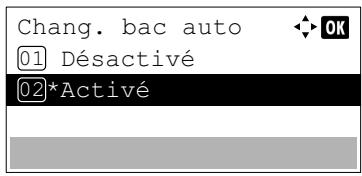
1 Dans le menu Param. impr., appuyer sur ou pour sélectionner Chang. bac auto. 2 Appuyer sur [OK]. L'écran Chang. bac auto s'affiche avec les paramètres de changement de bac automatique.
3 Appuyer sur ou pour sélectionner Désactivé ou Activé. 4 Appuyer sur [OK]. Le changement de bac automatique est défini et le menu Param. impr. s'affiche à nouveau.

Remarque Il est aussi possible de configurer Chang. bac auto dans Command Center RX. Accéder à Command Center RX, puis aller dans la page Paramètres de fonctions > Imprimante. Pour plus d'informations sur l'accès à Command Center RX, se reporter au document Command Center RX User Guide.
Priorité bac MF (paramètres pour la priorité d'alimentation à partir du bac MF)
Si le papier est défini dans le bac MF, il est possible de donner la priorité à l'alimentation à partir du bac MF.
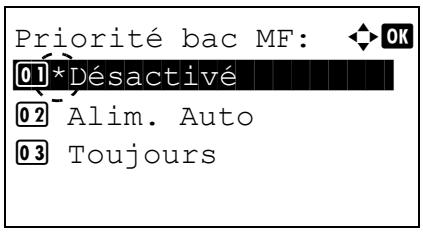
1 Dans le menu Param. impr., appuyer sur ou ∇ pour sélectionner Priorité bac MF. 2 Appuyer sur [OK]. L'écran Priorité bac MF s'affiche et indique les options de mode de priorité bac MF disponibles.
Désactivé (Les paramètres du pilote d'imprimante sont suivis).
Alim. Auto (si Auto est sélectionné dans le pilote d'imprimante et qu'il y a du papier dans le bac MF, l'alimentation sera effectuée à partir du bac MF).
Toujours (S'il y a du papier dans le bac MF, l'alimentation sera effectuée à partir du bac MF quel que soit le réglage du pilote d'imprimante).
3 Appuyez sur ou pour sélectionner le mode de priorité bac MF souhaité. 4 Appuyez sur [OK]. Le mode de priorité bac MF est défini et le menu Param. impr. s'affiche à nouveau.
Mode d'alimentation du papier (sélection de la source d'alimentation du papier)
Ce mode spécifique comment le papier est chargé une fois que la source d'alimentation du papier et le type de papier ont été choisis. Si Auto est sélectionné, l'imprimante recherche une source d'alimentation du papier qui correspond au format et au type de papier et le papier est ensuite fourni à partir de cette source. Si Fixe est sélectionné et s'il n'y a pas de source d'alimentation de papier correspondante, le traitement continue comme indiqué par Erreur papier pour Gestion erreurs. Pour plus d'informations sur l'alimentation du papier lorsque Fixe est sélectionné, reportez-vous à la section Erreur papier (Paramètres de détention pour les erreurs de format et type de papier lorsque la source de papier est fixe) à la page 4-116. Pour modifier les paramètres, suivez les étapes ci-après.
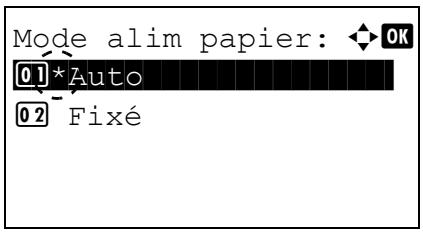
1 Dans le menu Param. impr., appuyer sur ou pour sélectionner Mode alim papier. 2 Appuyer sur [OK]. L'écran Mode alim papier affiche la liste des options d'alimentation du papier disponibles.
3 Appuyer sur ou pour sélectionner le mode d'alimentation du papier souhaité. 4 Appuyer sur [OK]. Le mode d'alimentation du papier est défini et le menu Param. impr. s'affiche à nouveau.
Recto verso (configuration de l'impression recto verso)
En utilisant l'unité Recto verso, vous pouvez imprimer automatiquement sur les deux faces du papier.
L'impression recto verso est disponible pour les types de papier (support) suivants :
Normal
Pre-imprimé
Relié
Recyclé
Rugueux
En-tête
Couleur
Perforé
Haute qualité
Perso 1a8

Remarque L'impression recto verso est également possible à partir du bac MF. Si le format et le type du papier alimenté depuis le bac MF ne correspondent pas à ceux du bac désigné comme source de papier, un bourrage risque de se produire.
Lorsque Perso est spécifique, l'impression recto verso peut être configurée. Pour plus d'informations, se reporter à la section Paramètres du papier personnalisé à la page 4-44.
Modes de reliure
La reliure désigne la façon dont les pages imprimées sont réunies (par collage, agrafage, etc.) pour constituer un livre. Il existe deux types de reliure : par le bord long, où les pages sont reliées le long de leur bord long, et par le bord court, où elles sont reliées le long de leur bord court. Lors de la sélection du type de reliure, il est également nécessaire de prendre en compte l'orientation de la page imprimée. Vous pouvez utiliser ces deux types de reliure que vous travailliez en orientation paysage ou portrait.
En mode Recto verso, les types de reliure disponibles varient selon l'orientation de l'impression. Il existe quatre types de reliure : (1) portrait bord long (2) portrait bord court, (3) paysage bord long et (4) paysage bord court. L'illustration ci-dessous montre ces méthodes de reliure.
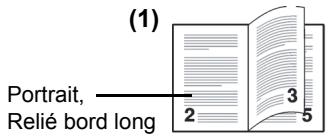
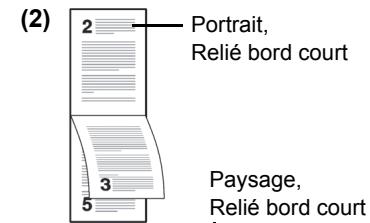
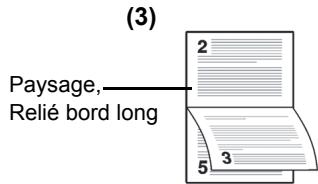
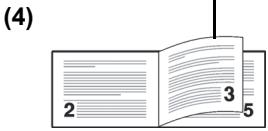
1 Dans le menu Param. impr., appuyer sur ou pour sélectionner Recto verso. 2 Appuyer sur [OK]. L'écran Recto verso apparait et affiche la liste des modes d'impression Recto verso disponibles.
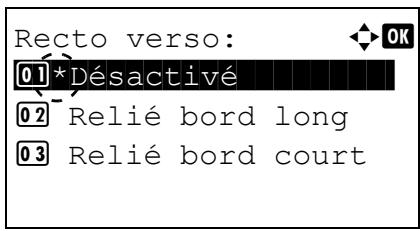
3 Appuyer sur ou pour sélectionner le mode d'impression Recto verso souhaité.
Les modes de reliure suivants défilent à l'écran :
Désacté
Relié bord long
Relié bord court
La sélection de Désactivé désactive l'impression Recto verso.
4 Appuyer sur [OK]. Le mode d'impression Recto verso est défini et le menu Param. impr. s'affiche à nouveau.
Sortie papier (sélection de la pile de sortie)
Le menu Sortie papier du panneau de commande vous permet de sélectionner le bac de réception des impressions : bac de sortie face dessous ou bac de sortie face dessus.

Remarque Ce menu peut être utilisé pour ECOSYS P3050dn, ECOSYS P3055dn et ECOSYS P3060dn.
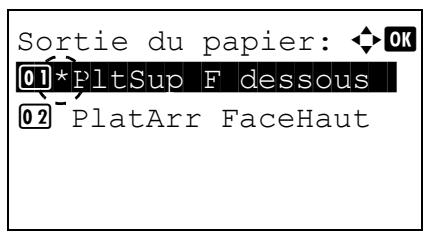
1 Dans le menu Param. expr., appuyer sur ou pour sélectionner Sortie du papier. 2 Appuyer sur [OK]. L'écran Sortie du papier s'affiche.
3 Appuyez sur ou pour sélectionner le mode de réception - PlatSup FaceHaut ou PlatArr FaceHaut. 4 Appuyer sur [OK]. La pile de sortie est définie et le menu Param. impr. s'affiche à nouveau.
Ann. a4/letter (non prise en compte de la différence entre les formats A4 et letter)
Lorsque la valeur Activé est attribuée à l'option Ann. A4/Letter depuis le panneau de commande, l'imprimante ignore la différence qui existe entre les formats A4 et Letter. L'impression se poursuit sans message d'erreur, et ce même si le format réel du papier contenu dans le bac diffère de celui utilisé pour la mise en page du travail.
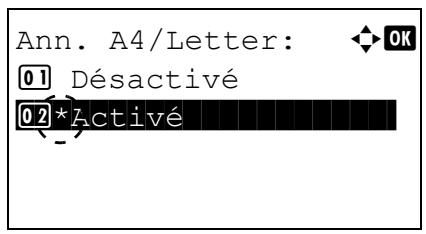
1 Dans le menu Param. impr., appuyer sur ou pour sélectionner Ann. A4/Letter. 2 Appuyer sur [OK]. L'écran Ann. A4/Letter s'affiche.
3 Appuyer sur ou pour sélectionner Désactivé ou Activé. 4 Appuyer sur [OK]. Le menu Param. impr. s'affiche à nouveau.
Émulation (définition de l'émulation)
Vous pouvez modifier le mode d’émulation. Utilisez la procédure ci-dessous pour sélectionner le mode.

Remarque Pour imprimer le fichier PDF en utilisant l'impression FTP, régler l'émulation sur KPDL.
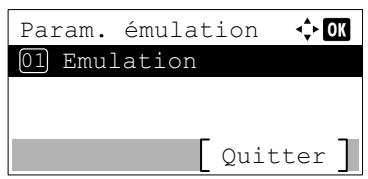
1 Dans le menu Param. impr., appuyer sur ou pour sélectionner Emulation. 2 Appuyer sur [OK]. Le menu Emulation s'affiche.
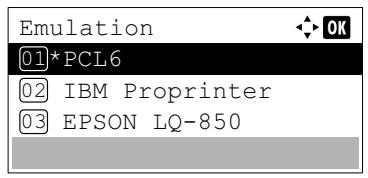
3 Appuyez sur ou pour sélectionner Param. émulation. 4 Appuyez sur [OK]. L'écran Param. émulation affiche une liste des émulations disponibles. Les réglages par défaut dépendent de la destination de remise.
Les émulations disponibles sont les suivantes :
PCL6
IBM Proprinter
EPSON LQ-850
Line Printer
KPDL
KPDL(Auto)
5 Appuyer sur ou ∇ pour sélectionner l'émulation souhaitée. 6 Appuyer sur [OK]. L'émulation est définie et le menu Émulation s'affiche à nouveau.
Rpt erreur KPDL (impression d'erreurs KPDL)
L'imprimante peut imprimer des descriptions d'erreurs survenant lors d'une émulation KPDL.
IMPORTANT Ce réglage s'affiche uniquement lorsque KPDL ou KPDL (Auto) est sélectionné pour l'émulation.
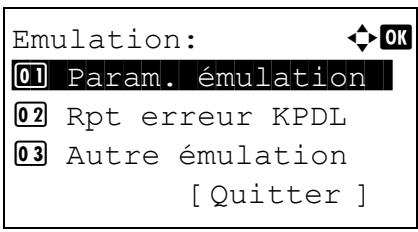
1 Dans le menu Param. impr., appuyer sur ou pour sélectionner Emulation. 2 Appuyer sur [OK]. Le menu Emulation s'affiche.
3 Appuyer sur ou pour sélectionner Rpt erreur KPDL.
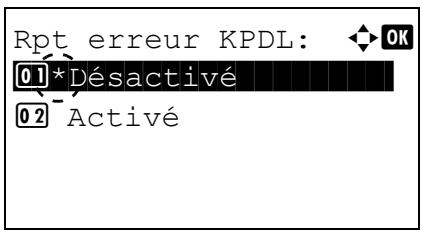
4 Appuyer sur [OK]. L'écran Rpt erreur KPDL s'affiche. 5 Appuyer sur ou pour sélectionner si les rapports sont imprimés. 6 Appuyer sur [OK]. Le réglage de l'impression du rapport d'erreur est défini et le menu Émulation s'affiche à nouveau.
Autre émulation (émulation alternative pour émulation KPDL)
L'émulation KPDL (AUTO) permet à l'imprimante de changer automatiquement de mode d'émulation en fonction des données reçues lors de l'impression.
IMPORTANT Ce réglage s'affiche uniquement lorsque KPDL (Auto) est sélectionné pour l'émulation.
1 Dans le menu Param. impr., appuyez sur ou pour sélectionner Émulation. 2 Appuyez sur [OK]. Le menu Émulation s'affiche.
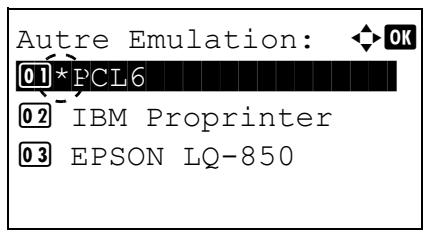
3 Appuyez sur ou pour sélectionner Autre émulation. 4 Appuyez sur [OK]. L'écran Autre émulation affiche une liste des autres émulations disponibles.
Les autres émulations disponibles sont les suivantes :
PCL6 IBM Proprinter EPSON LQ-850 Imprim. Ligne
5 Appuyer sur ou pour sélectionner l'autre émulation souhaitée. 6 Appuyer sur [OK]. L'autre émulation est définie et le menu Émulation s'affiche à nouveau.
Police (sélection de la police par défaut)
Il est aussi possible de sélectionner une police stockée dans la mémoire de l'imprimante ou encore d'une police stockée sur la carte SD/SDHC ou sur le SSD.
Dans ce menu, il est également possible de définir le type et le pas des polices Courier et Letter Gothic.
Les options disponibles dans le menu Police sont les suivantes :
- Sélection de la police Courier/Letter Gothic Normal ou Foncé...4-57
- Modification de la taille de police par défaut...4-57
- Espacement caractère...4-58
1 Dans le menu Param. impr., appuyer sur ou pour sélectionner Police.
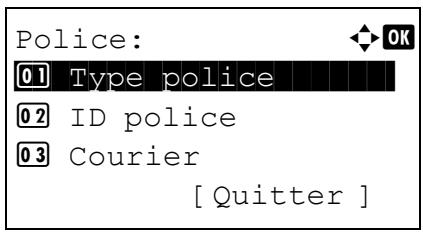
2 Appuyer sur [OK]. Le menu Police s'affiche.
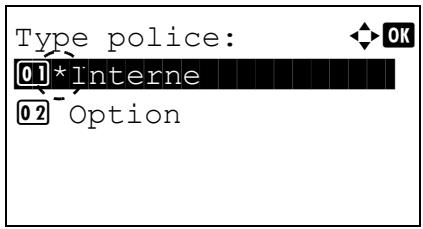
3 Appuyer sur ou pour sélectionner Type police.
Appuyer sur [OK]. L'écran Type police s'affiche.
5 Pour sélectionner une police intégrée à l'imprimante, appuyer sur ou ∇ pour sélectionner Interne.
Appuyer sur [OK]. Sélectionner le type de police. Le menu Police s'affiche à nouveau.
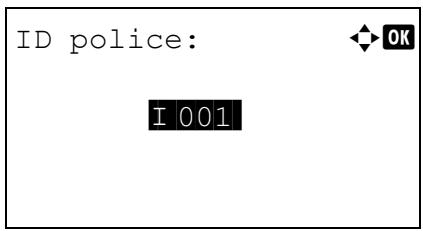
7 Appuyer sur ou pour sélectionner ID police. 8 Appuyer sur [OK]. L'écran de saisie ID police s'affiche. 9 Appuyer sur ou pour sélectionner le numéro de la police désirée.

Remarque : Il est possible de consulter les numéros des polices intégrées en imprimant une liste des polices. Pour plus d'informations, se reporter à la section Liste des polices (Impression d'une liste des polices de l'imprimante) à la page 4-15.
Pour plus de détails sur la saisie de caractères, reportez-vous à la section Méthode de saisie de caractères à la page A-2.
Pour sélectionner des polices en option différentes des polices intégrées, sélectionner Option à l'étape 5. Cette opération est possible uniquement si l'imprimante contient des polices optionnelles.
La flèche qui précède le numéro indique l'emplacement de la police.
I: Police interne
S: Police logicielle (téléchargée)
M: Polices situées sur la carte SD/SDHC optionnelle
H: Polices situées sur le disque RAM ou le SSD optionnel
10 Appuyer sur [OK]. La police par défaut est définie et le menu Police s'affiche à nouveau.
Sélection de la police courier/letter gothic normal ou foncé
L'épaisseur de la police Courier ou Letter Gothic se définit grâce aux options Normal ou Foncé. Dans la procédure ci-après, la police Courier est sélectionnée. La procédure est la même pour la police Letter Gothic.
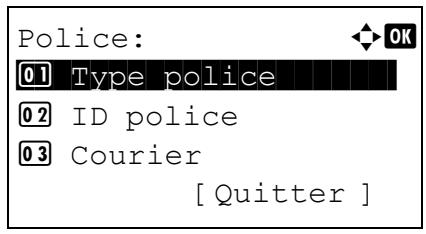
1 Dans le menu Param. impr., appuyer sur ou pour sélectionner Police. 2 Appuyer sur [OK]. Le menu Police s'affiche.
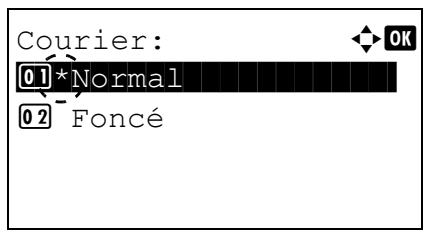
3 Appuyer sur ou pour sélectionner Courier. Si vous souhaitez sélectionner l'épaisseur de la police Letter Gothic, choisissez Letter Gothic à la place de Courier. 4 Appuyer sur [OK]. L'écran Courier s'affiche.
5 Appuyer sur ou pour sélectionner Normal ou Foncé. 6 Appuyer sur [OK]. L'épaisseur de la police est définie et le menu Police s'affiche à nouveau.
Modification de la taille de police par défaut
Vous pouvez modifier la taille de la police par défaut. Si vous avez sélectionné une police proportionnelle, il est possible de modifier la taille des caractères.
1 Dans le menu Param. impr., appuyer sur ou pour sélectionner Police. 2 Appuyer sur [OK]. Le menu Police s'affiche.
Appuyer sur ou pour sélectionner Taille.
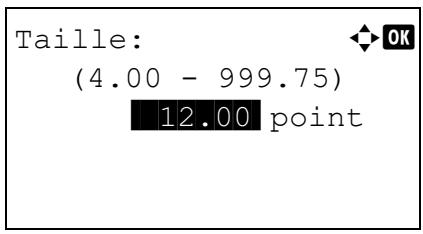
Appuyer sur [OK]. L'écran de saisie Taille s'affiche. Appuyer sur ou pour entrer la taille de police.

Remarque La taille de police peut être comprise entre 4,00 et 999,75 points, par incréments de 0,25 point.
6. Appuyer sur [OK]. La taille de la police est définie et le menu Police s'affiche à nouveau.
Espacement caractère
Vous pouvez définir l'espacement de caractère pour les polices corrigées.
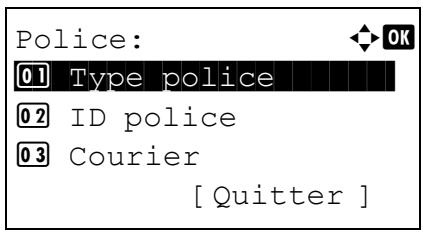
1 Dans le menu Param. impr., appuyer sur ou pour sélectionner Police. 2 Appuyer sur [OK]. Le menu Police s'affiche.
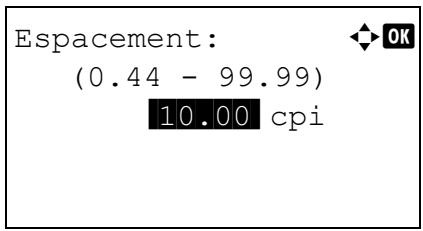
3 Appuyer sur ou pour sélectionner Espacement. 4 Appuyer sur [OK]. L'écran de saisie Espacement s'affiche.
5 Utiliser les touches numériques ou appuyer sur ou pour entrer l'espacement de caractère.

Remarque L'espacement des caractères peut être compris entre 0,44 et 99,99 cpi, par incréments de 0,01 caractère par pouce.
Appuyer sur [OK]. L'espacement de caractère est défini et le menu Police s'affiche à nouveau.
Jeu de caractères (définition du jeu de caractères)
Vous pouvez modifier le jeu de codes de caractères. Les jeux de codes disponibles varient selon la police active.
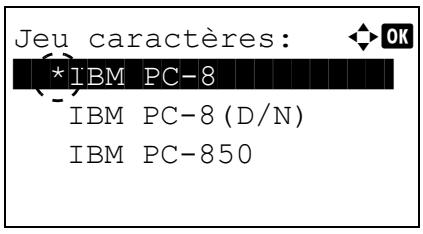
1 Dans le menu Param. impr., appuyez sur ou pour sélectionner Jeu caractères. 2 Appuyez sur [OK]. L'écran Jeu caractères s'affiche et énumère les jeux de codes disponibles.
3 Appuyez sur ou pour sélectionner le jeu de codes souhaité. 4 Appuyez sur [OK]. Le jeu de codes est défini et le menu Param. impr. s'affiche à nouveau.
Qualité impr. (définition de la qualité d'impression)
Dans le menu Qualité d'impression, vous pouvez sélectionner le mode KIR, le mode EcoPrint et d'autres paramètres. Les options disponibles dans Qualité d'impression sont les suivantes :
Mode KIR (Sélection du mode KIR)...4-59 - EcoPrint (Sélection du mode EcoPrint)...4-60 - Résolution impr. (Sélection de la résolution d'impression)...4-60 - Densité impr. (Sélection de la densité d'impression)...4-60
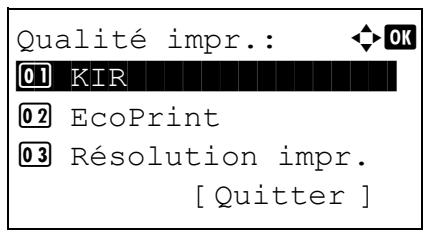
Dans le menu Param. expr., appuyer sur ou pour sélectionner Qualité expr.. Appuyer sur [OK]. Le menu Qualité impr. s'affiche.
Mode KIR (sélection du mode KIR)
Cette imprimante est dotée de la fonction de lissage KIR (Kyocera Image Refinement). KIR utilise le logiciel pour améliorer la résolution et obtenir une impression de grande qualité avec une résolution de 600 dpi et 300 dpi. KIR n'a aucun effet sur la vitesse d'impression.
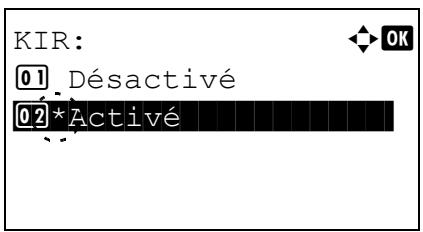
1 Dans le menu Qualité expr., appuyez sur ou pour sélectionner KIR. 2 Appuyez sur [OK]. L'écran KIR s'affiche.
3 Appuyez sur ou pour sélectionner si le mode KIR est activé. 4 Appuyer sur [OK]. Le mode KIR est défini et le menu Qualité expr. s'affiche à nouveau.
Écoprint (sélection du mode écoprint)
En activant le mode EcoPrint, vous pouvez réduire la quantité de toner utilisée durant l'impression. Il est conseillé d'utiliser le mode EcoPrint pour les impressions d'essai ou dans d'autres situations qui ne nécessitent pas une impression de haute qualité, car les images imprimées dans ce mode peuvent être légèrement plus grossières qu'avec une impression en résolution standard. EcoPrint n'a aucun effet sur la vitesse d'impression.
Utilisez la procédure ci-dessous pour sélectionner le mode EcoPrint.
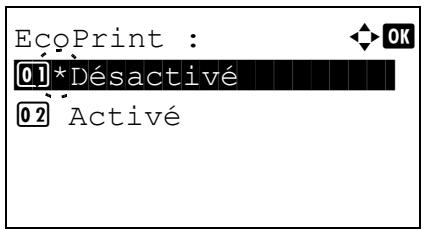
1 Dans le menu Qualité impr., appuyer sur ou pour sélectionner EcoPrint. 2 Appuyer sur [OK]. L'écran EcoPrint s'affiche. 3 Appuyez sur ou pour sélectionner si le mode EcoPrint est activé. 4 Appuyer sur [OK]. Le mode EcoPrint est défini et le menu Qualité impr. s'affiche à nouveau.
Résolution impr. (sélection de la résolution d'impression)
Il est possible de définir la résolution d'impression par défaut de quatre manières : 300dpi, 600dpi, Fast1200 et Fine1200. Ces valeurs, prises dans cet ordre, permettent d'obtenir des caractères imprimés et des graphiques de plus en plus nets.
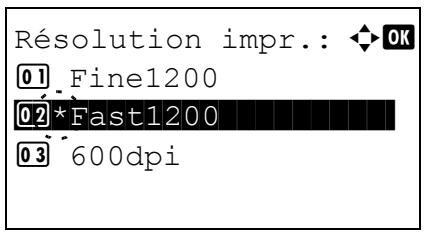
1 Dans le menu Qualité expr., appuyer sur ou pour sélectionner Résolution expr.. 2 Appuyer sur [OK]. L'écran Résolution impr. s'affiche.
3 Appuyer sur ou pour sélectionner la résolution d'impression. 4 Appuyer sur [OK]. La résolution d'impression est définie et le menu Qualité expr. s'affiche à nouveau.
Densité impr. (sélection de la densité d'impression)
Il est possible de régler la densité d'impression en cinq étapes : de 1 + clair à 5 + foncé.
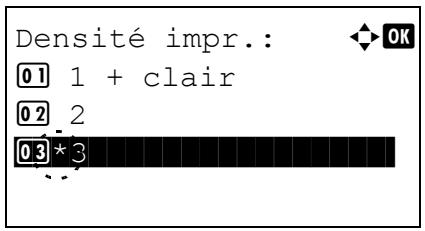
1 Dans le menu Qualité expr., appuyer sur ou pour sélectionner Densité expr.. 2 Appuyer sur [OK]. L'écran Densité impr. s'affiche.
3 Appuyer sur ou pour sélectionner la densité d'impression sur cinq valeurs de 1 + clair à 5 + foncé. 4 Appuyer sur [OK]. La densité d'impression est définie et le menu Qualité expr. s'affiche à nouveau.
Param. page (définition de la pagination)
Dans le menu Param. page, vous pouvez définir le nombre de copies, l'orientation de la page ainsi que d'autres paramètres liés à la pagination.
Les options disponibles dans Param. page sont les suivantes :
- Copies (Nombre de copies)...4-61 Impression réduite (paramètre d'impression réduite)...4-61
- Orientation (Orientation de l'impression)...4-63 Saut de ligne...4-63
- Retour chariot...4-64
- A4 étendu (Espacement A4 étendu)...4-64 XPS ajusté à page (Ajustement de la taille d'impression de fichier XPS)...4-64
- Format TIFF/JPEG (Ajustement de la taille d'impression de fichier TIFF/JPEG)...4-65
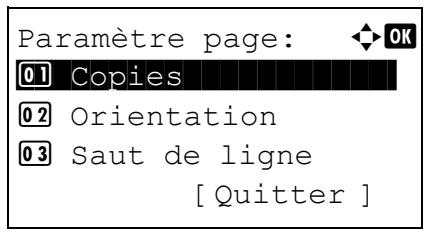
1 Dans le menu Param. impr., appuyer sur ou pour sélectionner Param. page. 2 Appuyer sur [OK]. L'écran du menu Param. page s'affiche.
Il est possible de définir le nombre de copies à imprimer pour chaque page.
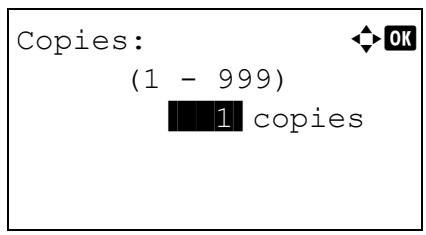
1 Dans le menu Param. page, appuyer sur ou pour sélectionner Copies. 2 Appuyer sur [OK]. L'écran Copies s'affiche. 3 Utiliser les touches numériques ou appuyer sur ou pour définir le nombre de copies. 4 Appuyer sur [OK]. Le réglage est mémorisé et le menu Param. page s'affiche à nouveau.
Impression réduite (paramètre d'impression réduite)
Cette option permet de sélectionner les paramètres pour la réduction de taille des données d'impression et de les imprimer (impression réduite). Définir le format du papier avant la réduction et définir le taux de réduction.

Remarque Avec Impres. réduite, les résultats peuvent différer des résultats avec l'impression à la même taille. La largeur de ligne de caractères peut ne pas être constante et des lignes peuvent apparaître au milieu des figures, images ou motifs. Il est aussi possible que les lignes fines ne soient pas imprimées. En outre, il peut être impossible de lire les codes à barres qui ont été imprimés avec Impres. réduite.
1 Dans le menu Param. page, appuyer sur ou pour sélectionner Impres. réduite.
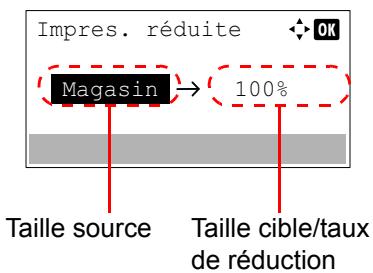
Appuyer sur [OK]. L'écran Impression réduite s'affiche.
L'impression réduite est affichée comme suit.
Taille source : Il s'agit du format de papier avant la réduction. Il doit être identique au format de papier défini dans les données d'impression.
Taille cible/taux de réduction : Il s'agit du format de papier après réduction ou du taux de réduction. Il est affiché avec le format de papier ou le taux de réduction.
Consulter le tableau ci-dessous pour connaître les paramètres possibles pour la combinaison de taille source et taille cible/taux de réduction.
| Taille source | Taille cible/taux de réduction |
| Magasin | 100% |
| 98% | |
| Legal | 100% |
| 98% | |
| Letter | 100% |
| A4 | |
| 98% | |
| Oficio II | 100% |
| Folio | 100% |
| 16K | 100% |
| A5 | 100% |
| 98% | |
| B5 | 100% |
| A5 | |
| 98% | |
| A4 | 100% |
| Letter | |
| B5 | |
| A5 | |
| 98% | |
| B4 | B5 |
| A4 | |
| A3 | A4 |
| SF | A4 |
3 Appuyer sur ou pour modifier la taille source requise. 4 Appuyer sur pour sélectionner Taille cible/taux de réduction et déplacer la position saisie.
5 Appuyer sur ou pour modifier la taille cible requise. Seul le paramètre Taille cible/taux de réduction change. 6 Appuyer sur [OK]. L'impression réduite est définie et le menu Param. page s'affiche à nouveau.
Orientation (orientation de l'impression)
Vous pouvez choisir l'orientation portrait (vertical) ou paysage (horizontal).
1 Dans le menu Param. page, appuyer sur ou pour sélectionner Orientation. 2 Appuyer sur [OK]. L'écran Orientation s'affiche.
3 Appuyer sur ou pour sélectionner l'orientation souhaitée. 4 Appuyer sur [OK]. L'orientation est définie et le menu Param. page s'affiche à nouveau.
Saut de ligne
La procédure ci-après indique à l'imprimante l'action à entreprendre en cas de réception d'un code de saut de ligne (0AH).
- Saut de ligne : effectue un saut de ligne.
- LF et CR : effectue un saut de ligne et un retour chariot.
- Ignorer LF /aucun saut de ligne n'est effectué.
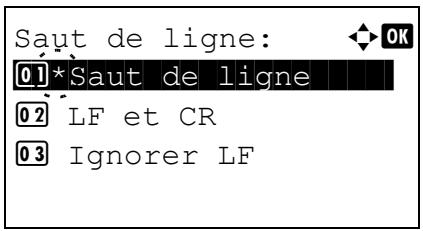
1 Dans le menu Param. page, appuyer sur ou pour sélectionner Saut de ligne. 2 Appuyer sur [OK]. L'écran Saut de ligne s'affiche.
3 Appuyer sur ou pour sélectionner l'action souhaitée. 4 Appuyer sur [OK]. L'action est définie et le menu Param. page s'affiche à nouveau.
Retour chariot
La procédure ci-après indique à l'imprimante l'action à entreprendre en cas de réception d'un code de retour chariot (0DH).
- Retour chariot: effectue un retour chariot.
- LF et CR: effectue un saut de ligne et un retour chariot.
- Ignorer CR : aucun retour chariot n'est effectué.
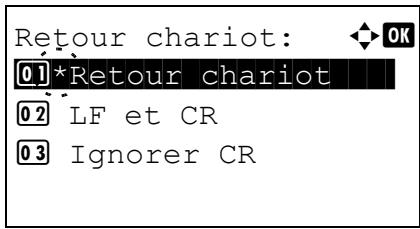
1 Dans le menu Param. page, appuyer sur ou pour sélectionner Retour chariot. 2 Appuyer sur [OK]. L'écran Retour chariot s'affiche.
3 Appuyer sur ou pour sélectionner l'action souhaitée. 4 Appuyer sur [OK]. L'action est définie et le menu Param. page s'affiche à nouveau.
A4 étendu (espacement A4 étendu)
Lorsqu'il est défini sur Activé, ce mode permet d'augmenter le nombre maximal de caractères qu'il est possible d'imprimer sur une ligne de page A4 (78 caractères avec un espacement de 10 cpp) et Letter (80 caractères avec un espacement de 10 cpp). Ce paramètre s'applique uniquement en émulation PCL 6.
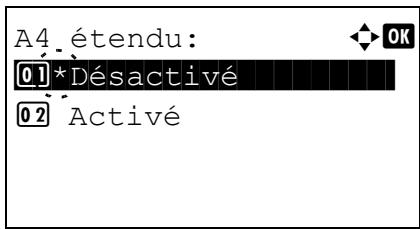
1 Dans le menu Param. page, appuyer sur ou pour sélectionner A4 étendu. 2 Appuyer sur [OK]. L'écran A4 étendu s'affiche.
3 Appuyer sur ou pour sélectionner si le mode A4 étendu est activé. 4 Appuyer sur [OK]. Le réglage du mode étendu est défini et le menu Param. page s'affiche à nouveau.
XPS ajustement à page (ajustement de la taille d'impression de fichier XPS)
Sélectionner Activé pour ce réglage afin d'agrandir ou de réduire les fichiers XPS en fonction de la zone d'impression pendant l'impression.
1 Dans le menu Param. page, appuyer sur ou pour sélectionner XPS ajust. à page. 2 Appuyer sur [OK]. L'écran XPS ajust. à page s'affiche.
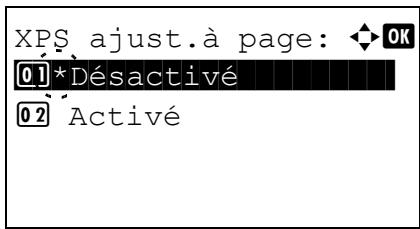
3 Appuyer sur ou pour sélectionner le mode d'ajustement XPS à la page. 4 Appuyer sur [OK]. Le réglage d'ajustement XPS à la page est défini et le menu Param. page s'affiche à nouveau.
Format tiff/jpeg (ajustement de la taille d'impression de fichier tiff/jpeg)
Utiliser ce réglage pour sélectionner la méthode d'impression utilisée lorsque les fichiers TIFF ou JPEG sont imprimés directement.
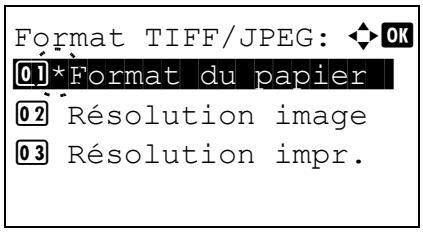
1 Dans le menu Param. page, appuyer sur ou pour sélectionner FormatTIFF/JPEG. 2 Appuyer sur [OK]. L'écran Format TIFF/JPEG s'affiche. Les options disponibles dans Format TIFF/JPEG sont les suivantes :
- Format du papier Les images sont redimensionnées afin de correspondre au format du papier lors de l'impression.
- Résolution image Les fichiers images sont imprimés à la résolution spécifique dans les informations de résolution. Les images sans informations de résolution sont imprimées en utilisant le réglage Format du papier.
- Résolution imprimée.
Les images sont imprimées en utilisant une correspondance de 1 à 1 entre les pixels du fichier image et les points imprimés. Par exemple, la taille d'impression d'un fichier image de 600 × 300 pixels est de 1 pouce x 1/2 pouce.
3 Appuyer sur ou pour sélectionner si le mode FormatTIFF/JPEG est activé. 4 Appuyer sur [OK]. Le réglage du Format TIFF/JPEG est défini le menu Param. page s'affiche à nouveau.

Remarque Les images sont automatiquement pivotées pendant l'impression pour obtenir la meilleure correspondance entre l'aspect du fichier image et le papier utilisé pour l'impression.
Nom utiliser (paramètres d'affichage du nom d'utilisateur)
Définir si le nom d'utilisateur est affiché ou non dans le pilote d'imprimante.
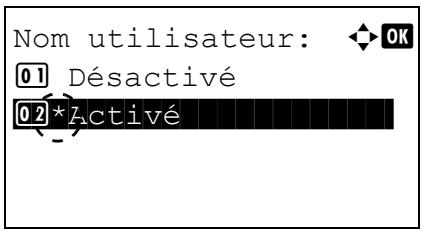
1 Dans le menu Param. impr., appuyer sur ou pour sélectionner Nom utiliser. 2 Appuyer sur [OK]. L'écran Nom utilisr s'affiche.
3 Appuyer sur ou pour sélectionner Activé ou Désactivé. 4 Appuyer sur [OK]. Le paramètre Nom utilisateur est défini et le menu Param. impr. s'affiche à nouveau.
Nom du travail (paramètres d'affichage du nom du travail)
Définir si le nom de travail est affiché ou non dans le pilote d'imprimante.
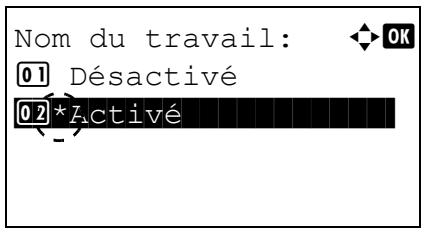
1 Dans le menu Param. impr., appuyer sur ou pour sélectionner Nom du travail. 2 Appuyer sur [OK]. L'écran Nom du travail s'affiche.
3 Appuyer sur ou pour sélectionner Activé ou Désactivé. 4 Appuyer sur [OK]. Le paramètre Nom du travail est défini et le menu Param. impr. s'affiche à nouveau.
Finisseur trav. (paramètres du finisseur de travaux)
Il est possible de sélectionner la condition qui est considérée comme une fin de travail si le travail d'impression n'a pas pu être traité jusqu'au bout en raison de l'environnement ou pour une autre raison. Lorsque EOJ est sélectionné, la terminaison des données du travail (R RES;!! EXIT;) est considérée comme un travail jusqu'à sa détection. Lors de la sélection Fin de session, les données incluses dans une session réseau à la connexion au réseau sont considérées comme un travail. Lorsque UEL est sélectionné, l'UEL inclus dans la terminaison des données du travail est considéré comme un travail jusqu'à sa détection.
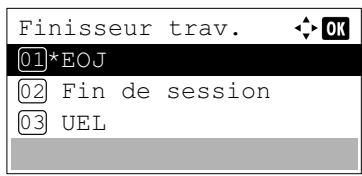
1 Dans le menu Param. impr., appuyer sur ou pour sélectionner Finisseur trav.. 2 Appuyer sur [OK]. L'écran Finisseur trav. s'affiche.
3 Appuyer sur ou pour sélectionner EOJ, Fin de session ou UEL. 4 Appuyer sur [OK]. Le paramètre Finisseur trav. est défini et l'écran du menu Param. impr. s'affiche à nouveau.
Réseau (paramètres réseau)
Configurer les paramètres réseau.
Les options disponibles dans Paramètres réseau sont les suivantes :
Nom d'hôte (vérifier le nom d'hôte de la machine)...4-68 - Cfg. Wi-Fi Direct (paramètres Wi-Fi Direct)...4-68 - Paramètres Wi-Fi (paramètres Wi-Fi)...4-70 - Par. rés. filaire (Paramètres du réseau filaire)...4-78 - Param. protocole (Paramètres détaillées pour le protocole réseau)...4-86 - Réseau principal (Sélection de l'interface réseau à utiliser)...4-88 - Ping (Vérification de la connexion d'un périphérique connecté)...4-89 - Redém. réseau. (Redémarrage du kit d'interface réseau en option)...4-78

Remarque : Vérifier la sélection des paramètres du réseau avec votre administrateur réseau. Après avoir effectué tous les réglages pour le réseau, redémarrer le réseau. Se reporter à la section Redém. réseau. (Redémarrage de la carte réseau) à la page 4-89. Cette opération est obligatoire pour que les réglages soient pris en compte!
Lorsque Command Center RX est utilisé, les paramètres du réseau et les paramètres de sécurité peuvent être aisément modifiés et vérifiés depuis l'ordinateur. Pour plus d'informations, voir Command Center RX User Guide.
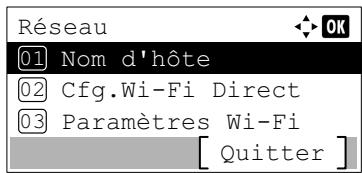
1 Appuyer sur [Menu]. 2 Appuyer sur ou pour sélectionner Réseau. 3 Appuyer sur [OK]. Le menu Réseau s'affiche.
Nom d'hôte (vérifier le nom d'hôte de la machine)
Vérifier le nom d'hôte de la machine. Le nom d'hôte peut être modifié à partir de Command Center RX.
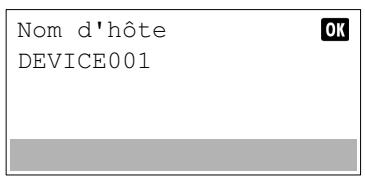
1 Dans le menu Réseau, appuyez sur ou ∇ pour sélectionner Nom d'hôte. 2 Appuyez sur [OK]. L'écran Nom d'hôte s'affiche.
Cfg. Wi-Fi direct (paramètres wi-fi direct)
Remarque : Cfg. Wi-Fi Direct ne s'affiche que lorsque le kit d'interface réseau sans fil en option (IB-36) est installé.
Les options disponibles dans les paramètres Wi-Fi Direct sont les suivantes :
Wi-Fi Direct (activer/désactiver Wi-Fi Direct)...4-68 - Nom du périph. (spécifier le nom du périphérique.)...4-69 - Adresse IP (verifier l'adresse IP de la machine)...4-69 - Déconnexion auto (paramètres de déconnexion automatique)...4-69 - Tempor. déconn. (configuration du temps de déconnexion)...4-70
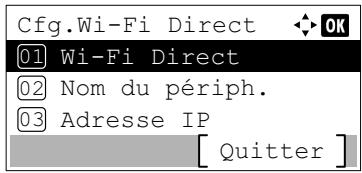
1 Dans le menu Réseau, appuyer sur ou pour sélectionner Cfg. Wi-Fi Direct. 2 Appuyer sur [OK]. L'écran du menu Cfg. Wi-Fi Direct s'affiche.
Spécifier si Wi-Fi Direct est utilisé.
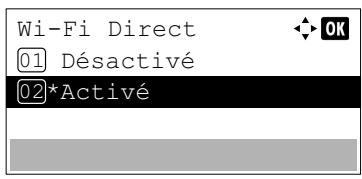
1 Dans le menu Cfg. Wi-Fi Direct, appuyer sur ou pour sélectionner Wi-Fi Direct. 2 Appuyer sur [OK]. L'écran Wi-Fi Direct s'affiche.
3 Appuyer sur ou pour sélectionner Activé ou Désactiver. 4 Appuyer sur [OK]. Le paramètre Wi-Fi Direct est configuré et le menu Cfg. Wi-Fi Direct s'affiche à nouveau.
Nom du périphérique (specifier le nom du périphérique.)
Spécifier le nom du périphérique.

Remarque Ce paramètre s'affiche lorsqu'le paramètre pour Wi-Fi Direct (activer/désactiver Wi-Fi Direct) à la page 4-68 est rédigé sur Activé. Corrigé : Remarque Ce paramètre s'affiche lorsque le paramètre pour Wi-Fi Direct (activer/désactiver Wi-Fi Direct) à la page 4-68 est rédigé sur Activé.
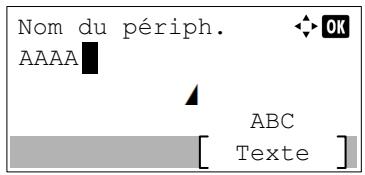
1 Dans le menu Cfg. Wi-Fi Direct, appuyer sur ou ∇ pour sélectionner Nom du périph.. 2 Appuyer sur [OK]. L'écran Nom du périph. s'affiche.
3 Saisir le nom du périphérique à l'aide des touches numériques.

Remarque : jusqu'à 32 caractères peuvent être entrés. Pour plus de détails sur la saisie de caractères, reportez-vous à la section Méthode de saisie de caractères à la page A-2.
Appuyer sur [OK]. Le nom du périhérique est enregistré et le menu Cfg. Wi-Fi Direct s'affiche à nouveau.
Adresse IP (vérifier l'adresse IP de la machine)
Vérifier l'adresse IP de la machine.

Remarque Ce paramètre s'affiche lorsque le paramètre pour Wi-Fi Direct (activer/désactiver Wi-Fi Direct) à la page 4-68 est rédigé sur Activé.
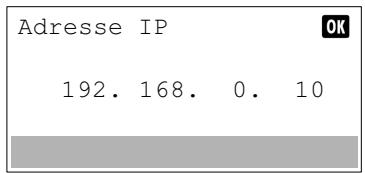
1 Dans le menu Cfg. Wi-Fi Direct, appuyer sur ou ▽ pour sélectionner Adresse IP. 2 Appuyer sur [OK]. L'écran Adresse IP s'affiche.
Déconnexion auto (paramètres de déconnexion automatique)
Découper automatiquement les périphériques connectés par Wi-Fi Direct.

Remarque Ce paramètre s'affiche lorsque le paramètre pour Wi-Fi Direct (activer/désactiver Wi-Fi Direct) à la page 4-68 est rédigé sur Activé.
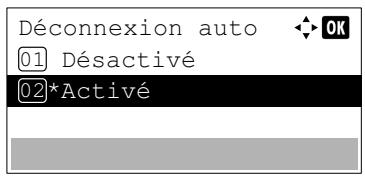
1 Dans le menu Cfg. Wi-Fi Direct, appuyer sur ou pour sélectionner Déconnexion auto. 2 Appuyer sur [OK]. L'écran Déconnexion auto s'affiche.
3 Appuyer sur ou pour sélectionner Activé ou Désacté. 4 Appuyer sur [OK]. Le paramètre Déconnexion auto est configuré et le menu Cfg. Wi-Fi Direct s'affiche à nouveau.
Tempor. déconn. (configuration du temps de déconnexion)
Il est possible de définir le temps au bout duquel les périphériques connectés par Wi-Fi Direct sont automatiquement déconnectés.

Remarque Ce paramètre s'affiche lorsque le paramètre pour Déconnexion auto (paramètres de déconnexion automatique) à la page 4-69 est réglé sur Activé.
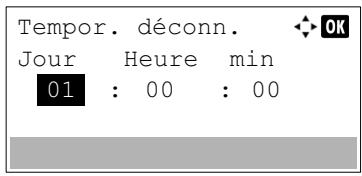
1 Dans le menu Cfg. Wi-Fi Direct, appuyer sur ou pour sélectionner Tempor. déconn.. 2 Appuyer sur [OK]. L'écran Tempor. déconn. s'affiche.
3 Appuyer sur ou pour régler le jour, les heures et les minutes. Utiliser les touches et pour déplacer le curseur vers la droite et la gauche. 4 Appuyer sur [OK]. Le temps de déconnexion est réglé et le menu Cfg. Wi-Fi Direct s'affiche à nouveau.
Paramètres wi-fi (paramètres wi-fi)
Configurer Wi-Fi.

Remarque : Les paramètres Wi-Fi ne s'affichent que lorsque le kit d'interface réseau sans fil en option (IB-36) est installé.
Les options disponibles dans les paramètres Wi-Fi sont les suivantes :
Wi-Fi (activer/désactiver le Wi-Fi)...4-70 - Configuration (paramètres du réseau sans fil)...4-71 - Config. TCP/IP (paramètres TCP/IP pour la kit d'interface réseau en option)...4-99 - Redém. réseau. (Redémarrage du kit d'interface réseau en option)...4-78
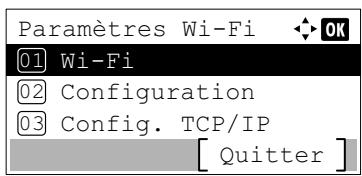
1 Dans le menu Réseau, appuyer sur ou pour sélectionner Paramètres Wi-Fi. 2 Appuyer sur [OK]. L'écran du menu Paramètres Wi-Fi s'affiche.
Spécifier si le Wi-Fi est utilisé.
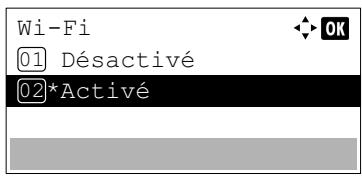
1 Dans le menu Paramètres Wi-Fi, appuyer sur ou pour sélectionner Wi-Fi. 2 Appuyer sur [OK]. L'écran Wi-Fi s'affiche.
3 Appuyer sur ou pour sélectionner Activé ou Désactivé. 4 Appuyer sur [OK]. Le paramètre Wi-Fi est configuré et le menu Paramètres Wi-Fi s'affiche à nouveau.
Configuration (paramètres du réseau sans fil)
Cette fonction sélectionne les paramètres pour le réseau sans fil.

Remarque Ce paramètre s'affiche lorsque le paramètre pour Wi-Fi (activer/désactiver le Wi-Fi) à la page 4-70 est réglé sur Activé.
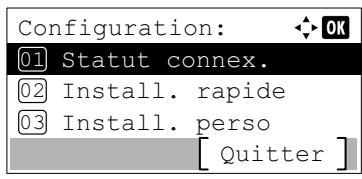
Dans le menu Paramètres Wi-Fi, appuyer sur ou pour sélectionner Configuration. Appuyer sur [OK]. Le menu Configuration s'affiche. Les options disponibles dans la Configuration sont les suivantes :
Statut connex. (Vérifier le statut de connexion du réseau sans fil)...4-71 Install. rapide (installation rapide pour le réseau sans fil)...4-72 Install. Person. (Paramètres détaillés pour le réseau sans fil)...4-73
Statut connex. (vérifier le statut de connexion du réseau sans fil)
Lorsque le Kit d'interface réseau sans fil en option (IB-36) est installé, il est possible de vérifier l'état du réseau sans fil.
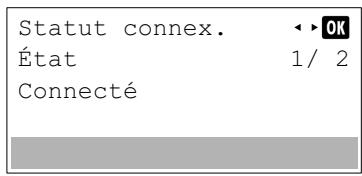
1 Dans le menu Configuration, appuyez sur ou ▽ pour sélectionner Statut connexion. 2 Appuyez sur [OK]. L'écran Statut connexion s'affiche.
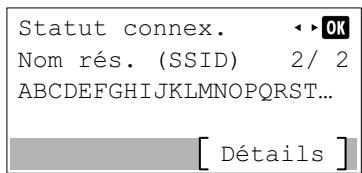
3 Appuyer sur la touche ou. Le Nom rés. (SSID) est affiché.
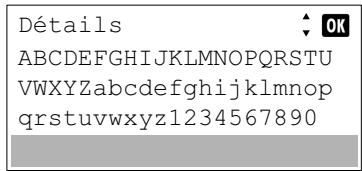
Si le nom complet pour le Nom rés. (SSID) ne rentre pas sur une ligne, appuyer sur [Détails] ([Sélection de droite]) pour passer à l'affichage du nom sur 3 lignes.
Installation rapide (installation rapide pour le réseau sans fil)
Lors de la connexion à un point d'accès compatible avec l'installation automatique du réseau sans fil, il est possible de sélectionner les paramètres de connexion en utilisant Install. rapide.
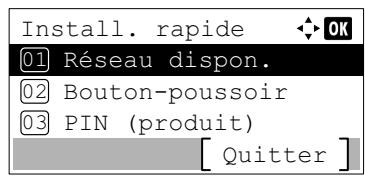
Dans le menu Configuration, appuyez sur ou pour sélectionner Install. rapide. Appuyer sur [OK]. Le menu Install. rapide s'affiche. Les opérations suivantes sont possibles :
- Réseau disponible. (Afficher les points d'accès)...4-72
- Bouton-poussoir (Connexion à l'aide du bouton-poussoir)...4-73 PIN (terminal) (Connexion à l'aide d'un code PIN (pour le Kit d'interface réseau sans fil))...4-73
Réseau disponible (afficher les points d'accès)
Affiche les points d'accès auxquels il est possible de se connecter.
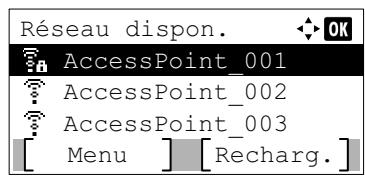
Dans le menu Install. rapide, appuyez sur ou pour sélectionner Réseau disponible.. Appuyer sur [OK]. L'écran Réseau disponible. s'affiche.

Remarque S'il est impossible de tracer le point d'accès désiré, appuyer sur Recharg. pour mettre à jour les informations.
Appuyer sur [Menu] ([Sélection de gauche]) pour afficher l'élément suivant.
- Détails (les informations détaillées du point d'accès sélectionné s'affichent.)
- WEP Key Index (configurer l'index de clé WEP.)
3 Appuyer sur ou pour sélectionner le point d'accès auquel se connecter. 4 Appuyer sur [OK]. La connexion avec le point d'accès est démarrée. Lorsqu'il est nécessaire d'entrer une clé de cryptage, l'écran de saisie de clé WEP ou l'écran de saisie de clé prépartagée s'affiche.
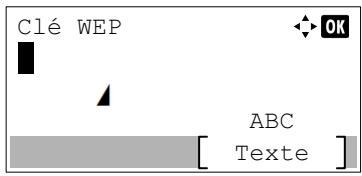
Lorsqu'une clé WEP doit être saisie :
Entrer la clé WEP à l'aide des touches numériques, puis appuyer sur [OK].

Jusqu'à 26 caractères peuvent être entrés. Pour plus de détails sur la saisie de caractères, reportez-vous à la section Méthode de saisie de caractères à la page A-2.
Lorsqu'une clé prépartagée doit être saisie :
Entrer la clé prépartagée à l'aide des touches numériques, puis appuyer sur [OK].

Remarque : Le nombre de caractères est compris entre 8 et 64. Pour plus de détails sur la saisie de caractères, reportez-vous à la section Méthode de saisie de caractères à la page A-2.
Bouton-poussoir (connexion à l'aide du bouton-poussoir)
Lorsque le point d’accès est compatible avec le bouton d’installation automatique du réseau sans fil, il est possible de configurer automatiquement les paramètres sans fil à l’aide du bouton et du panneau de commande de l’imprimante.
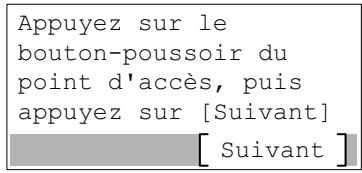
1 Dans le menu Install. rapide, appuyez sur ou ∇ pour sélectionner Bouton-poussoir. 2 Appuyer sur [OK]. Un message de confirmation s'affiche.
3 Appuyer sur le bouton d'installation automatique du réseau sans fil sur le point d'accès. 4 Appuyer sur [Suivant] ([Sélection de droite]). Le message Connexion... s'affiche et la connexion au point d'accès démarre.
PIN (terminal) (connexion à l'aide d'un code PIN (pour le kit d'interface réseau sans fil))
La connexion est démarrée en utilisant le code PIN pour la machine. Le code PIN affiché doit être saisi sur le point d'accès. Le code PIN pour la machine est généré automatiquement.
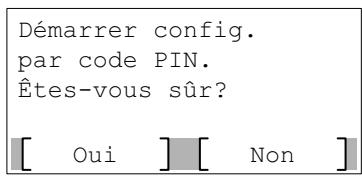
1 Dans le menu Install. rapide, appuyez sur ou pour sélectionner PIN (produit). 2 Appuyez sur [OK]. Le message Démarrer config. par code PIN. Êtes-vous sûr? s'affiche. 3 Appuyez sur [Oui] ([Sélection de gauche]). Un code PIN est affiché à l'écran.
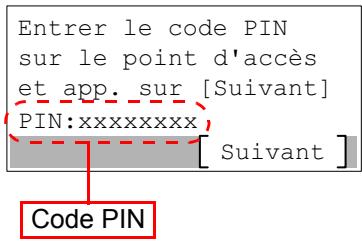
4 Noter le code PIN affiché sur l'écran. 5 Appuyez sur [Suivant] ([Sélection de droite]). Le message Connexion... s'affiche. 6 Sur le point d'accès, saisir immédiatement le code PIN noté à l'étape 4. La connexion avec le point d'accès démarre.
Il est possible de modifier les paramètres détaillés du réseau sans fil.
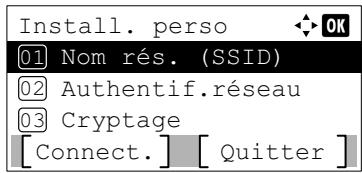
Dans le menu Réseau sans fil, appuyer sur ou pour sélectionner Install. Persons. Appuyer sur [OK]. Le menu Install. Persons affiche. Les opérations suivantes sont possibles :
Nom rés. (SSID) (enregistrement du SSID du point d'accès)...4-74 - Authentif. réseau (Paramètre d'authentication réseau)...4-74 - Cryptage (Paramètres de cryptage)...4-74
Nom de rés. (SSID) (enregistrement du SSID du point d'accès)
Cette fonction définit le SSID (Service Set Identifier) pour le point d'accès au réseau sans fil auquel la machine sera connectée.
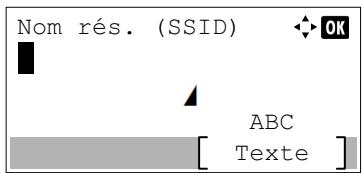
1 Dans le menu Install. Persons, appuyez sur ou pour sélectionner Nom rés. (SSID). 2 Appuyez sur [OK]. L'écran de saisie Nom rés. (SSID) s'affiche.
3 Entrer le nouvel SSID du point d'accès à l'aide des touches numériques.

Remarque : Jusqu'à 32 caractères peuvent être entrés. Pour plus de détails sur la saisie de caractères, reportez-vous à la section Méthode de saisie de caractères à la page A-2.
Appuyer sur [OK]. Le menu Install. Persons s'affiche à nouveau
Authentification réseau (paramètres d'authentification réseau)
Cette fonction définit la méthode d'authentification à utiliser pour la connexion à un point d'accès.

Remarque Il est aussi possible de configurer le paramètre d'authentification réseau pour WPA-Enterprise et WPA2-Enterprise à l'aide de la page web du Kit d'interface réseau sans fil en option (IB-36). Pour plus d'informations, se reporter au Command Center RX User Guide.
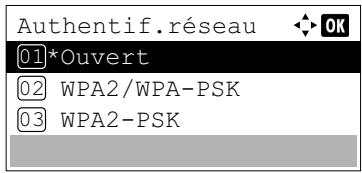
1 Dans le menu Install. Persons, appuyez sur ou pour sélectionner Authentif. réseau. 2 Appuyez sur [OK]. L'écran Authentif. réseau s'affiche. Les méthodes d'authentication disponibles sont les suivantes : Ouvert WPA2/WPA-PSK WPA2-PSK WPA2/WPA-EAP WPA2-EAP
3 Appuyer sur ou pour sélectionner la méthode d'authentication souhaitée. 4 Appuyer sur [OK]. Le menu Install. Persons s'affiche à nouveau.
Cryptage (paramètres de cryptage)
Cette fonction sélectionne les paramètres de cryptage.
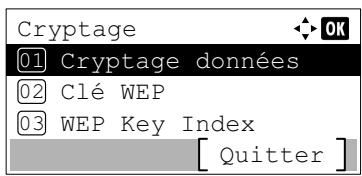
1 Dans le menu Install. Persons, appuyez sur ou pour sélectionner Cryptage. 2 Appuyer sur [OK]. L'écran Cryptage s'affiche.
Les opérations suivantes sont possibles :
- Cryptage données (Paramètres de cryptage des données)...4-75
- Clé WEP (Paramètres de clé WEP)...4-75 Wep Key Index (Paramètres de l'index de clé WEP)...4-76
- Clé prépartagée (Paramètres de clé prépartagée)...4-76

Remarque Clé WEP et WEP Key Index s'affichent lorsque Authentif. réseau (Paramètre d'authentication réseau) à la page 4-74 est réglé sur Ouvert.
Clé prépartagée s'affiche lorsque Authentif. réseau (Paramètre d'authentification réseau) à la page 4-74 est réglé sur WPA2/WPA-PSK ou WPA2-PSK.
Cryptage données (paramètre de cryptage des données)
Cette fonction définit la méthode de cryptage.
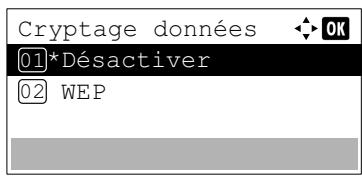
Clé WEP (paramètres de clé WEP)
Cette fonction enregistre la clé WEP.
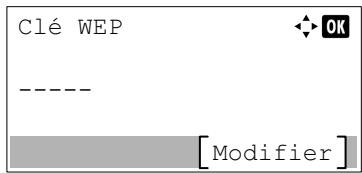
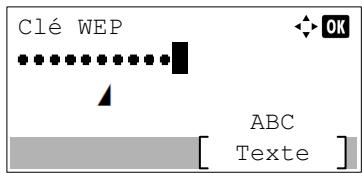
1 Dans le menu Cryptage, appuyez sur ou pour sélectionner Cryptage données. 2 Appuyez sur [OK]. L'écran Cryptage données s'affiche.
Remarque Les méthodes de cryptage qui peuvent être sélectionnées varient selon la méthode d'authentication définie dans Authentif. réseau (Paramètre d'authentication réseau) à la page 4-74.
Désactiver ou WEP peuvent être sélectionnés lorsque Ouvert est défini.
AES ou Auto peuvent être sélectionnés lorsque WPA2/WPA-PSK ou WPA2-PSK sont définis.
AES peut être sélectionné lorsque WPA2-PSK ou WPA2-EAP sont définis.
3 Appuyer sur ou pour sélectionner la méthode de cryptage souhaitée. 4 Appuyer sur [OK]. Le menu Cryptage s'affiche à nouveau.
1 Dans le menu Cryptage, appuyez sur ou pour sélectionner Clé WEP. 2 Appuyez sur [OK]. L'écran Clé WEP s'affiche.
3 Appuyer sur [Modifier] ([Sélection de droite]). L'écran de saisie Clé WEP s'affiche. 4 Entrer la clé WEP à l'aide des touches numériques.

Remarque : jusqu'à 26 caractères peuvent être entrés. Pour plus de détails sur la saisie de caractères, reportez-vous à la section Méthode de saisie de caractères à la page A-2.
5. Appuyer sur [OK]. Le menu Cryptage s'affiche à nouveau.
WEP key index (paramètres de l'index de clé WEP)
Sélectionner l'index clé du point d'accès.
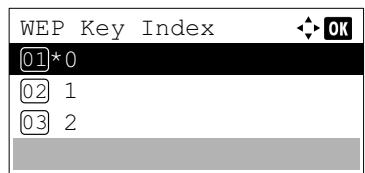
1 Dans le menu Cryptage, appuyez sur ou pour sélectionner WEP Key Index. 2 Appuyez sur [OK]. L'écran de saisie WEP Key Index s'affiche.
3 Appuyer sur ou pour sélectionner l'index de clé WEP souhaité. 4 Appuyer sur [OK]. Le menu Cryptage s'affiche à nouveau.
Clé prépartagée (paramètres de clé prépartagée)
Cette fonction enregistre la clé prépartagée.
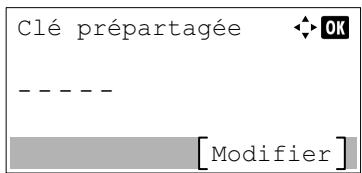
1 Dans le menu Cryptage, appuyez sur ou pour sélectionner Clé prépartagée. 2 Appuyer sur [OK]. L'écran Clé prépartagée s'affiche.
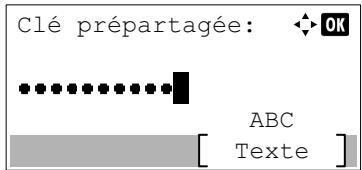
3 Appuyer sur [Modifier] ([Sélection de droite]). L'écran de saisie Clé prépartagée s'affiche. 4 Entrer la clé prépartagée à l'aide des touches numériques.

Remarque Le nombre de caractères est compris entre 8 et 64. Pour plus de détails sur la saisie de caractères, reportez-vous à la section Méthode de saisie de caractères à la page A-2.
Appuyez deux fois sur [OK]. Le menu Cryptage s'affiche à nouveau.
Configuration tcp/ip (paramètres tcp/ip pour le kit d'interface réseau en option)
Cette fonction sélectionne les paramètres TCP/IP.
Les options disponibles dans les paramètres TCP/IP sont les suivantes :
- TCP/IP (Activer/désactiver TCP/IP)...4-99 Param. IPv4 (paramètres TCP/IP IPv4)...4-99 Param. IPv6 (paramètres TCP/IP IPv6)...4-99
1 Dans le menu Paramètres Wi-Fi, appuyer sur ou ▽ pour Sélectionner Config. TCP/IP.
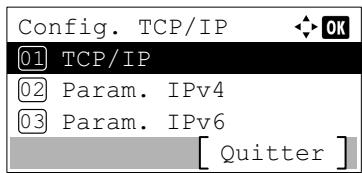
Appuyer sur [OK]. L'écran du menu Config. TCP/IP s'affiche.
Sélectionner si TCP/IP est utilisé.
La méthode de réglage est identique à celle des paramètres du réseau standard. Pour plus d'informations, se reporter à la section TCP/IP (Activer/désactiver TCP/IP) à la page 4-79.
Param. IPV4 (paramètres tcp/ip IPV4)
Sélectionnez les paramètres pour TCP/IP (IPv4). La méthode de réglage est identique à celle des paramètres du réseau standard. Pour plus d'informations, se reporter à la section Param. IPv4 (paramètres TCP/IP IPv4) à la page 4-79.
Param. IPV6 (paramètres tcp/ip IPV6)
Sélectionnez les paramètres pour TCP/IP (IPv6). La méthode de réglage est identique à celle des paramètres du réseau standard. Pour plus d'informations, se reporter à la section Param. IPv6 (paramètres TCP/IP IPv6) à la page 4-82.
Redém. réseau. (redémarrage du kit d'interface réseau en option)
Après avoir réglé tous les paramètres réseau, redémarrer la carte réseau de la machine. Cette opération est obligatoire pour que les réglages soient pris en compte.
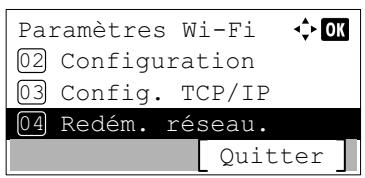
1 Dans le menu Paramètres Wi-Fi, appuyer sur ou ▽ pour sélectionner Redém. réseau. 2 Appuyer sur [OK]. Un écran de confirmation s'affiche. 3 Appuyer sur [Oui] ([Sélection de gauche]). Le message Redémarrage... Veuillez patienter. s'affiche et le réseau est redémarré.
L'appui sur [Non] ([Sélection de droite]) renvoie au menu Général sans redémarrer le réseau.
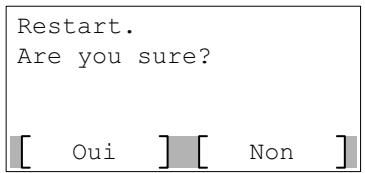
Paramètres du réseau filaire
Configurer les paramètres du réseau filaire.
Les options disponibles dans le réseau filaire sont les suivantes :
- Config. TCP/IP (Paramètres TCP/IP)...4-78
- Interface LAN (Paramètres d'interface réseau local)...4-85
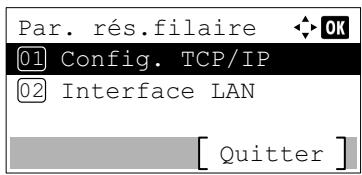
1 Dans le menu Réseau, appuyez sur ou ∇ pour sélectionner Par. rés. filaire. 2 Appuyer sur [OK]. L'écran du menu Par. rés. filaire s'affiche.
Configuration tcp/ip (paramètres tcp/ip)
Cette fonction sélectionne les paramètres TCP/IP.
Les options disponibles dans les paramètres TCP/IP sont les suivantes :
- TCP/IP (Activer/désactiver TCP/IP)...4-79 Paramètres IPv4 (paramètres TCP/IP IPv4)...4-79
- Param. IPv6 (paramètres TCP/IP IPv6)...4-82
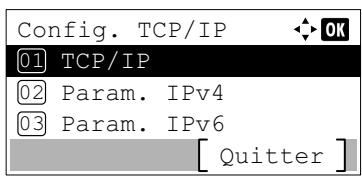
1 Dans le menu Par. rés. filaire, appuyer sur ou ▽ pour sélectionner Config. TCP/IP. 2 Appuyer sur [OK]. L'écran du menu Config. TCP/IP s'affiche.
Le système TCP/IP se réfère au système Internet qui possède une structure à 5 couches composée de la couche d'interface, de la couche de liaison, de la couche réseau (IP), de la couche de transport (TCP/UDP) et de la couche d'application.
La couche d'interface est une couche clé dans le système TCP/IP qui fournit une interface abstraite indépendante de la liaison (ligne de communication : relais de trames, Ethernet, etc.) au module IP (couche IP). Cela signifie que le module IP peut utiliser cette interface abstraite (indépendante du type de liaison) pour échanger les paquets IP dans les deux sens avec la couche de liaison.
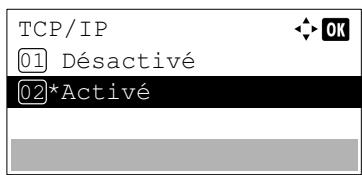
1 Dans le menu Config. TCP/IP, appuyer sur ou ∇ pour sélectionner TCP/IP. 2 Appuyer sur [OK]. L'écran TCP/IP s'affiche.
Param. IPV4 (paramètres tcp/ip IPV4)
Sélectionnez les paramètres pour TCP/IP (IPv4).
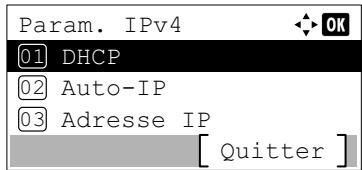
3 Appuyer sur ou pour sélectionner si TCP/IP est activé. 4 Appuyer sur [OK]. Le réglage TCP/IP est défini et le menu Config. TCP/IP s'affiche à nouveau.
1 Dans le menu Config. TCP/IP, appuyer sur ou pour sélectionner Param. IPv4. 2 Appuyer sur [OK]. L'écran du menu Param. IPv4 s'affiche.
Les options disponibles dans les paramètres TCP/IP (IPv4) sont les suivantes :
DHCP (Paramètres DHCP)...4-79 - Auto-IP (Paramètres Auto-IP)...4-80 - Adresse IP (Paramètres adresse IP)...4-80 - Masque sous-réseau (Paramètres du masque de sous-réseau)...4-81 - Passerelle défaut (Paramètres de la passerelle)...4-81
IMPORTANT Les options de menu DHCP, Auto-IP, Adresse IP, Masque de sous-réseau, Passerelle par défaut et Bonjour pour les paramètres IPv4 sont affichées lorsque TCP/IP est activé.
DHCP (paramètres DHCP)
DHCP (Dynamic Host Configuration Protocol) est le protocole qui attribue les informations nécessaires pour établir une connexion réseau lorsqu'un hôte tente de se connecter au réseau (Internet). Ces informations comprennent l'adresse IP du nœud local et le routeur par défaut (le routeur dans le propre système de réseau de l'hôte) et le serveur DNS (Domain Name System). DHCP est une extension du protocole de démarrage BOOTP (Bootstrap).
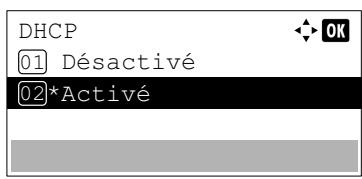
Dans le menu Param. IPv4, appuyer sur ou pour sélectionner DHCP. Appuyer sur [OK]. L'écran DHCP s'affiche.
3 Appuyer sur ou pour sélectionner si DHCP est activé.
Appuyer sur [OK]. Le réglage DHCP est défini et le menu Param. IPv4 s'affiche à nouveau.
Auto-ip (paramètres auto-ip)
Ce protocole est utilisé pour l'assignation automatique d'une adresse IP lors de la connexion à un petit réseau qui ne dispose pas de serveur DHCP. Sélectionner une adresse dans la plage de 169.254.0.1 à 169.254.255.254 et si aucun autre périhérique du réseau utilise cette adresse, elle est utilisée comme adresse de la machine.
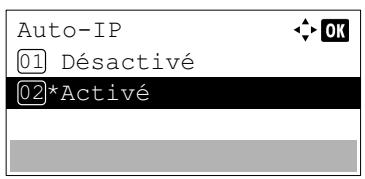
1 Dans le menu Param. IPv4, appuyer sur ou pour sélectionner Auto-IP. 2 Appuyer sur [OK]. L'écran Auto-IP s'affiche.
3 Appuyer sur ou pour sélectionner si Auto-IP est activé. 4 Appuyer sur [OK]. Le paramètre Auto-IP est défini et le menu Param. IPv4 s'affiche à nouveau.
Adresse IP (paramètres adresse IP)
Une adresse IP est l'adresse du périphérique réseau (comme un ordinateur) et elle est incluse dans les paquets IP selon les besoins pour l'envoi et la réception des données Internet (paquets IP). Les adresses IP peuvent être des adresses de destination ou des adresses sources.
Plus particulièrement, une adresse IP est une chaîne de bits composée d'une adresse d'hôte (ou section d'hôte) qui identifie un ordinateur (hôte) connecté à Internet et une adresse réseau (ou section réseau) qui identifie le réseau auquel appartient l'ordinateur (ou plus spécifiquement, l'interface réseau de l'ordinateur). Des chaînes de bits (adresses IP) qui sont uniques sur tout Internet sont attribuées à chaque ordinateur ou interface.
Les adresses IP actuellement utilisées sur Internet (IPv4) possèdent une longueur fixe de 32 bits.

Remarque : Lors de la saisie de l'adresse IP, s'assurer que l'option DHCP est réglée sur Désactivé.
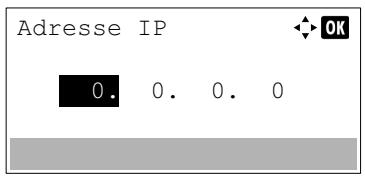
1 Dans le menu Param. IPv4, appuyer sur ou pour sélectionner Adresse IP. 2 Appuyer sur [OK]. L'écran Adresse IP s'affiche.
3 Utiliser les touches numériques ou appuyer sur ou pour définir l'adresse IP. Il est possible de choisir n'importe quelle valeur entre 000 et 255. Augmenter ou diminuer les chiffres en appuyant sur ou . Utiliser et pour changer de position de saisie, indiquée en surbrillance. 4 Appuyer sur [OK]. L'adresse IP est mémorisée et le menu Param. IPv4 s'affiche à nouveau.
Masque sous-réseau. (paramètres du masque de sous-réseau)
Le masque de sous-réseau est une manière d'augmenter la section adresse réseau d'une adresse IP.
Un masque de sous-réseau représente toutes les sections d'adresse réseau par un 1 et toutes les sections d'adresse d'hôte par un 0. Le nombre de bits dans le préfixe indique la longueur de l'adresse réseau. Le terme préfixe se réfère à chaque chose qui est ajoutée au début et, dans ce contexte, il indique la première section de l'adresse IP.
Lorsqu'une adresse IP est écrite, la longueur de l'adresse réseau peut être indiquée par la longueur du préfixe après une barre oblique vers l'avant (/). Par exemple, "24" dans l'adresse "133.210.2.0/24". De cette manière, "133.210.2.0/24" indique l'adresse IP "133.210.2.0" avec un préfixe de 24 bits (section réseau).
Cette nouvelle section d'adresse réseau (faisant partie à l'origine de l'adresse hôte), rendue possible par le masque de sous-réseau, est appelée adresse de sous-réseau.

Remarque Lors de la saisie du masque de sous-réseau, s'assurer que l'option DHCP est réglée sur Désactivé.
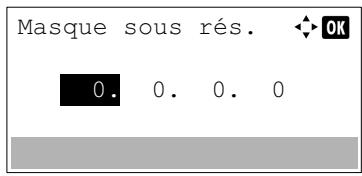
1 Dans le menu Param. IPv4, appuyer sur ou pour sélectionner Masque sous... 2 Appuyer sur [OK]. L'écran Masque sous rés. s'affiche.
Utiliser les touches numériques ou appuyer sur ou pour définir le masque de sous-réseau.
Il est possible de choisir n'importe quelle valeur entre 000 et 255. Augmenter ou diminuer les chiffres en appuyant sur ou . Utiliser et pour changer de position de saisie, indiquée en surbrillance. 4 Appuyer sur [OK]. Le masque de sous-réseau est mémorisé et le menu Param. IPv4 s'affiche à nouveau.
Passerelle déf. (paramètres de la passerelle)
La passerelle se réfère en général à un dispositif de conversion de protocole utilisé pour permettre l'interconnexion des réseaux ayant des protocoles différents.
Par exemple, un dispositif de passerelle est nécessaire pour connecter un réseau fermé différent (utilisant son propre protocole) au réseau ouvert Internet (utilisant TCP/IP).
En installant une passerelle, les protocoles de communication et les modes d'affichage des données sur les différents réseaux sont rendus compatibles.
Sur les réseaux TCP/IP, le terme passerelle est utilisé pour désigner les routeurs.

Remarque : Avant de saisir la passerelle, s'assurer que l'option DHCP est réglée sur Désactivé.
1 Dans le menu Param. IPv4, appuyer sur ou pour sélectionner Passerelle déf.. 2 Appuyer sur [OK]. L'écran Passerelle déf. s'affiche.
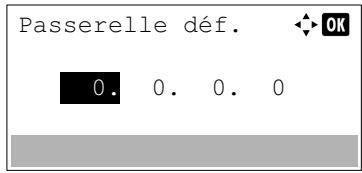
3 Utiliser les touches numériques ou appuyer sur ou pour définir la passerelle par défaut.
Il est possible de choisir n'importe quelle valeur entre 000 et 255.
Augmenter ou diminuer les chiffres en appuyant sur ou .
Utiliser et pour changer de position de saisie, indiquée en surbrillance.
4 Appuyer sur [OK]. La passerelle par défaut est mémorisée et le menu Param. IPv4 s'affiche à nouveau.
Param. IPV6 (paramètres tcp/ip IPV6)
Sélectionnez les paramètres pour TCP/IP (IPv6).
TCP/IP (IPv6) se base sur le protocole Internet actuel, TCP/IP (IPv4). L'IPv6 est la future génération du protocole Internet et il étend l'espace d'adresse disponible pour résoudre le problème du manque d'adresses lié à l'IPv4. Ce nouveau protocole permet également d'introduire d'autres améliorations comme une fonctionnalité de sécurité supplémentaire et la capacité de hiérarchiser la transmission de données.
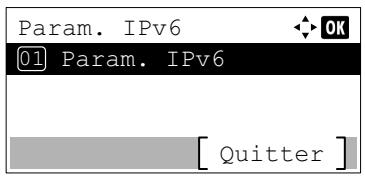
Dans le menu Config. TCP/IP, appuyer sur ou ▽ pour sélectionner Param. IPv6. Appuyer sur [OK]. L'écran du menu Param. IPv6 s'affiche. Les options disponibles dans les paramètres TCP/IP (IPv6) sont les suivantes :
- TCP/IP (IPv6) (Activer/désactiver TCP/IP (IPv6))...4-82
- Liaison locale (vérifier l'adresse IP de la machine)....4-83
- Réglages manuels (réglages manuels de TCP/IP (IPv6))...4-83
- RA (Stateless) (Paramètres RA (Stateless))...4-84 DHCPv6 (Paramètres DHCPv6)...4-85
IMPORTANT Les options de menu Liaison locale, Réglages manuels, RA (Stateless) et DHCPv6 pour TCP/IP (IPv6) sont affichées lorsque TCP/IP (IPv6) est activé.
Tcp/ip(ipv6) (activer/désactiver tcp/ip (IPV6))
Spécifiez si TCP/IP (IPv6) est utilisé.
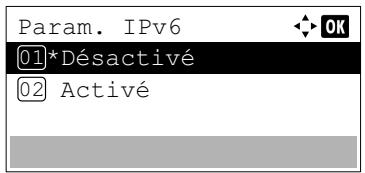
1 Dans le menu Param. IPv6, appuyer sur ou pour sélectionner TCP/IP (IPv6). 2 Appuyer sur [OK]. L'écran TCP/IP (IPv6) s'affiche.
3 Appuyer sur ou pour sélectionner si TCP/IP (IPv6) est activé. 4 Appuyer sur [OK]. Le réglage TCP/IP (IPv6) est défini et le menu Param. IPv6 s'affiche à nouveau.
Liaison locale (vérifier l'adresse IP de la machine.)
Vérifier l'adresse IP de la machine.
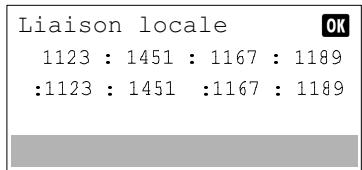
1 Dans le menu Param. IPv6, appuyer sur ou pour sélectionner Liaison locale. 2 Appuyer sur [OK]. L'écran Liaison locale s'affiche.
Réglages manuels (réglages manuels de tcp/ip (IPV6))
Spécifier manuellement l'adresse IP, la longueur du préfixe et l'adresse de passerelle pour TCP/IP (IPv6).
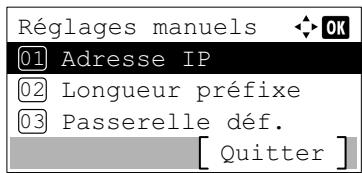
1 Dans le menu Param. IPv6, appuyer sur ou ∇ pour sélectionner Réglages manuels. 2 Appuyer sur [OK]. L'écran du menu Réglages manuels s'affiche. Les options disponibles dans Réglages manuels sont les suivantes :
- Adresse IP (Configuration de l'adresse IP)...4-83
- Longueur préfixe (Spécifier la longueur de préfixe)...4-83
- Passerelle déf. (Paramètres de la passerelle)...4-84
Adresse IP (configuration de l'adresse IP)
Définir l'adresse IP de TCP/IP (IPv6).
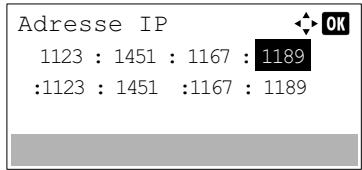
1 Dans le menu Réglages manuels, appuyer sur ou pour sélectionner Adresse IP. 2 Appuyer sur [OK]. L'écran Adresse IP s'affiche. 3 Utiliser les touches numériques pour définir l'adresse IP. Il est possible de CHOISIR n'IMPORTE quelle valeur entre 0000 et FFFF. Utiliser et pour changer de position de saisie, indiquée en surbrillance. 4 Appuyer sur [OK]. L'adresse IP est mémorisée et le menu Réglages manuels s'affiche à nouveau.
Longueur préfixe (spécifier la longueur de préfixe)
Spécifier la longueur de préfixe de TCP/IP (IPv6).
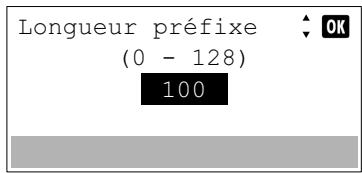
1 Dans le menu Réglages manuels, appuyer sur ou pour sélectionner Longueur préfixe. 2 Appuyer sur [OK]. L'écran Longueur préfixe s'affiche.
3 Utiliser les touches numériques ou appuyer sur ou pour définir la longueur de préfixe.

Remarque Il est possible de définir une valeur comprise entre 0 et 128.
Appuyer sur [OK]. La longueur de préfixe est mémorisée et le menu Réglages manuels s'affiche à nouveau.
Passerelle déf. (paramètres de la passerelle)
Spécifier la passerelle par défaut de TCP/IP (IPv6).

Remarque : Avant de saisir la passerelle, s'assurer que l'option RA (Stateless) est réglée sur Désactivé.
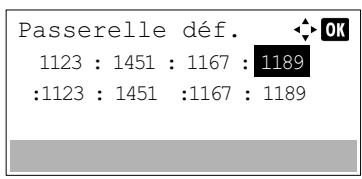
1 Dans le menu Réglages manuels, appuyer sur ou ∇ pour sélectionner Passerelle déf.. 2 Appuyer sur [OK]. L'écran Passerelle déf. s'affiche.
3 Utiliser les touches numériques pour définir la passerelle par défaut. Il est possible de choisir n'importe quelle valeur entre 0000 et FFFF. Utiliser et pour changer de position de saisie, indiquée en surbrillance. 4 Appuyer sur [OK]. La passerelle par défaut est mémorisée et le menu Réglages manuels s'affiche à nouveau.
Ra(Stateless) (paramètres RA (stateless))
Le routeur IPv6 communique (transmet) les informations comme le préfixe d'adresse global en utilisant l'ICMPv6. Cette information est le Router Advertisement (RA).
ICMPv6 signifie Internet Control Message Protocol (protocole de message de contrôle sur Internet) et il s'agit d'une norme IPv6 définie dans la RFC 2463 "Internet Control Message Protocol (ICMPv6) for the Internet Protocol Version 6 (IPv6) Specification".
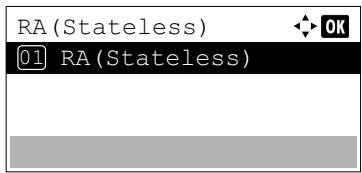
1 Dans le menu Param. IPv6, appuyer sur ou pour sélectionner RA(Stateless). 2 Appuyer sur [OK]. L'écran du menu RA(Stateless) s'affiche.
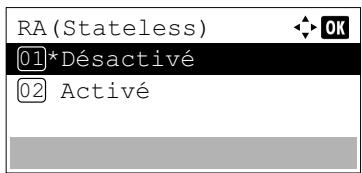
Appuyer sur ou pour sélectionner RA(Stateless). Appuyer sur [OK]. L'écran RA(Stateless) s'affiche.
5 Appuyer sur ou pour sélectionner si RA (Stateless) est activé. 6 Appuyer sur [OK]. Le réglage RA (Stateless) est défini et le menu Param. IPv6 s'affiche à nouveau.

Remarque : Lorsque Activé est défini, les adresses IP sont affichées dans "Adresse IP 1 (à 5)" après le redémarrage du réseau.
DHCPV6 (paramètres DHCPV6)
Le DHCPv6 est la future génération du protocole de configuration d'hôte dynamique pour Internet et il prend en charge l'IPv6. Il est le protocole de démarrage BOOTP qui définit les protocoles utilisés pour le transfert des informations de configuration aux hôtes du réseau.
Le DHCPv6 permet au serveur DHCP d'utiliser ses fonctionnalités étendues pour envoyer des paramètres de configuration à un nœud IPv6. Puisque les adresses réseau qui peuvent être utilisées sont attribuées automatiquement, la charge de gestion du nœud IPv6 est réduite dans les systèmes où l'administrateur doit exercer un contrôle étroit sur l'attribution d'adresse IP.
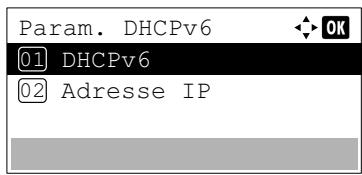
1 Dans le menu Param. IPv6, appuyer sur ou pour sélectionner DHCPv6. 2 Appuyer sur [OK]. Le menu DHCPv6 s'affiche.
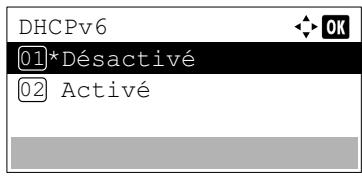
3 Appuyer sur ou pour sélectionner DHCPv6. 4 Appuyer sur [OK]. L'écran DHCPv6 s'affiche.
5 Appuyer sur ou pour sélectionner si DHCPv6 est activé. 6 Appuyer sur [OK]. Le réglage DHCPv6 est défini et le menu Param. IPv6 s'affiche à nouveau.

Remarque : Lorsque Activé est défini, les adresses IP sont affichées dans "Adresse IP" après le redémarrage du réseau.
Interface LAN (paramètre d'interface réseau local)
Spécifier les paramètres de l'interface LAN à utiliser.
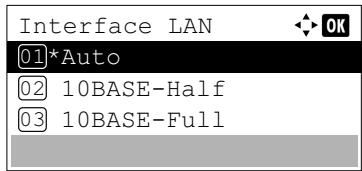
1 Dans le menu Par. rés. filaire, appuyer sur ou pour sélectionner Interface LAN. 2 Appuyer sur [OK]. L'écran Interface LAN s'affiche. Les interfaces LAN disponibles sont les suivantes :
Auto
10BASE-Half
10BASE-Full
100BASE-Half
100BASE-Full
1000BASE-T
3 Appuyer sur ou pour sélectionner l'interface LAN souhaitée. 4 Appuyer sur [OK]. L'interface LAN est définie et le menu Par. rés. filaire s'affiche à nouveau.
Paramètres protocole (paramètres détaillés pour le protocole réseau)
Sélectionnez les paramètres pour Détails protocole.
| Élément | Description | Redémarrage du système† |
| Bonjour†† | Sélectionner l'utilisation ou non de Bonjour. | × |
| IPSec | Effectuer ce réglage en cas d'utilisation d'IPSec. | × |
| NetBEUI†† | Sélectionner la réception ou non des documents en utilisant NetBEUI. | × |
| SNMPv3†† | Définir SNMPv3. | ● |
| FTP (Serveur)†† | Sélectionner la réception ou non des documents en utilisant FTP. | ● |
| SNMP†† | Sélectionner la communication ou non avec SNMP. | ● |
| SMTP | Sélectionner l'envoi d'e-mail ou non avec SMTP. | × |
| POP3 | Sélectionner la réception d'e-mail ou non avec POP3. | × |
| Port RAW†† | Sélectionner la communication ou non avec le port RAW. | ● |
| LPD†† | Sélectionner la réception ou non des documents en utilisant le protocole réseau LDP. | ● |
| IPP†† | Sélectionne la réception ou non des documents en utilisant IPP. Pour utiliser le protocole IPP, sélectionner Non sécurisé (IPP&IPPS) pour Sécurité IPP dans les Paramètres de sécurité de Command Center RX. Le numéro de port par défaut est 631. | ● |
| IPP Over SSL†† | Sélectionner l'utilisation ou non de IPP sur SSL. | ● |
| HTTP†† | Sélectionner la communication ou non avec HTTP. | ● |
| HTTPS†† | Sélectionner si la communication doit utiliser ou non HTTPS. | ● |
| LDAP | Sélectionner l'utilisation ou non de LDAP. | × |
| ThinPrint†† | Sélectionner si utiliser ou non ThinPrint. Pour utiliser le protocole Thin Print, régler le protocole sur Activé. Le numéro de port par défaut est 4000. Pour utiliser le protocole Thin Print over SSL, régler également Thin Print Over SSL sur Activé.Remarque Cette fonction est affichée uniquement lorsque l'options ThinPrint (UG-33) est activée. | ● |
| Impression WSD†† | Sélectionner s'il faut utiliser nos services Web propriétaires. | ● |
| EnhancedWSD†† | Sélectionner s'il faut utiliser nos services Web propriétaires. | ● |
| Enhanced WSD(SSL)†† | Sélectionner s'il faut utiliser nos services Web propriétaires sur SSL. | ● |
La machine doit être redémarrée lorsque le paramètre est modifié. La machine n'a pas besoin d'être redémarrée lorsque le paramètre est modifié. Définir si le paramètre est activé sur chaque réseau lorsque le kit d'interface réseau en option est installé.
Procéder comme suit.
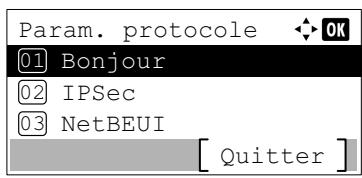
1 Dans le menu Réseau, appuyez sur ou pour sélectionner Param. protocole. 2 Appuyez sur [OK]. Le menu Param. protocole s'affiche.
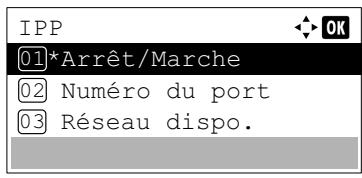
Appuyer sur ou pour sélectionner l'élément à paramétrer. Appuyer sur [OK]. L'écran de réglage pour les éléments sélectionnés à l'étape 3 s'affiche. L'écran illustré est celui qui s'affiche lorsque IPP est sélectionné.
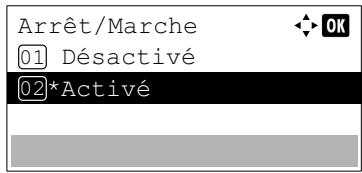
5 Appuyer sur ou pour sélectionner Arrêt/Marche. 6 Appuyer sur [OK]. L'écran Arrêt/Marche s'affiche.
7 Appuyer sur ou pour sélectionner Activé ou Désactivé. 8 Appuyer sur [OK]. Le menu IPP s'affiche.
Numéro de port (paramètre du numéro de port)
Spécifier le numéro de port.

Remarque : Cette fonction s'affiche lorsque "IPP" ou "ThinPrint" est sélectionné dans Paramètres protocole (Paramètres détaillés pour le protocole réseau), page 4-25.
1 Appuyer sur la touche ou dans l'écran du menu de l'élément sélectionné, puis sélectionner le Numéro de port. 2 Appuyer sur [OK]. L'écran Numéro de port s'affiche.
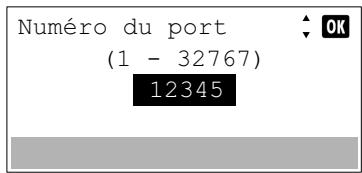
3 Utiliser les touches numériques ou appuyer sur ou pour définir le numéro de port. 4 Appuyer sur [OK]. Le numéro de port est défini et l'écran du menu de l'élément sélectionné s'affiche à nouveau.
Réseau dispos. (paramètres du protocole de chaque réseau)
Définir si activer ou non cette fonction pour chaque réseau.

Remarque : Ce paramètre est affiché uniquement lorsque le Kit d'interface réseau sans fil en option est installé.
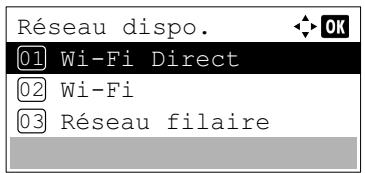
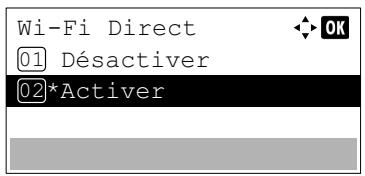
1 Appuyer sur la touche ou dans l'écran du menu de l'élément sélectionné, puis sélectionner le Réseau dispos.. 2 Appuyer sur [OK]. L'écran du menu Réseau dispo. s'affiche.
3 Appuyer sur ou pour sélectionner l'élément à paramétrer. 4 Appuyer sur [OK]. L'écran de réglage pour les éléments sélectionnés à l'étape 3 s'affiche.
L'écran illustré est celui qui s'affiche lorsque Wi-Fi Direct est sélectionné.
5 Appuyer sur ou pour sélectionner Désacté ou Activé. 6 Appuyer sur [OK]. L'écran du menu Réseau dispos. s'affiche à nouveau.
Réseau principal (sélection de l'interface réseau à utiliser)
Spécifier le réseau à utiliser pour la fonction d'envoi et l'authentification réseau.

Remarque Ce paramètre est affiché uniquement lorsque le Kit d'interface réseau (IB-50) ou le Kit d'interface réseau sans fil (IB-51 ou IB-36) en option est installé.
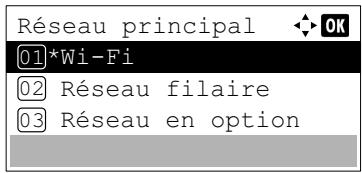
1 Dans le menu Réseau, appuyez sur ou pour sélectionner Réseau principal. 2 Appuyez sur [OK]. L'écran Réseau principal s'affiche.
3 Appuyer sur ou pour sélectionner Wi-Fi, Réseau filaire ou Réseau en option.

Remarque Wi-Fi est affiché uniquement lorsque le Kit d'interface réseau sans fil (IB-36) en option est installé.
Réseau en option ne s'affiche que lorsque le Kit d'interface réseau (IB-50) ou kit d'interface réseau sans fil en option (IB-51) est installé.
4 Appuyer sur [OK]. Le réseau principal est défini et le menu Réseau s'affiche à nouveau.
Ping (vérification de la connexion d'un périphérique connecté)
Vérifie si la communication est possible avec le destinataire en saisissant le nom d'hôte ou l'adresse IP de la destination.

Remarque Ce paramètre s'affiche lorsque le paramètre pour Réseau principal (Sélection de l'interface réseau à utiliser) à la page 4-88 est réglé sur une option différente de Réseau en option.
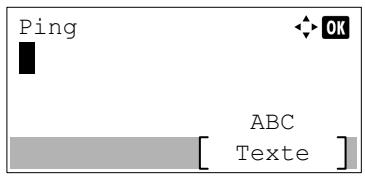
1 Dans le menu Réseau, appuyez sur ou pour sélectionner Ping. 2 Appuyez sur [OK]. L'écran Ping s'affiche.
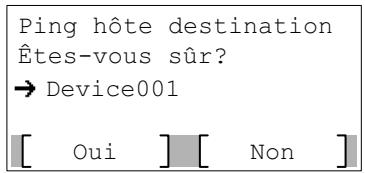
3 Utiliser les touches numériques pour saisir le nom d’hôte ou l’adresse IP.

Remarque Pour plus de détails sur la saisie de caractères, reportez-vous à la section Méthode de saisie de caractères à la page A-2.
4 Appuyer sur [OK]. Un écran de confirmation s'affiche. 5 Appuyer sur [Oui] ([Sélection de gauche]). Le message Ping hôte destination en cours... s'affiche. Appuyer sur [Non] ([Sélection de droite]) pour revenir à l'écran de l'étape 3. 6 Appuyer sur [OK]. Le menu Réseau s'affiche à nouveau.
Redém. réseau. (redémarrage de la carte réseau)
Après avoir réglé tous les paramètres réseau, redémarrer la carte réseau de la machine. Cette opération est obligatoire pour que les réglages soient pris en compte.
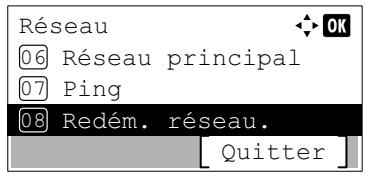
1 Dans le menu Réseau, appuyez sur ou pour sélectionner Redém. réseau. 2 Appuyer sur [OK]. Un écran de confirmation s'affiche. 3 Appuyer sur [Oui] ([Sélection de gauche]). Le message Redémarrage... s'affiche et le réseau est redémarré. L'appui sur [Non] ([Sélection de droit]) renvoie au menu Réseau sans redémarrer le réseau.
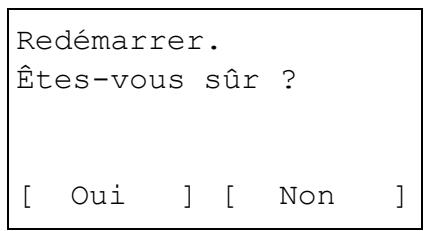
Réseau en option (paramètres du réseau en option)
Cette fonction sélectionne les paramètres pour le kit d'interface réseau en option (IB-50) ou le kit d'interface réseau sans fil (IB-51).

Remarque : Cette fonction s'affiche uniquement lorsqu'un kit d'interface réseau (IB-50) ou un kit d'interface réseau sans fil (IB-51) est installé en option.
Les options disponibles dans les paramètres Réseau en option sont les suivantes :
- Réseau sans fil (Paramètres du réseau sans fil)...4-91
- Général (Paramètres généraux pour le kit d'interface réseau en option)...4-99

Remarque : Vérifier la sélection des paramètres du réseau avec votre administrateur réseau. Après avoir effectué tous les réglages pour le réseau, redémarrer le réseau. Se reporter à la section Redém. réseau. (Redémarrage du kit d'interface réseau en option) à la page 4-102. Cette opération est obligatoire pour que les réglages soient pris en compte !
Lorsque la page web de l'IB-50 ou de l'IB-51 est utilisée, les paramètres du réseau et les paramètres de sécurité peuvent être aisément modifiés et vérifiés depuis l'ordinateur. Pour plus d'informations, voir IB-50/IB-51 User Manual.
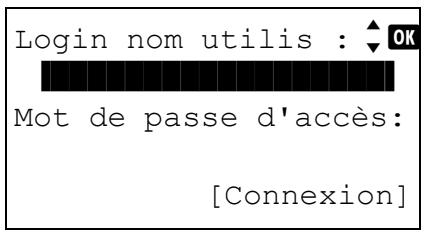
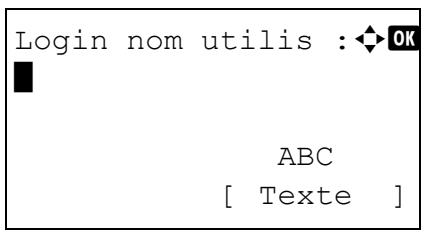
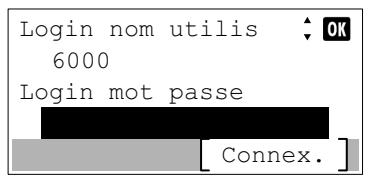
1 Appuyez sur [Menu]. 2 Appuyez sur ou pour sélectionner Réseau en option. 3 Appuyez sur [OK]. L'écran de connexion s'affiche.

Remarque Lorsque l'administration des connexions d'utilisateurs est définie :
- Lors de la connexion en tant qu'administrateur, l'écran de connexion ne s'affiche pas et l'écran du menu Réseau en option s'affiche.
- Le réglage n'est pas possible lors de la connexion sans le statut d'administrateur. Se reconnecter en tant qu'administrateur.
4 Avec le champ de saisie Login nom utiliser sélectionné, appuyer sur [OK]. L'écran Login nom utilisé s'affiche. 5 Entrer l'ID d'utilisateur à l'aide des touches numériques, puis appuyer sur [OK]. L'écran de connexion s'affiche à nouveau.

Remarque : Le réglage initial pour le nom de connexion utilisé de l'administrateur est indiqué ci-dessous.
ECOSYS P3045dn: 4500
ECOSYS P3050dn: 5000
ECOSYS P3055dn: 5500
ECOSYS P3060dn: 6000
Pour plus de détails sur la saisie de caractères, reportez-vous à la section Méthode de saisie de caractères à la page A-2.
6 Appuyer sur ou pour sélectionner le champ de saisie Login mot passe.
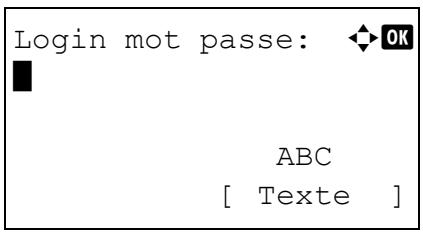
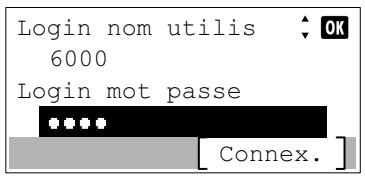
Appuyer sur [OK]. L'écran de saisie Login mot passé s'affiche. Entrer le mot de passer de connexion à l'aide des touches numériques, puis appuyer sur [OK]. L'écran de connexion s'affiche à nouveau.

Remarque : Le réglage initial pour le nom de connexion utilisé par l'administrateur est indiqué ci-dessous.
ECOSYS P3045dn: 4500
ECOSYS P3050dn: 5000
ECOSYS P3055dn: 5500
ECOSYS P3060dn: 6000
Pour plus de détails sur la saisie de caractères, reportez-vous à la section Méthode de saisie de caractères à la page A-2.
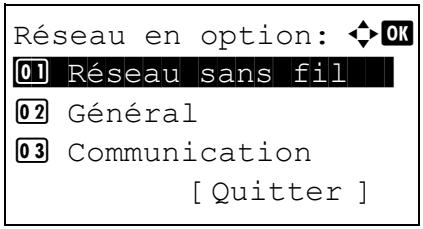
9 Appuyer sur Connexion. Si le nom de connexion utilisateur et le mot de passe de connexion sont corrects, le menu Réseau en option affiche une liste des options disponibles.
Réseau sans fil (paramètres du réseau sans fil)
Cette fonction sélectionne les paramètres pour le réseau sans fil.

Remarque : Réseau sans fil ne s'affiche que lorsque le kit d'interface réseau sans fil en option (IB-51) est installé.
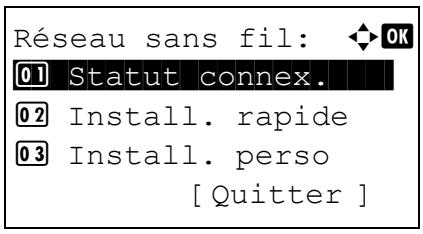
1 Dans le menu Réseau en option, appuyez sur ou pour sélectionner Réseau sans fil. 2 Appuyez sur [OK]. Le menu Réseau sans fil s'affiche.
Les opérations suivantes sont possibles :
- Statut connex. (Vérifier le statut de connexion du réseau sans fil)...4-92 Install. rapide (installation rapide pour le réseau sans fil)...4-92 Paramètres détaillés (Parametres détaillés pour le réseau sans fil)...4-94
Statut connex. (vérifier le statut de connexion du réseau sans fil)
Lorsque le kit d'interface réseau sans fil en option (IB-51) est installé, il est possible de vérifier l'état du réseau sans fil.
Statut connex.: OK
État: 1/2 Branchement
1 Dans le menu Réseau sans fil, appuyer sur ou ∇ pour sélectionner Statut connexion. 2 Appuyer sur [OK]. L'écran Statut connexion s'affiche.
Statut connex.: OK
Nomrés. (SSID): 2/2
AAAA
[Details]
3 Appuyer sur ou. Le Nom rés. (SSID) est affiché.
Details: OK
ABCDEFGHIJKLMNOPQRSTU
VWXYZabcdefghijklmnop
qrstuvwxyz1234567890
Si le nom complet pour le Nom rés. (SSID) ne rend pas sur une ligne, appuyer sur [Détails] ([Sélection de droite]) pour passer à l'affichage du nom sur 3 lignes.
Installation rapide (installation rapide pour le réseau sans fil)
Lors de la connexion à un point d'accès compatible avec l'installation automatique du réseau sans fil, il est possible de sélectionner les paramètres de connexion en utilisant Install. rapide.
Install. rapide: OK
01 Réseau dispon.
02 Bouton-poussoir
03 PIN (produit)
[Quitter]
1 Dans le menu Réseau sans fil, appuyer sur ou pour sélectionner Install. rapide. 2 Appuyer sur [OK]. Le menu Install. rapide s'affiche. Les opérations suivantes sont possibles :
- Réseau disponible. (Afficher les points d'accès)
- Bouton-poussoir (Connexion à l'aide du bouton-poussoir) PIN (produit) (Connexion à l'aide d'un code PIN (pour le kit d'interface réseau sans fil)) PIN (terminal) (Connexion à l'aide d'un code PIN (pour le point d'accès))
Réseau disponible. (afficher les points d'accès)
Affiche les points d'accès auxquels il est possible de se connecter.
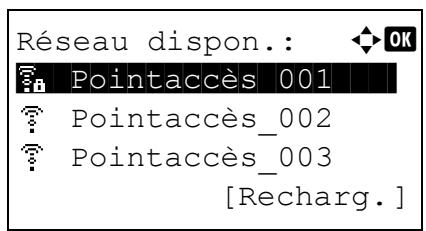
Dans le menu Install. rapide, appuyez sur ou pour sélectionner Réseau disponible. Appuyez sur [OK]. L'écran Réseau disponible s'affiche.
Remarque : S'il est impossible de tracer le point d'accès désiré, appuyer sur Recharge pour mettre à jour les informations.
3 Appuyer sur ou pour sélectionner le point d'accès auquel se connecter. 4 Appuyer sur [OK]. La connexion avec le point d'accès est démarrée. Lorsqu'il est nécessaire d'entrer une clé de cryptage, l'écran de saisie de clé WEP ou l'écran de saisie de clé prépartagée s'affiche.
Lorsqu'une clé WEP doit être saisie :
Entrer la clé WEP à l'aide des touches numériques, puis appuyer sur [OK].

Jusqu'à 26 caractères peuvent être entrés. Pour plus de détails sur la saisie de caractères, reportez-vous à la section Méthode de saisie de caractères à la page A-2.
Lorsqu'une clé prépartagée doit être saisie :
Entrer la clé prépartagée à l'aide des touches numériques, puis appuyer sur [OK].

Remarque : Le nombre de caractères est compris entre 8 et 64. Pour plus de détails sur la saisie de caractères, reportez-vous à la section Méthode de saisie de caractères à la page A-2.
Bouton-poussoir (connexion à l'aide du bouton-poussoir)
Lorsque le point d'accès est compatible avec le bouton d'installation automatique du réseau sans fil, il est possible de configurer automatiquement les paramètres sans fil à l'aide du bouton et du panneau de commande de l'imprimante.
Dans le menu Install. rapide, appuyez sur ou ∇ pour sélectionner Bouton-poussoir. Appuyez sur [OK]. Un message de confirmation s'affiche.
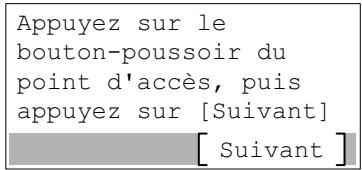
Appuyer sur le bouton d'installation automatique du réseau sans fil sur le point d'accès.
4 Appuyer sur [Suivant] ([Sélection de droit]). Le message Connexion... s'affiche et la connexion au point d'accès démarre.
PIN (produit) (connexion à l'aide d'un code PIN (pour le kit d'interface réseau sans fil))
La connexion est démarrée en utilisant le code PIN pour la machine. Le code PIN affiché doit être saisi sur le point d'accès. Le code PIN pour la machine est généré automatiquement.
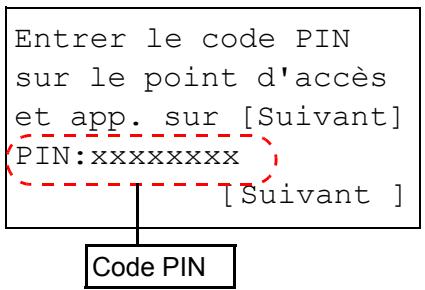
1 Dans le menu Install. rapide, appuyez sur ou pour sélectionner PIN (produit). 2 Appuyez sur [OK]. Un code PIN est affiché à l'écran.
3 Noter le code PIN affiché sur l'écran. 4 Appuyez sur [Suivant] ([Sélection de droite]). Le message Connexion... s'affiche. 5 Sur le point d'accès, saisir immédiatement le code PIN noté à l'étape 3. La connexion avec le point d'accès démarre.
PIN (terminal) (connexion à l'aide d'un code PIN (pour le point d'accès))
La connexion est démarrée en utilisant le code PIN pour le point d'accès. Entrer le code PIN pour le point d'accès. Pour les détails du code PIN pour le point d'accès, se reporter au manuel d'utilisation du point d'accès.
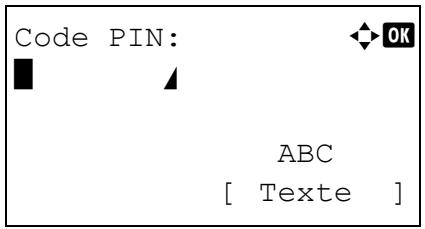
1 Dans le menu Instal. rapide, appuyez sur ou pour sélectionner PIN(terminal). 2 Appuyer sur [OK]. L'écran de saisie Code PIN s'affiche. 3 Entrer le code PIN à l'aide des touches numériques.

Remarque : Jusqu'à 8 caractères peuvent être entrés. Pour plus de détails sur la saisie de caractères, reportez-vous à la section Méthode de saisie de caractères à la page A-2.
4. Appuyer sur [OK]. Le message Connexion... s'affiche et la connexion au point d'accès démarre.
Il est possible de modifier les paramètres détaillés du réseau sans fil.
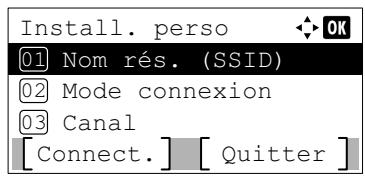
1 Dans le menu Réseau sans fil, appuyer sur ou pour sélectionner Install. Persons. 2 Appuyer sur [OK]. Le menu Install. Persons affiche. Les opérations suivantes sont possibles :
- Nom rés. (SSID) (enregistrement du SSD du point d'accès) Mode connexion (Bascule entre les modes de connexion)
- Canal (Paramètres du canal)
- Authentification réseau (Paramètres d'authentification réseau)
- Cryptage (Paramètres de cryptage)
Nom de rés. (SSID) (enregistrement du SSD du point d'accès)
Ct f t i t.
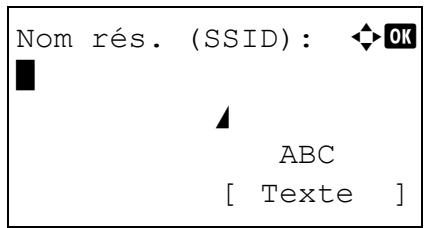
1 Dans le menu Install. Persons, appuyez sur ou pour sélectionner Nom rés. (SSID). 2 Appuyer sur [OK]. L'écran de saisie Nom rés. (SSID) s'affiche.
3 Entrer le nouvel SSD du point d'accès à l'aide des touches numériques.

Remarque : jusqu'à 32 caractères peuvent être entrés. Pour plus de détails sur la saisie de caractères, reportez-vous à la section Méthode de saisie de caractères à la page A-2.
4 Appuyer sur [OK]. Le menu Install. Persons s'affiche à nouveau.
Mode de connexion (bascule entre les modes de connexion)
Cette fonction sélectionne la méthode de connexion au réseau sans fil. Définir Ad Hoc lorsque les machines sont connectées directement les unes aux autres, sans passer par un point d'accès.
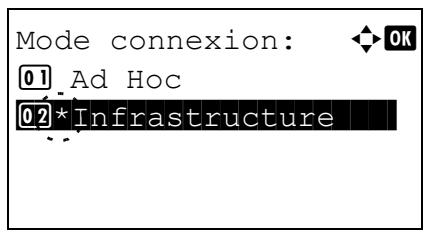
1 Dans le menu Install. Persons, appuyez sur ou pour sélectionner Mode connexion. 2 Appuyer sur [OK]. L'écran Mode connexion s'affiche. Les modes de connexion disponibles sont les suivants : Ad Hoc (Connexion sans passer par un point d'accès) Infrastructure (Connexion via un point d'accès) 3 Appuyer sur ou pour sélectionner le mode de connexion. 4 Appuyer sur [OK]. Le menu Install. Persons affiche à nouveau.
Canal (paramètres du canal)
Cette fonction définit le canal à utiliser pour le réseau sans fil.
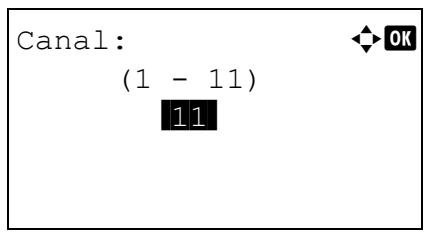
1 Dans le menu Install. Persons, appuyez sur ou pour sélectionner Canal. 2 Appuyer sur [OK]. L'écran Canal s'affiche.
3 Entrer le numéro du canal à l'aide des touches numériques, ou .

Remarque Le canal peut être compris entre 1 et 11.
Appuyer sur [OK]. Le menu Install. Persons s'affiche à nouveau.
Authentification réseau (paramètres d'authentification réseau)
Cette fonction définit la méthode d'authentification à utiliser pour la connexion à un point d'accès.

Remarque Il est aussi possible de configurer le paramètre d'authentification réseau pour WPA-Enterprise et WPA2-Enterprise à l'aide de la page web du kit d'interface réseau sans fil en option (IB-51). Pour plus d'informations, consulter le IB-51 Manuel d'utilisation.
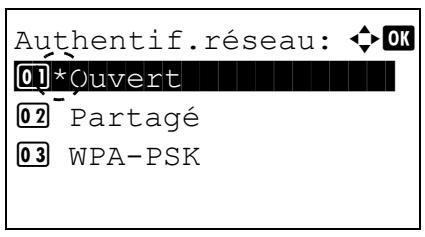
Dans le menu Install. Persons, appuyez sur ou pour sélectionner Authentif. réseau. Appuyez sur [OK]. L'écran AuthentifRéseau s'affiche. Les méthodes d'authentication disponibles sont les suivantes : Ouvert Partagé WPA-PSK WPA2-PSK

Remarque WPA-PSK et WPA2-PSK ne s'affichent que lorsque Infrastructure a été définie comme Mode connexion (Bascule entre les modes de connexion) à la page 4-95.
3 Appuyer sur ou pour sélectionner la méthode d'authentication souhaitée. 4 Appuyer sur [OK]. Le menu Install. Persons affiche à nouveau.
Cryptage (paramètres de cryptage)
Cette fonction sélectionne les paramètres de cryptage.

Remarque Ce paramètre ne s'affiche pas lorsque le paramètre pour Authentif. réseau (Paramètre d'authentification réseau) à la page 4-96 est réglé sur l'utilisation d'une méthode d'authentication différente de Ouvert, Partagé, WPA-PSK et WPA2-PSK à l'aide de l'utilitaire.
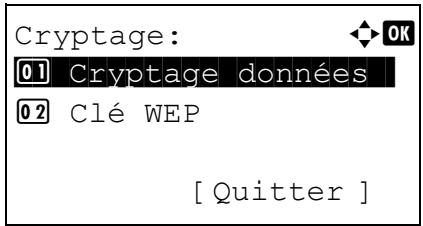
Dans le menu Install. Persons, appuyez sur ou pour sélectionner Cryptage. Appuyez sur [OK]. L'écran Cryptage s'affiche. Les opérations suivantes sont possibles :
- Cryptage données (Paramètres de cryptage des données)...4-97
- Clé WEP (Paramètres de clé WEP)...4-97
- Clé prépartagée (Paramètres de clé prépartagée)...4-98

Remarque Clé WEP s'affiche lorsque Authentif. reseau (Paramètre d'authentification reseau) à la page 4-96 est réglé sur Ouvert ou Partagé.
Clé prépartagée s'affiche lorsque Authentif. réseau (Paramètre d'authentification réseau) à la page 4-96 est réglé sur WPA-PSK ou WPA2-PSK.
Cryptage données (paramètre de cryptage des données)
Cette fonction définit la méthode de cryptage.
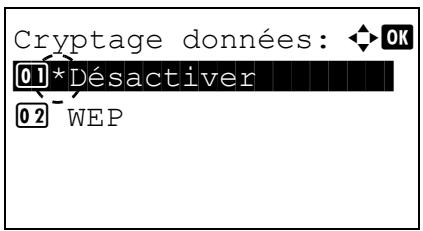
Clé WEP (paramètres de clé WEP)
Cette fonction enregistre la clé WEP.
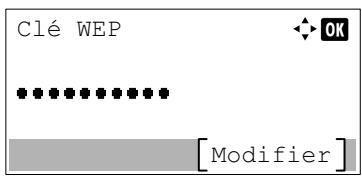
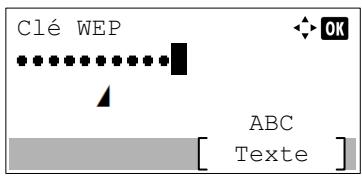
1 Dans le menu Cryptage, appuyez sur ou pour sélectionner Cryptage données. 2 Appuyez sur [OK]. L'écran Cryptage données s'affiche.

Remarque : Les méthodes de cryptage qui peuvent être sélectionnées varient selon la méthode d'authentification définie dans Authentif. réseau (Paramètres d'authentification réseau) à la page 4-96.
Désactiver ou WEP peuvent être sélectionnés lorsque Ouvert ou Partagé sont définis.
TKIP, AES ou Auto peuvent être sélectionnés lorsque WPA-PSK est définie.
AES peut être sélectionné lorsque WPA2-PSK est définie.
3 Appuyer sur ou pour sélectionner la méthode de cryptage souhaitée. 4 Appuyer sur [OK]. Le menu Cryptage s'affiche à nouveau.
1 Dans le menu Cryptage, appuyez sur ou pour sélectionner Clé WEP. 2 Appuyez sur [OK]. L'écran Clé WEP s'affiche.
3 Appuyer sur [Modifier] ([Sélection de droite]). L'écran de saisie Clé WEP s'affiche. 4 Entrez la clé WEP à l'aide des touches numériques.

Remarque : jusqu'à 26 caractères peuvent être entrés. Pour plus de détails sur la saisie de caractères, reportez-vous à la section Méthode de saisie de caractères à la page A-2.
5 Appuyer sur [OK]. Le menu Cryptage s'affiche à nouveau.
Clé prépartagée (paramètres de clé prépartagée)
Cette fonction enregistre la clé prépartagée.
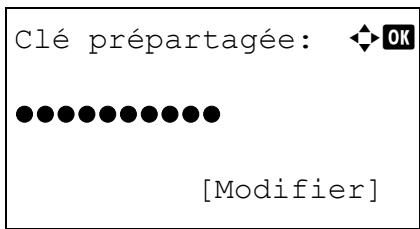
1 Dans le menu Cryptage, appuyez sur ou pour sélectionner Clé prépartagée. 2 Appuyer sur [OK]. L'écran Clé prépartagée s'affiche.
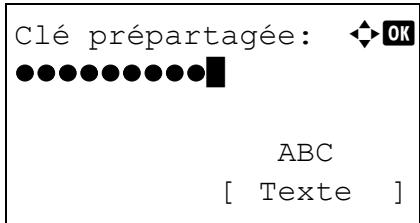
3 Appuyer sur [Modifier] ([Sélection de droite]). L'écran de saisie Clé prépartagée s'affiche. 4 Entrer la clé prépartagée à l'aide des touches numériques.

Remarque Le nombre de caractères est compris entre 8 et 64. Pour plus de détails sur la saisie de caractères, reportez-vous à la section Méthode de saisie de caractères à la page A-2.
5. Appuyer sur [OK]. Le menu Cryptage s'affiche à nouveau.
Général (paramètres généraux pour le kit d'interface réseau en option)
Cette fonction sélectionne les paramètres généraux pour le kit d'interface réseau en option (IB-50) ou le kit d'interface réseau sans fil en option (IB-51).
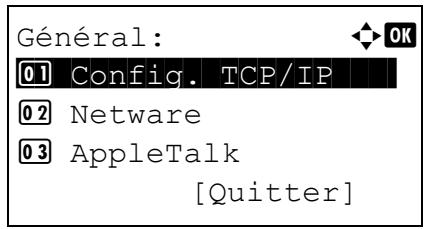
Dans le menu Réseau en option, appuyez sur ou pour sélectionner Général. Appuyez sur [OK]. Le menu Général s'affiche. Les opérations suivantes sont possibles :
- Config. TCP/IP (paramètres TCP/IP pour la kit d'interface réseau en option)...4-99
- Netware (Paramètres NetWare)...4-100 AppleTalk (Paramètres AppleTalk)...4-100 IPSec (Paramètres IPSec)...4-101
- Interface LAN (Paramètres d'interface réseau local)...4-101
- Filtre adr. MAC (Paramètre de filtrage d'adresse MAC)...4-102
- Redém. réseau. (Redémarrage du kit d'interface réseau en option)...4-102
Configuration tcp/ip (paramètres tcp/ip pour la kit d'interface réseau en option)
Cette fonction sélectionne les paramètres TCP/IP.
Les options disponibles dans les paramètres TCP/IP sont les suivantes :
- TCP/IP (Activer/désactiver TCP/IP)
- Param. IPv4 (paramètres TCP/IP IPv4)
- Param. IPv6 (paramètres TCP/IP IPv6)
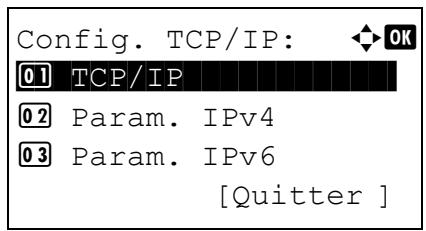
1 Dans le menu Général, appuyer sur ou ∇ pour Sélectionner Config. TCP/IP. 2 Appuyer sur [OK]. L'écran du menu Config. TCP/IP s'affiche.
Spécifie si TCP/IP est utilisé.
La méthode de réglage est identique à celle des paramètres du réseau standard. Pour plus d'informations, se reporter à la section TCP/IP (Activer/désactiver TCP/IP) à la page 4-77.
Param. IPV4 (paramètres tcp/ip IPV4)
Sélectionnez les paramètres pour TCP/IP (IPv4). La méthode de réglage est identique à celle des paramètres du réseau standard. Pour plus d'informations, se reporter à la section Param. IPv4 (paramètres TCP/IP IPv4) à la page 4-77.
Param. IPV6 (paramètres tcp/ip IPV6)
Sélectionnez les paramètres pour TCP/IP (IPv6). La méthode de réglage est identique à celle des paramètres du réseau standard. Pour plus d'informations, se reporter à la section Param. IPv6 (paramètres TCP/IP IPv6) à la page 4-77.
Netware (paramètres netware)
NetWare est un système d'exploitation réseau basé sur PC spécifique aux serveurs. NetWare est un système client-serveur qui fonctionne en installant le système d'exploitation NetWare sur le serveur et des modules clients dédiés (clients NetWare) sur les machines clients (fonctionnant avec MS-DOS, OS/2, Windows, etc.). Le protocole de la couche réseau de base utilisé est le propre IPX (Internetwork Packet eXchange)/SPX (Sequenced Packet eXchange) de NetWare, mais le système prend également en charge le TCP/IP.
La caractéristique du système d'exploitation NetWare est qu'il est spécifique aux serveurs, à la différence des systèmes d'exploitation à vocation généraliste comme Windows NT et UNIX. Seul le minimum requis pour le fonctionnement du serveur peut être exécuté à partir de la console NetWare sur le serveur. La gestion du serveur et des fichiers est fondamentalement réalisée à l'aide d'outils de gestion à partir des clients. Aussi, tous les pilotes et toutes les piles de protocoles existent sous forme de modules appelés NetWare Loadable Modules (NLM) et la capacité des NLM à charger et décharger de manière flexible et dynamique est l'un des principaux avantages de ce système.
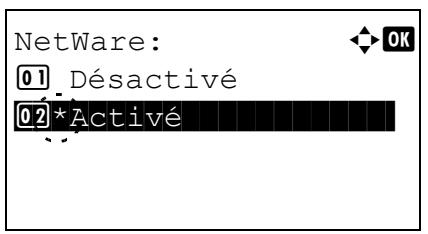
1 Dans le menu Général, appuyez sur ou pour sélectionner Netware. 2 Appuyez sur [OK]. L'écran Netware s'affiche.
3 Appuyez sur ou pour sélectionner si NetWare est activé. 4 Appuyez sur [OK]. Le réglage de NetWare est défini et le menu Général s'affiche à nouveau.
AppleTalk est un protocole de communications utilisé principalement sur les ordinateurs Macintosh et il se réfère également aux fonctions du réseau Mac OS.
AppleTalk attribue des adresses réseau de 24 bits (une section réseau de 16 bits et une adresse de nœud de 8 bits) qui sont utilisées pour identifier les périphériques (ordinateurs, imprimantes, etc.) sur le réseau.
Lors de la mise sous tension, un signal est diffusé sur le réseau et les adresses et les noms des machines sont attribués automatiquement.
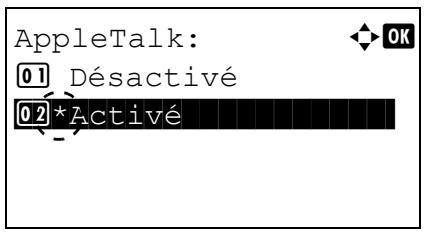
1 Dans le menu Général, appuyez sur ou pour sélectionner AppleTalk. 2 Appuyez sur [OK]. L'écran AppleTalk s'affiche.
3 Appuyez sur ou pour sélectionner si AppleTalk est activé. 4 Appuyez sur [OK]. Le réglage d'AppleTalk est défini et le menu Général s'affiche à nouveau.
Ipsec (paramètres ipsec)
IPSec (IP Security Protocol) est un protocole de sécurité adopté comme standard par l'IETF pour l'authentification et le chiffrement dans la troisième couche réseau (couche IP).
Il peut être utilisé avec l'IPv4 et avec l'IPv6.

Remarque : L'IPv4 utilise des adresses de 32 bits et l'IPv6 utilise des adresses de 128 bits.
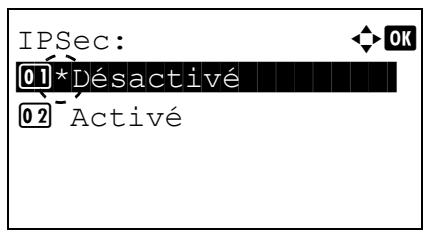
1 Dans le menu Général, appuyez sur ou pour sélectionner IPSec. 2 Appuyer sur [OK]. L'écran IPSec s'affiche.
3 Appuyer sur ou pour sélectionner si IPsec est activé. 4 Appuyer sur [OK]. Le réglage d'IPSec est défini et le menu Général s'affiche à nouveau.
Interface LAN (paramètre d'interface réseau local)
Spécifier les paramètres de l'interface LAN à utiliser. Le réglage par défaut est Auto.

Remarque : Interface LAN ne s'affiche que lorsque le kit d'interface réseau en option (IB-50) est installé.
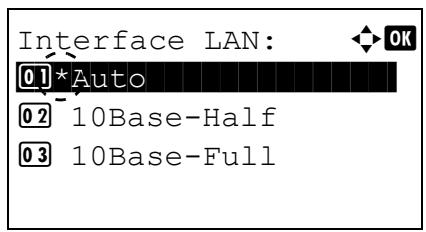
1 Dans le menu Général, appuyez sur ou pour sélectionner Interface LAN. 2 Appuyez sur [OK]. L'écran Interface LAN s'affiche. Les interfaces LAN disponibles sont les suivantes :
Auto
10Base-Half
10Base-Full
100Base-Half
100Base-Full
1000Base-T
3 Appuyer sur ou pour sélectionner l'interface LAN souhaitée. 4 Appuyer sur [OK]. L'interface LAN est définie et le menu Général s'affiche à nouveau.
Filtre adr. MAC (paramètre de filtrage d'adresse MAC)
Cette fonction définit s'il faut activer ou non le filtrage d'adresse MAC.

Remarque Les paramètres détaillés du filtrage d'adresse MAC sont sélectionnés à l'aide du logiciel utilisé du kit d'interface réseau en option.
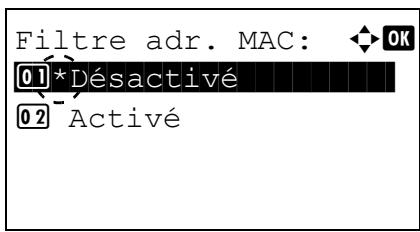
1 Dans le menu Général, appuyez sur ou pour sélectionner Filtre adr. MAC. 2 Appuyez sur [OK]. L'écran Filtre adr. MAC s'affiche.
3 Appuyez sur ou pour sélectionner si le filtrage d'adresse MAC est activé. 4 Appuyez sur [OK]. Le réglage du filtrage d'adresse MAC est défini et le menu Général s'affiche à nouveau.
Redém. réseau. (redémarrage du kit d'interface réseau en option)
Après avoir réglé tous les paramètres réseau, redémarrer la carte réseau de la machine. Cette opération est obligatoire pour que les réglages soient pris en compte.
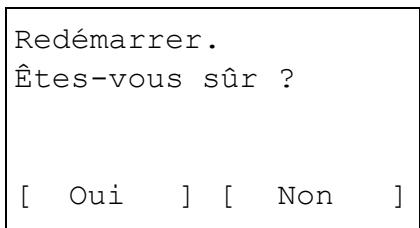
1 Dans le menu Général, appuyez sur ou ∇ pour sélectionner Redém. réseau. 2 Appuyer sur [OK]. Un écran de confirmation s'affiche.
3 Appuyer sur [Oui] ([Sélection de gauche]). Le message Redémarrage... s'affiche et le réseau est redémarré. L'appui sur [Non] ([Sélection de droit]) renvoie au menu Général sans redémarrer le réseau.
Périph. commun (sélection/réglage des périphériques commun)
Sélectionne/règle toutes les fonctions de cette imprimante.
Les options disponibles Periphériques communs sont les suivantes :
- Langue (Sélection de la langue des messages)...4-103
- Déf. écran (boîte) (Paramètres de l'écran par défaut de la boîte de document)...4-104
- Définition date (Paramètres de date et heures)...4-105
- Alarme (Paramètres alarme (sonnerie))...4-109
- Paramètres disque RAM (Utilisation du disque RAM)...4-111
- Formater SSD (formatage du SSD)...4-112
- Formater carte SD (Formatage de la carte mémoire SD)...4-113 Lumin. affich. (paramètre de luminosité de l'écran)...4-114
- Rétroécl. Écran (Paramètre de rétroéclairage de l'écran)...4-114
- Gestion erreurs (Paramètres de détection d'erreur)...4-114
- Param. temporaire (Paramètres du temporisateur)...4-117
- Aff. état/journ. (paramètres afficher état/journal)...4-130
- Type clavier USB (Sélection du type de clavier USB)...4-131
- Alerte toner bas (Paramètre du niveau d'alerte pour l'ajout de toner)...4-132
- Impression message Bannière (Vérification du paramètre avant l'impression de bannière)...4-134
IMPORTANT Déf. écran(bte), Formater SSD et Formater carte SD ne s'affichent que si l'option correspondante est installée.
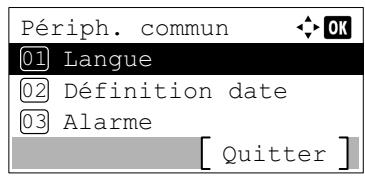
1 Appuyer sur [Menu]. 2 Appuyer sur ou pour sélectionner Périph. commun. 3 Appuyer sur [OK]. Le menu Périph. commun affiche une liste des options disponibles.
Sélection de la langue des messages
La procédure ci-après vous permet de sélectionner la langue d'affichage des messages à l'écran. En option, il est également possible d'installer d'autres langues. Adressez-vous à votre technicien de maintenance pour plus d'informations à ce sujet.
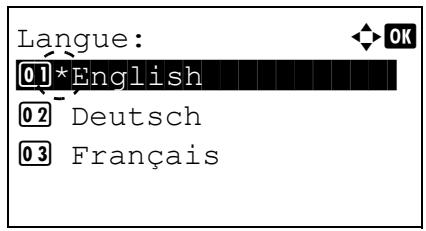
1 Dans le menu Périph. commun, appuyer sur ou ∇ pour sélectionner Langue. 2 Appuyer sur [OK]. L'écran Langue apparaît et affiche la liste des langues.
Les langues disponibles sont les suivantes :
English
Deutsch
Français
Espanol
Italiano
Nederlands
Pugsnien
Portugues
Les langues en option sont les suivantes :
| Langue en option | Écran |
| Turc | Türkçe |
| Grec | Ελληνικά |
| Polonais | Polski |
| Tchêque | Česky |
| Hongrois | Magyar |
| Finnois | Suomi |
| Hébreu | |
| Arabe | |
| Suédois | Svenska |
| Danois | Dansk |
| Norvégien | Norsk |
| Roumain | Română |
| Catalan | Català |
En cas d'utilisation de l'une des langues en option, elle s'affiche à la place de Português.

Remarque : Pour ajouter une langue en option, contacter le technicien de maintenance ou un centre d'entretien agréé.
3 Appuyer sur ou pour sélectionner la langue souhaitée. 4 Appuyer sur [OK]. La langue est définie et le menu Périph. commun s'affiche à nouveau.
Définition écran(bte) (paramètres de l'écran par défaut de la boîte de document)
Sélectionner l'écran à afficher lors de l'appui sur [Boîte de document].
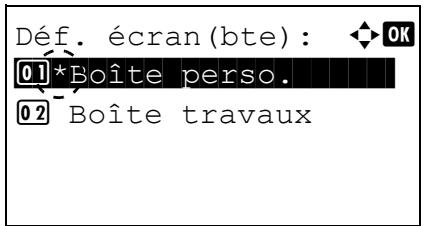
1 Dans l'écran de menu Périph. commun, appuyer sur ou pour sélectionner Déf. écran (bte). 2 Appuyer sur [OK]. L'écran Déf. écran (bte) s'affiche.
3 Appuyer sur ou pour sélectionner Boite person. ou Boite travaux comme écran par défaut. 4 Appuyer sur [OK]. L'écran par défaut est défini et le menu Périph. commun s'affiche à nouveau.
Définition date (paramètres de date et heures)
Entrer la date et l'heure.
IMPORTANT Pour modifier la définition de la date, il faut saisir le nom d'utilisateur et le mot de passe de connexion de l'administrateur. Pour plus d'informations sur les paramètres de l'administrateur, se reporter à la section Administrateur à la page 4-153.
Si la date ou l'heure sont modifiées pendant l'utilisation d'une application, cette dernière ne pourrait plus être utilisée.
Les paramètres de date et heures complètent les éléments suivants :
- Date (Paramètre de date)...4-106 Heure (Paramètre de l'heure)...4-107
- Format de date (Sélection du format de date)...4-107
- Déf. fuseau hor. (Paramètre du fuseau horaire)...4-108 Heure d'été (Paramètre de l'heure d'été)...4-108
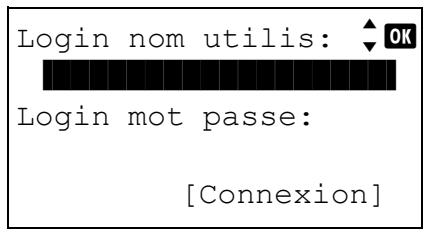
1 Dans le menu Périph. commun, appuyez sur ou ∇ pour sélectionner Définition date. 2 Appuyer sur [OK]. L'écran de connexion s'affiche.

Remarque Lorsque l'administration des connexions d'utilisateurs est définie :
- Lors de la connexion en tant qu'administrateur, l'écran de connexion ne s'affiche pas et l'écran du menu Définition date s'affiche.
- Le réglage n'est pas possible lors de la connexion sans le statut d'administrateur. Se reconnecter en tant qu'administrateur.
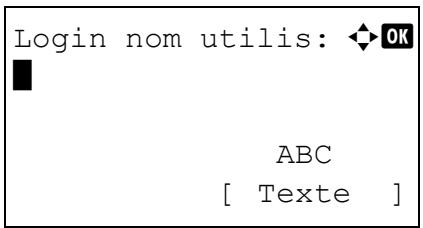
3 AVEC le champ de saisie Login nom utilisateur sélectionné, appuyer sur [OK]. L'écran Login nom utilisé s'affiche. 4 Entrer l'ID d'utilisateur à l'aide des touches numériques, puis appuyer sur [OK]. L'écran de connexion s'affiche à nouveau.

Remarque : Le réglage initial pour le nom de connexion utilisateur de l'administrateur est indiqué ci-dessous.
ECOSYS P3045dn: 4500
ECOSYS P3050dn: 5000
ECOSYS P3055dn: 5500
ECOSYS P3060dn: 6000
Pour plus de détails sur la saisie de caractères, reportez-vous à la section Méthode de saisie de caractères à la page A-2.
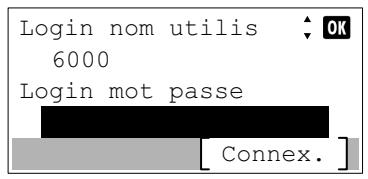
5 Appuyer sur ou pour sélectionner le champ de saisie Login mot passé.
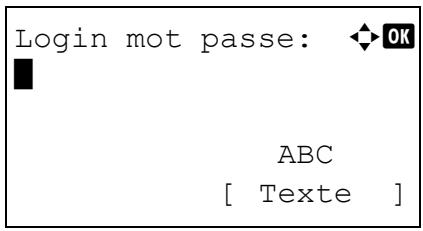
Appuyer sur [OK]. L'écran de saisie Login mot passé s'affiche.
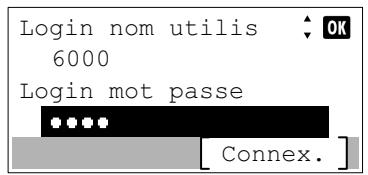
7 Entrer le mot de passe de connexion à l'aide des touches numériques, puis appuyer sur [OK]. L'écran de connexion s'affiche à nouveau.

Remarque : Le réglage initial pour le nom de connexion utilisé par l'administrateur est indiqué ci-dessous.
ECOSYS P3045dn: 4500
ECOSYS P3050dn: 5000
ECOSYS P3055dn: 5500
ECOSYS P3060dn: 6000
Pour plus de détails sur la saisie de caractères, reportez-vous à la section Méthode de saisie de caractères à la page A-2.
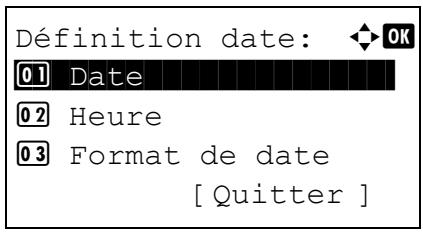
8 Appuyer sur Connexion. Si le nom d’utilisateur et le mot de passe de connexion sont corrects, le menu Définition date affiche une liste des options disponibles.
Date (paramètre de date)
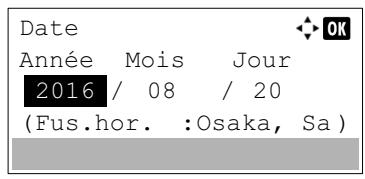
1 Dans le menu Définition date, appuyer sur ou ∇ pour sélectionner Date.
Appuyer sur [OK]. L'écran Date s'affiche.
3 Utiliser les touches numériques ou appuyer sur ou ∇ pour définir l'année, le mois et le jour.
Utiliser les touches et pour déplacer le curseur vers la droite et la gauche.
4 Appuyer sur [OK]. La date est définie et le menu Définition date s'affiche à nouveau.
Heure (paramètre de l'heure)
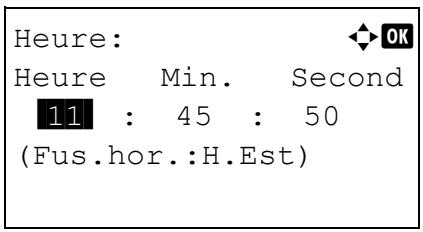
1 Dans le menu Définition date, appuyer sur ou pour sélectionner Heure. 2 Appuyer sur [OK]. L'écran Heure s'affiche.
3 Utiliser les touches numériques ou appuyer sur ou pour définir les heures, les minutes et les secondes. Utiliser les touches et pour déplacer le curseur vers la droite et la gauche. 4 Appuyer sur [OK]. L'heure est définie et le menu Définition date s'affiche à nouveau.
Format de date (sélection du format de date)
Il est possible de choisir parmi trois formats de date.
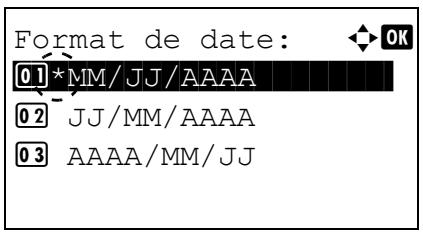
Dans le menu Définition date, appuyer sur ou pour sélectionner Format de date. Appuyer sur [OK]. L'écran Format de date s'affiche.
3 Appuyer sur ou pour sélectionner le format de date souhaité.
Les formats de date suivants sont disponibles :
MM/JJ/AAAA
JJ/MM/AAAA
AAAA/MM/JJ
4 Appuyer sur [OK]. Le format de date est défini et le menu Définition date s'affiche à nouveau.
Définition fuseau horaire (paramètre du fuseau horaire)
Définir la fuseau horaire par rapport à GMT.
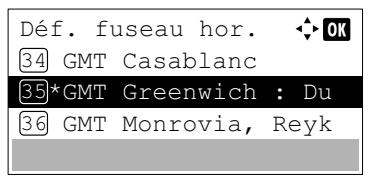
1 Dans le menu Définition date, appuyer sur ou pour sélectionner Déf. fuseau hor.. 2 Appuyer sur [OK]. L'écran Déf. fuseau hor. s'affiche.
3 Appuyer sur ou pour sélectionner le lieu. 4 Appuyer sur [OK]. Le fuseau horaire est défini et le menu Définition date s'affiche à nouveau.

Remarque Si vous sélectionné une région qui n'applique pas l'heure d'été, le réglage de l'heure d'été ne s'affiche pas.
Heure d'été (paramètre de l'heure d'été)
Définir l'heure d'été.
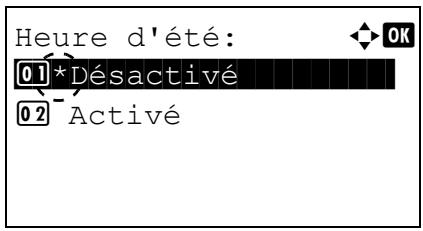
1 Dans le menu Définition date, appuyez sur ou pour sélectionner Heure d'été. 2 Appuyez sur [OK]. L'écran Heure d'été s'affiche.
3 Appuyez sur ou pour sélectionner si l'heure d'été est activée. 4 Appuyez sur [OK]. L'heure d'été est définie et le menu Définition date s'affiche à nouveau.
Alarme (paramètres alarme (sonnerie))
Cette fonction utilise des tonalités pour avertir l'utilisateur des opérations et de l'état de l'imprimante. Ce réglage est utile, par exemple, lorsque l'imprimante ne se trouve pas à proximité de l'utilisateur.
Les options disponibles dans Sonnerie sont les suivantes :
- Confirmation clé (Paramètres de tonalité de confirmation de touche)...4-109
- Avis de fin de travail (Paramètres de tonalité de fin de travail)...4-109
- Prêt (Paramètres de tonalité de fin de préparation)...4-110
- Erreur (Paramètres de tonalité d'erreur)...4-110
- Confirmation clavier (Paramètres de tonalité de confirmation de clavier)...4-110
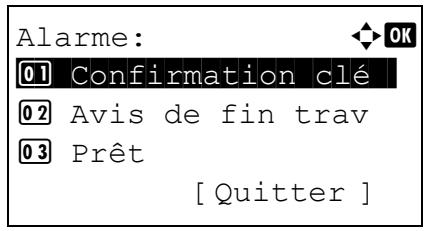
Dans le menu Périph. commun, appuyer sur ou ∇ pour sélectionner Alarme. Appuyer sur [OK]. L'écran Alarme s'affiche.
Confirmation clé (paramètres de tonalité de confirmation de touche)
Lorsque Activé est sélectionné pour cette option, une tonalité retentit à chaque appui sur une touche.
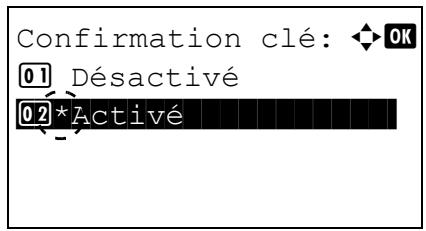
1 Dans l'écran du menu Alarme, appuyer sur ou pour sélectionner Confirmation clé. 2 Appuyer sur [OK]. L'écran Confirmation clé s'affiche.
3 Appuyer sur ou pour sélectionner si la tonalité de confirmation de touche est activée. 4 Appuyer sur [OK]. Le réglage de tonalité de confirmation de touche est défini et le menu Alarme s'affiche à nouveau.
Avis de fin de travail (paramètres de tonalité de fin de travail)
Lorsque Activé est sélectionné pour cette option, une tonalité retentit à la fin de l'impression.
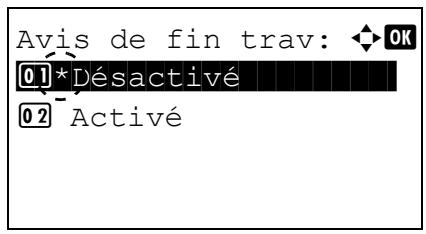
Dans l'écran du menu Alarme, appuyer sur ou pour sélectionner Avis de fin trav. Appuyer sur [OK]. L'écran Avis de fin trav s'affiche.
3 Appuyer sur ou pour sélectionner si la tonalité de fin de travail est activée.
Appuyer sur [OK]. Le réglage de tonalité de fin de travail est défini et le menu Alarme s'affiche à nouveau.
Prêt (paramètres de tonalité de fin de préparation)
Lorsque Activé est sélectionné pour cette option, une tonalité retentit lorsque la préparation de l'impression est terminée.
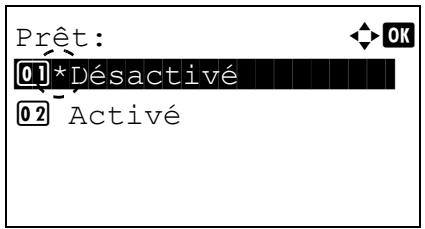
1 Dans l'écran du menu Alarme, appuyer sur ou pour sélectionner Prêt. 2 Appuyer sur [OK]. L'écran Prêt s'affiche.
3 Appuyer sur ou pour sélectionner si la tonalité de fin de préparation est activée. 4 Appuyer sur [OK]. Le réglage de tonalité de fin de préparation est défini et le menu Alarme s'affiche à nouveau.
Erreur (paramètres de tonalité d'erreur)
Lorsque Activé est sélectionné pour cette option, une tonalité retentit lorsqu'un problème (comme le manque de papier ou un bourrage papier) se produit pendant l'impression.
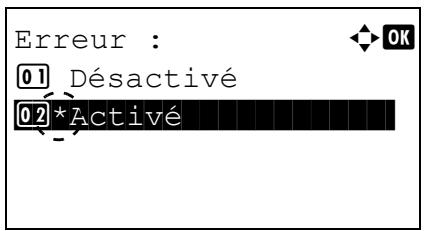
1 Dans l'écran du menu Alarme, appuyer sur ou pour sélectionner Erreur. 2 Appuyer sur [OK]. L'écran Erreur s'affiche.
3 Appuyer sur ou pour sélectionner si la tonalité d'advertisement est activée. 4 Appuyer sur [OK]. Le réglage de tonalité d'avisement est défini et le menu Alarme s'affiche à nouveau.
Confirmation clavier (paramètres de tonalité de confirmation de clavier)
Lorsque Activé est sélectionné pour cette option, une tonalité retentit à chaque fois qu'un clavier USB est utilisé. Le réglage par défaut est Désactivé.
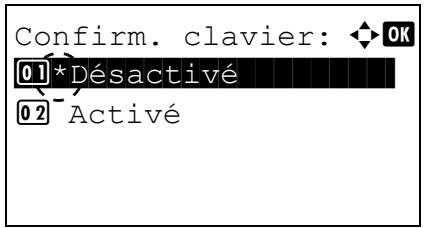
1 Dans l'écran du menu Alarme, appuyer sur ou pour sélectionner Confirm. clavier. 2 Appuyer sur [OK]. L'écran Confirm. clavier s'affiche.
3 Appuyer sur ou pour sélectionner si la tonalité de confirmation de clavier est activée. 4 Appuyer sur [OK]. Le réglage de tonalité de confirmation de clavier est défini et le menu Alarme s'affiche à nouveau.
Paramètre disque RAM (utilisation du disque RAM)
Le disque RAM (ou disque virtuel) désigne un espace mémoire partagé au sein de la mémoire de l'imprimante qui permet de stocker des travaux d'impression de façon temporaire. Il est ensuite possible d'imprimer plusieurs copies d'un travail stocké, réduisant ainsi le temps nécessaire à l'impression de l'intégralité du travail. Le fonctionnement du disque RAM s'apparente à celui du SSD à l'exception du fait que les données sont uniquement prises en compte lorsque l'imprimante est sous tension.
Pour utiliser un disque RAM, activez ce dernier et entrez la taille que vous souhaitez lui allouer en suivant la procédure ci-après. La taille maximale du disque RAM se calcule comme suit :
Lorsque le disque RAM est activé = la taille maximum du disque RAM est de 16 MB (sans option).
Lorsque la mémoire en option est installée = la taille maximum du disque RAM est de la moitié de la mémoire totale en option installée
Pour activer le disque RAM dans la mémoire de l'imprimante, il est nécessaire, dans un premier temps, de rendre le mode Disque RAM activé, puis, dans un second temps, de définir la taille de ce disque (reportez-vous à la section suivante). La présence d'un disque RAM dans l'imprimante permet d'effectuer les opérations suivantes.

Remarque Le disque RAM est une partie de la mémoire de l'imprimante spécialement réservée à cet effet.
IMPORTANT Le disque RAM ne peut pas être utilisé lorsque un SSD en option (HD-6) est installé.
Un disque RAM stocke uniquement les données de façon temporaire. En effet, ces dernières sont effacées lorsquela imprimante est réinitialisée ou mise hors tension.
Le disque RAM permet d'utiliser certaines fonctions de la boîte de travail.
L'espace alloué au disque RAM est pris sur la mémoire de l'imprimante mise à la disposition des utilisateurs. Lorsque la taille du disque RAM est trop importante, cela peut entraîner une diminution de la vitesse d'impression ou des problèmes de manque de mémoire.
Les options disponibles dans Paramètre disque RAM sont les suivantes :
Mode RAM Disk (Paramètres du disque RAM)...4-112 - Taille RAM Disk (Définition de la taille du disque RAM)...4-112
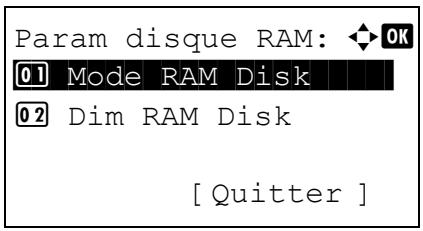
1 Dans le menu Périph. commun, appuyez sur ou ∇ pour sélectionner Param disque RAM. 2 Appuyez sur [OK]. L'écran du menu Param disque RAM s'affiche.
Mode RAM disk (paramètres du disque RAM)
Réglez ce paramètre sur Activé pour activer le disque RAM.
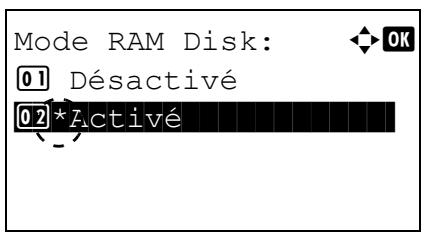
1 Dans le menu Param disque RAM, appuyez sur ou pour sélectionner Mode RAM Disk. 2 Appuyez sur [OK]. L'écran Mode RAM Disk s'affiche.
3 Appuyez sur ou pour sélectionner si le disque RAM est activé. 4 Appuyez sur [OK]. Le réglage du disque RAM est défini et le menu Param disque RAM s'affiche à nouveau.
Dim RAM disk (définition de la taille du disque RAM)
Utilisez cette procédure pour régler la quantité de mémoire utilisée par le disque RAM.
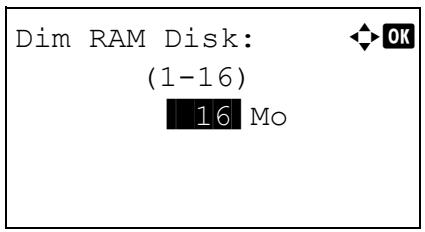
Dans le menu Paramètres disque RAM, appuyez sur ou pour sélectionner Dim RAM Disk. Appuyez sur [OK]. L'écran Dim RAM Disk s'affiche.
3 Utiliser les touches numériques ou appuyer sur ou pour régler la quantité de mémoire à utiliser pour le disque RAM.
La quantité maximale de mémoire pouvant être définie varie en fonction de la quantité totale de mémoire de l'imprimante.
Appuyer sur [OK]. La quantité de mémoire utilisée comme disque RAM est mémorisée et le menu Paramètres disque RAM s'affiche à nouveau.
Lorsque vous avez terminé le réglage, quittez le menu et redémarrez l'imprimante. Les paramètres sélectionnés sont valides lorsque l'imprimante redémarre.
Formater SSD (formatage du SSD)
Lorsqu'un SSD en option est introduit dans l'imprimante pour la première fois, il doit être formaté avant l'utilisation.
Ce menu s'affiche uniquement lorsque le SSD est installé sur l'imprimante.

Remarque : Si le SSD est installé dans l'imprimante, la boîte de document est disponible. Le formatage supprime toutes les données existantes sur un dispositif de stockage, y compris sur un SSD déjà utilisé. Le formatage du SSD s'opère à partir de l'imprimante. Si le SSD n'a pas encore été formaté, le voyant Attention clignote et Formater SSD s'affiche.
Utiliser la procédure ci-dessous pour formater le SSD.
Lorsqu'un nouveau SSD est inséré dans l'emplacement de l'imprimante, "Formater SSD" s'affiche à l'écran.
Formatage.
Étes-vous sûr ?
→ SSD
[ Oui ] [ Non ]
Dans le menu Périph. commun, appuyez sur ou ∇ pour sélectionner Formater SSD. Appuyer sur [OK]. Un écran de confirmation s'affiche.
3 Appuyer sur [Oui] ([Sélection de gauche]). L'écran Formatage... s'affiche et le formatage du SSD commence. Lorsque le formatage est terminé, l'écran de veille s'affiche à nouveau.
L'appui sur [Non] ([Sélection de droite]) renvoie au menu Périph. commun sans formater le SSD.
Formater carte SD (formatage de la carte mémoire SD)
L'imprimante est équipée d'un emplacement destiné à recevoir une carte mémoire SD.
Pour être utilisée par l'imprimante, une nouvelle carte mémoire SD doit absolument être formatée. Le formatage permet l'écriture de données sur la carte mémoire SD.

Remarque : Le formatage supprime toutes les données existantes sur un dispositif de stockage, y compris sur une carte mémoire SD déjà utilisée.
Le formatage de la carte mémoire SD s'opère à partir de l'imprimante.
Lorsqu'une nouvelle carte mémoire SD est insérée dans l'emplacement de l'imprimante, le message Formater carteSD s'affiche sur l'écran.
Formatage.
Étes-vous sûr ?
→ Carte SD
[ Oui ] [ Non ]
1 Dans le menu Périph. commun, appuyez sur ou ∇ pour sélectionner Formater carteSD. 2 Appuyer sur [OK]. Un écran de confirmation s'affiche.
3 Appuyer sur [Oui] ([Sélection de gauche]). L'écran Formatage carte SD... s'affiche et le formatage de la carte SD/SDHC mémoire commence. Lorsque le formatage est terminé, l'écran de voir s'affiche à nouveau.
L'appui sur [Non] ([Sélection de droite]) renvoie au menu Périph. commun sans formater la carte SD/SDHC.
Luminosité affichée (paramètre de luminosité de l'écran)
Définit la luminosité de l'écran.
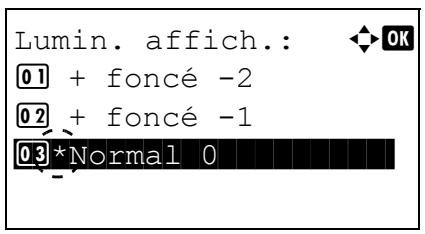
1 Dans le menu Périph. commun, appuyez sur ou pour sélectionner Lumin. affich.. 2 Appuyez sur [OK]. L'écran Lumin. affich. apparait et affiche les réglages de luminosité disponibles.
La liste affiche les réglages de luminosité suivants :
+ foncé -2
+ foncé -1
Normal 0
+ clair +1
+ clair +2
3 Appuyer sur ou pour sélectionner la luminosité souhaitée. 4 Appuyer sur [OK]. La luminosité est définie et le menu Périph. commun s'affiche à nouveau.
Rétroéclairage écran (paramètre de rétroéclairage de l'écran)
Définir le rétroéclairage de l'écran.
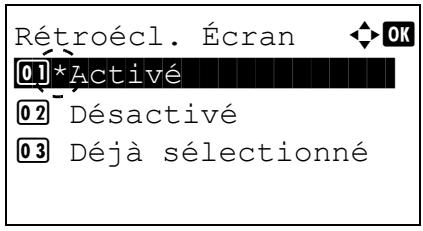
1 Dans le menu Périph. commun, appuyez sur ou ∇ pour sélectionner Rétroécl. Écran. 2 Appuyez sur [OK]. L'écran Rétroécl. Écran s'affiche.
La liste affiche les réglages de rétroéclairage suivants :
Activé (standard)
Désactivation (aucun rétroéclairage)
Déjà sélectionné (le rétroéclairage s'allume lorsque la touche est enfoncée sur le panneau de commande)

Remarque Si Déjà sélectionné est sélectionné, le rétroéclairage s'éteint à nouveau lorsque le panneau est réinitialisé une fois écoulé le délai défini pour
Réinit. Auto Pann. ou lorsque [Logout] est enforcé.
3 Appuyer sur ou pour sélectionner le paramètre de rétroéclairage souhaité. 4 Appuyer sur [OK]. Le paramètre du rétroéclairage est défini et le menu Périph. commun s'affiche à nouveau.
Gestion des erreurs (paramètres de détection d'erreur)
La procédure ci-après spécifie les paramètres pour les méthodes de détection utilisées pour les erreurs d'impression recto verso et pour les erreurs de format de papier et de type de papier lorsque la source de papier est fixe.
Les options disponibles dans Gestion erreurs sont les suivantes :
- ErreurPapRecVers (Détention d'erreur de l'impression recto verso)...4-115
- Erreur papier (Paramètres de détection pour les erreurs de format et type de papier lorsque la source de papier est fixe)...4-116
- Bac MF vide (Avertissement lorsqu'un bac MF est vide)...4-116
- Erreur insert. (Action lorsqu'une erreur de format se produit durante le chargement du papier)...4-116 (Note: I have left "during" as it is in the original text, even though it appears to be an English word. According to the rules, I cannot change or invent content.)
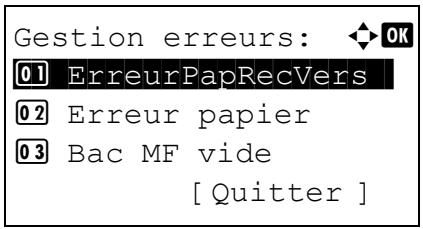
Dans le menu Périph. commun, appuyez sur ou ∇ pour sélectionner Gestion erreurs. Appuyez sur [OK]. Le menu Gestion erreurs s'affiche.
Erreurpaprecvers (détention d'erreur de l'impression recto verso)
Si la fonction de détection d'erreur pour l'impression Recto verso a été réglée sur Afficher erreur et que l'on tente d'imprimer sur un format et un type de papier non disponible pour ce type d'impression, le message d'erreur Recto verso désactivé s'affiche et l'impression est interrompue.
| Afficher erreur | Pour imprimer sur une seule face du papier lorsque ce message est affché, appuyer sur [OK]. Appuyer sur [Annuler] pour annuler l'impression. |
| Recto | Pour imprimer sur une face du papier. |
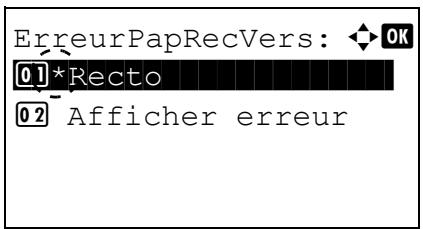
1 Dans le menu Gestion erreurs, appuyer sur ou pour sélectionner ErreurPapRecVers. 2 Appuyer sur [OK]. L'écran ErreurPapRecVers s'affiche.
3 Appuyer sur ou pour sélectionner le réglage de gestion des erreurs de papier recto verso. 4 Appuyer sur [OK]. La gestion des erreurs de papier recto verso est définie et le menu Gestion erreurs s'affiche à nouveau.
Erreur papier (paramètres de détention pour les erreurs de format et type de papier lorsque la source de papier est fixe)
Régler cette option sur Continuer pour continuer l'impression même si le format ou le type de papier spécifique sont différents de la source de papier fixe, ou bien régler cette option sur Afficher erreur pour afficher l'erreur d'alimentation en papier.
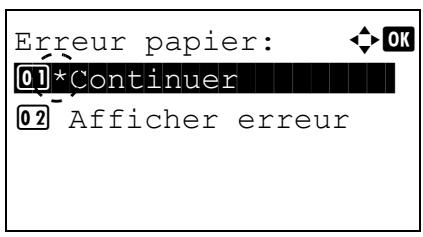
1 Dans le menu Gestion erreurs, appuyer sur ou pour sélectionner Erreur papier. 2 Appuyer sur [OK]. L'écran Erreur papier s'affiche.
3 Appuyer sur ou pour sélectionner le réglage de gestion des erreurs de papier. 4 Appuyer sur [OK]. La gestion des erreurs de papier est définie et le menu Gestion erreurs s'affiche à nouveau.
Erreur d'insertion (action lorsqu'une erreur de format se produit durant le chargement du papier)
Si le format de papier spécifique est différent du format de papier qui est chargé lors de l'impression en utilisant une source de papier fixe, il est possible de sélectionner Continuer pour continuer l'impression ou Afficher erreur pour que l'erreur de chargement de papier s'affiche.
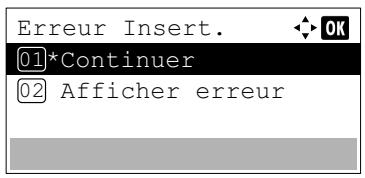
1 Dans le menu Gestion erreurs, appuyer sur ou pour sélectionner Erreur insert.. 2 Appuyer sur [OK]. L'écran Erreur insert. s'affiche.
3 Appuyer sur ou pour sélectionner le réglage de gestion des erreurs d'insertion. 4 Appuyer sur [OK]. La gestion des erreurs d'insertion est définie et le menu Gestion erreurs s'affiche à nouveau.
Bac MF vide (avertissement lorsque le bac MF est vide)
Régler ce paramètre sur Activé pour afficher une erreur lorsque le bac MF est configuré comme source de papier par défaut et qu'il n'y a plus de papier dans le bac MF ou le régler sur Désactivé pour ne pas afficher d'erreur.
Le réglage Activé permet l'affichage du message de papier vide lorsque le bac MF est vide.
1 Dans le menu Gestion Erreurs, appuyer sur ou pour sélectionner Bac MF vide.
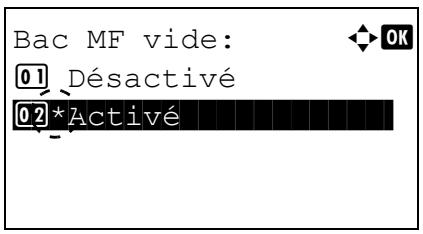
2 Appuyer sur [OK]. L'écran Bac MF vide s'affiche. 3 Appuyer sur ou pour sélectionner le réglage pour l'affichage du message de papier vide. 4 Appuyer sur [OK]. L'affichage de Bac MF vide est défini et le menu Gestion erreurs s'affiche à nouveau.
Paramètres du temporisateur
La procédure ci-après spécifie les paramètres liés au temporisateur comme le délambda de temporisation de l'alimentation papier automatique et les paramètres de délambda de temporisation de la mise en voile automatique.
IMPORTANT Pour modifier la définition de la temporisation, il faut saisir le nom d'utilisateur et le mot de passe de connexion de l'administrateur. Pour plus d'informations sur les paramètres de l'administrateur, se reporter à la section Administrateur à la page 4-153.
Les options disponibles dans Param. temporaire. sont les suivantes :
- Réinit. AutoPann. (Paramètres de rétablissement automatique du panneau)...4-119
- Tempor. réinit. (Définition du temporisateur de rétablissement du panneau)...4-119
- Paramètre de niveau de veille (délai de temporisation de la mise en veille) à la page 4-120
- Temporisation veille (Délai de temporisation de la mise en veille)...4-122
- Règle d'arrêt (paramètres de règle d'arrêt) (pour l'Europe)...4-123
- Tempo. arrêt (paramètres du temporisateur d'arrêt) (pour l'Europe)...4-124
- Param. tempor. hebdo (Paramètres de temporisation hebdomadaire)...4-125 Corr. Erreur auto (Correction automatique des erreurs)...4-128 Temp. Corr. Erreur (Définition du début de reprise après correction d'une erreur)...4-129
- Délai de temporisation de l'alimentation papier automatique...4-129
- Délai dépassement ping (Paramètre du temps de dépassement de délai pour le ping)...4-129
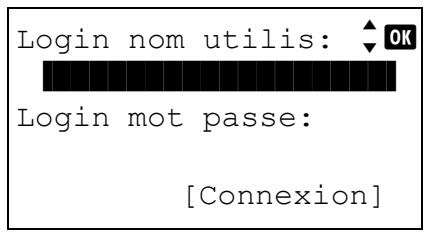
1 Dans le menu Périph. commun, appuyez sur ou ∇ pour sélectionner Param. temporaires. 2 Appuyez sur [OK]. L'écran de connexion s'affiche.

Remarque Lorsque l'administration des connexions d'utilisateurs est définie :
- Lors de la connexion en tant qu'administrateur, l'écran de connexion ne s'affiche pas et l'écran du menu Param. tempor. s'affiche.
- Le réglage n'est pas possible lors de la connexion sans le statut d'administrateur. Se reconnecter en tant qu'administrateur.
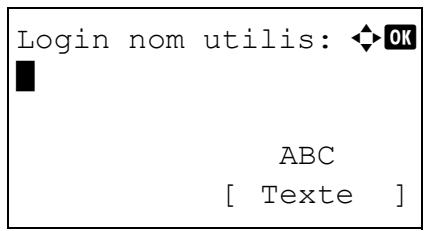
3 Avec le champ de saisie Login nom utiliser sélectionné, appuyer sur [OK]. L'écran Login nom utilisé s'affiche.
4 Entrer l'ID d'utilisateur à l'aide des touches numériques, puis appuyer sur [OK]. L'écran de connexion s'affiche à nouveau.

Remarque : Le réglage initial pour le nom de connexion utilisé par l'administrateur est indiqué ci-dessous.
ECOSYS P3045dn: 4500
ECOSYS P3050dn: 5000
ECOSYS P3055dn: 5500
ECOSYS P3060dn: 6000
Pour plus de détails sur la saisie de caractères, reportez-vous à la section Méthode de saisie de caractères à la page A-2.
5 Appuyer sur ou pour sélectionner le champ de saisie Login mot passe.
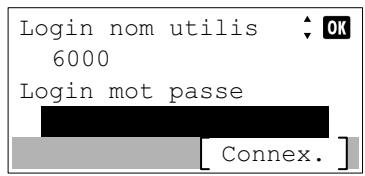
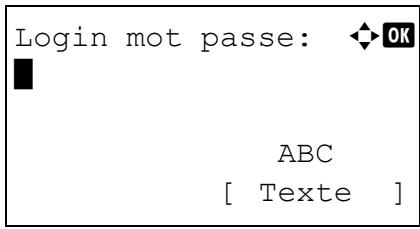
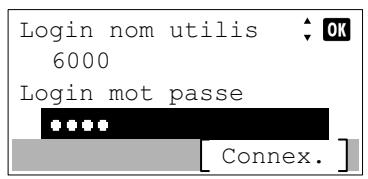
Appuyer sur [OK]. L'écran de saisie Login mot passé s'affiche.
7 Entrer le mot de passe de connexion à l'aide des touches numériques, puis appuyer sur [OK]. L'écran de connexion s'affiche à nouveau.

Remarque : Le réglage initial pour le nom de connexion utilisé par l'administrateur est indiqué ci-dessous.
ECOSYS P3045dn: 4500
ECOSYS P3050dn: 5000
ECOSYS P3055dn: 5500
ECOSYS P3060dn: 6000
Pour plus de détails sur la saisie de caractères, reportez-vous à la section Méthode de saisie de caractères à la page A-2.
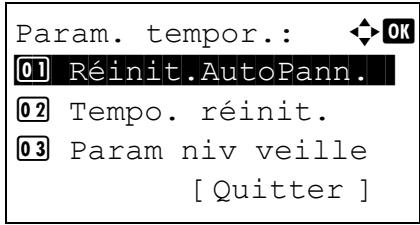
Appuyer sur Connexion. Si le nom de connexion utilisé et le mot de passe de connexion sont corrects, le menu Param. tempor. affiche une liste des options disponibles.
Réinitialisation autopann. (paramètres de rétablissement automatique du panneau)
La fonction de rétablissement automatique du panneau rétablit automatiquement les paramètres par défaut si le panneau n'est pas utilisé pendant un temps défini.
Pour définir le délai de réinitialisation automatique du panneau, reportez-vous à la section Tempo. réinit. (Définition du temporisateur de rétablissement du panneau) à la page 4-119.
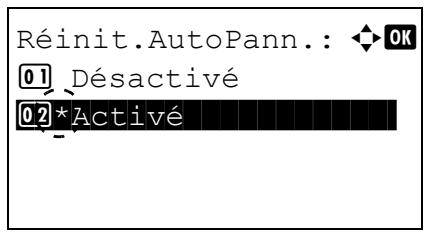
1 Dans le menu Param. tempor., appuyer sur ou pour sélectionner Réinit. AutoPann.. 2 Appuyer sur [OK]. L'écran Réinit. AutoPann. s'affiche.
3 Appuyer sur ou pour sélectionner si la réinitialisation automatique du panneau est activée. 4 Appuyer sur [OK]. Le réglage de réinitialisation automatique du panneau est défini et le menu Param. tempor. s'affiche à nouveau.
Tempo. réinit. (définition du temporisateur de rétablissement du panneau)
Lorsque Réinit. AutoPann. est réglé sur Activé, cette option définit le début de rétablissement automatique du panneau après la première action de la part de l'utilisateur.
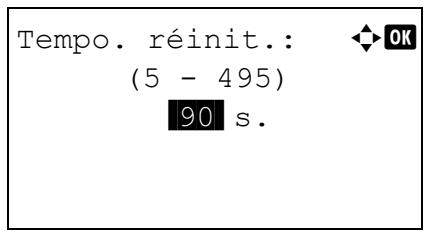
1 Dans le menu Param. tempor., appuyer sur ou pour sélectionner Tempo. réinit.. 2 Appuyer sur [OK]. L'écran Tempo. réinit. s'affiche.
3 Utiliser les touches numériques ou appuyer sur ou pour définir le temporisateur de rétablissement du panneau. 4 Appuyer sur [OK]. Le réglage du début de réinitialisation du panneau est enregistré et le menu Param. tempor. s'affiche à nouveau.
Pour l'europe
Cette option permet de définir si la machine passe ou non en mode veille pour chaque fonction.

Remarque Le menu Param niv veille ne s'affiche pas lorsque le Kit d'interface réseau en option (IB-50), le Kit d'interface réseau sans fil (IB-51) ou le Kit d'interface parallèle en option (IB-32B) ont été installés.
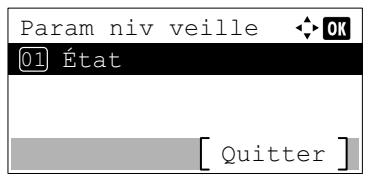
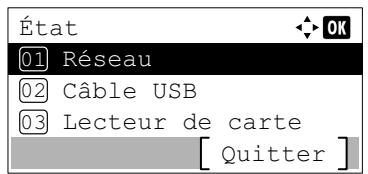
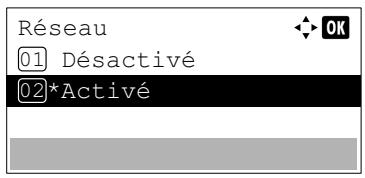
1 Dans le menu Param. tempor., appuyer sur ou pour sélectionner Param niv veille. 2 Appuyer sur [OK]. L'écran du menu Param niv veille s'affiche.
3 Appuyer sur ou pour sélectionner État. 4 Appuyer sur [OK]. L'écran du menu état s'affiche.
Définir ensuite si utiliser ou non le mode Économie d'énergie pour chaque fonction.
| Élément | Valeur par défaut |
| Réseau (paramètres de l'interface réseau) | Activé |
| Câble USB (paramètres de l'interface USB) | Activé |
| Lecteur de carte (paramètres du lecteur de carte ID) | Désactivé |
| Réseau (paramètre du kit d'interface réseau en option (NIC)) | Désactivé |
| Câble parallelle (paramètres de l'interface parallelle) | Désactivé |

Remarque Lecteur de carte s'affiche uniquement lorsque la fonction du lecteur de carte a été activée.
Câble parallèle s'affiche uniquement lorsque le Kit d'interface parallèle en option (IB-32B) est installé.
5 Appuyer sur ou pour sélectionner la fonction à configurer. 6 Appuyer sur [OK]. L'écran de la fonction sélectionnée s'affiche.
7 Appuyer sur ou pour sélectionner d'utiliser ou non le mode veille. Sélectionner Activé pour définir le mode veille. 8 Appuyer sur [OK]. Régler le mode veille pour chaque fonction. Le menu état s'affiche à nouveau.

Remarque : Répéter les étapes 5 à 8 pour définir le mode veille pour une autre fonction.
Sauf pour l'europe
Il existe deux modes de veille avec différents niveaux de veille : Reprise rapide et Économie d'énergie.
Mode Reprise rapide : La reprise à partir du mode veille est plus rapide que lors de l'utilisation du mode Économie d'énergie.
Mode Économie d'énergie : Il permet de réduire davantage la consommation d’énergie qu’en mode Reprise rapide. Avec le mode Économie d’énergie, il est possible de choisir si activer le mode Économie d’énergie individuellement pour chaque fonction.

Remarque : Pour plus d'informations sur le mode Reprise rapide et le mode Économie d'énergie, se reporter à la section Fonction d'économie d'énergie à la page 2-38.
Lorsque le Kit d'interface réseau (IB-50), le Kit d'interface réseau sans fil (IB-51) ou le Kit d'interface parallèle en option (IB-32B) en option ont été installés, le menu Param niv veille ne s'affiche pas et la machine passe en mode Reprise rapide.
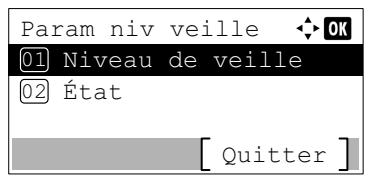
1 Dans le menu Param. tempor., appuyer sur ou pour sélectionner Param niv veille. 2 Appuyer sur [OK]. L'écran du menu Param niv veille s'affiche.
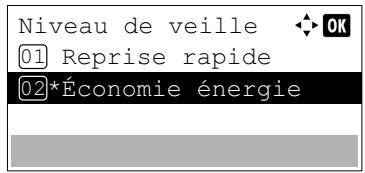
3 Appuyer sur ou pour sélectionner Niveau de veille. 4 Appuyer sur [OK]. L'écran Niveau de veille s'affiche.
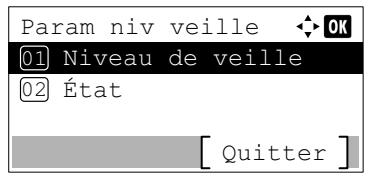
5 Appuyer sur ou pour sélectionner Reprise rapide ou Economie d'énergie. 6 Appuyer sur [OK]. Le niveau de veille est défini et le menu Param niv veille s'affiche à nouveau. Lorsque Economie d'énergie est définie, passer ensuite à la sélection d'utiliser ou non le mode Economie d'énergie pour chaque fonction.

7 Appuyer sur ou pour sélectionner État. Remarque : État s'affiche uniquement lorsque Économie d'énergie est définie. 8 Appuyer sur [OK]. L'écran du menu État s'affiche.
Définir ensuite si utiliser ou non le mode Économie d'énergie pour chaque fonction.
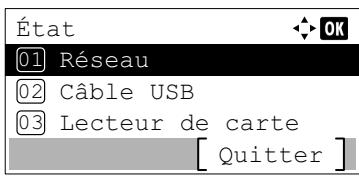
| Élément | Valeur par défaut |
| Réseau (paramètres de l'interface réseau) | Activé |
| Câble USB (paramètres de l'interface USB) | Activé |
| Lecteur de carte (paramètres du lecteur de carte ID) | Désactivé |
| Réseau (paramètre du kit d'interface réseau en option (NIC)) | Désactivé |
| Câble parallelement (paramètres de l'interface paralleôle) | Désactivé |

Remarque Lecteur de carte s'affiche uniquement lorsque la fonction du lecteur de carte a été activée.
Câble parallèle s'affiche uniquement lorsque le Kit d'interface parallèle en option (IB-32B) est installé.
9 Appuyer sur ou pour sélectionner la fonction à configurer. 10 Appuyer sur [OK]. L'écran de la fonction sélectionnée s'affiche.
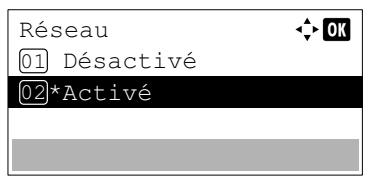
11 Appuyer sur ou pour sélectionner d'utiliser ou non le mode Economie d'énergie. Sélectionner Activé pour définir le mode Economie d'énergie. 12 Appuyer sur [OK]. Régler le mode Économie d'énergie pour chaque fonction. Le menu état s'affiche à nouveau.

Remarque : Répéter les étapes 9 à 12 pour définir le mode Économie d'énergie pour une autre fonction.
Temporisation veille (délai de temporisation de la mise en veille)
Définir le délai avant le passage en veille. L'imprimante reprend son mode de fonctionnement normal dans les cas suivants : elle reçoit un travail d'impression, la touche [OK] est enfoncée ou l'un des capots externes est ouvert.
1 Dans le menu Param. tempor., appuyer sur ou pour sélectionner Tempor. veille. 2 Appuyer sur [OK]. L'écran Tempor. veille s'affiche.
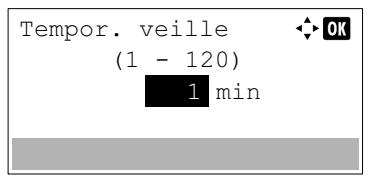
3 Utiliser les touches numériques ou pour définir le temporisateur de veille. 4 Appuyer sur [OK]. Le réglage de la temporisation de veille est mémorisé et le menu Param. tempor. s'affiche à nouveau.
Règle d'arrêt (paramètre de règle d'arrêt) (pour l'europe)
La règle d'arrêt est utilisée pour empêcher la machine de se mettre automatiquement hors tension lorsqu'elle est dans certains états ou lorsque certains paramètres sont activés. Les règles qui peuvent être configurées et leurs paramètres par défaut sont les suivants :
| Élément | Valeur par défaut |
| Réseau (paramètres de l'interface réseau) | Déactivé |
| Câble USB (paramètres de l'interface USB) | Déactivé |
| Hôte USB (Paramètres de l'emplacement de mémoire USB) | Activé |
| Disque RAM (paramètres du mode du disque RAM)† | Activé |
| Réseau (paramètre du kit d'interface réseau en option (NIC)) | Déactivé |
| I/F parallèle (paramètre de l'interface parallelle) | Déactivé |
Si la règle d'arrêt est déjà réglée sur Activé, la machine se met hors tension et toutes les données stockées sur le disque RAM sont supprimées.

Remarque : Lorsque Activé est réglé, la machine se met automatiquement hors tension.
Réseau s'affiche uniquement sur les modèles compatibles réseau.
NIC s'affiche uniquement lorsque le kit d'interface réseau en option (IB-50), le kit d'interface réseau sans fil (IB-51) ou le kit d'interface réseau en option (IB-36) ont été installés.
I/F parallèle s'affiche uniquement lorsque le kit d'interface parallèle en option (IB-32B) est installé.
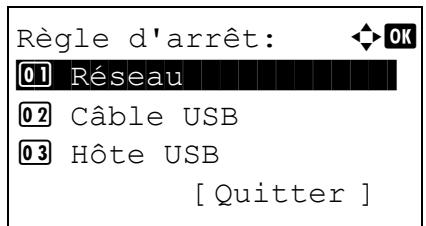
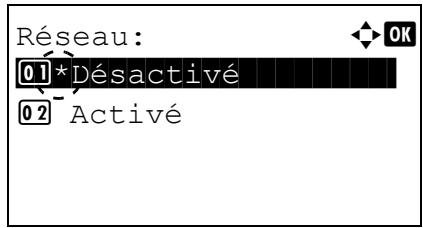
1 Dans le menu Param. tempor., appuyez sur ou pour sélectionner Regle d'arrêt. 2 Appuyez sur [OK]. Le menu Regle d'arrêt s'affiche.
3 Appuyez sur ou pour sélectionner la condition à configurer. 4 Appuyez sur [OK]. L'écran de la condition sélectionnée s'affiche.
5 Appuyez sur ou pour sélectionner si la machine doit ou non se mettre hors tension. 6 Appuyez sur [OK]. Configurer la mise hors tension. Le menu Règle d'arrêt s'affiche à nouveau.

Remarque : Répéter les étapes 3 à 6 pour configurer une autre condition.
Tempo arrêt (paramètres du temporisateur d'arrêt) (pour l'europe)
Le décalage avant la mise hors tension peut être configuré. Le paramètre par défaut est de 3 jours.
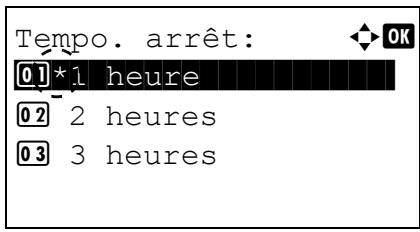
1 Dans le menu Param. tempor., appuyer sur ou pour sélectionner Tempo. arrêt. 2 Appuyer sur [OK]. Le menu Tempo. arrêt s'affiche.
3 Appuyer sur ou pour sélectionner le délai avant la mise hors tension automatique. Les délais pouvant être réglés sont 1 heure, 2 heures, 3 heures, 4 heures, 5 heures, 6 heures, 9 heures, 12 heures, 1 jour, 2 jours, 3 jours, 4 jours, 5 jours, 6 jours et 1 semaine. 4 Appuyer sur [OK]. Régler le délai avant la mise hors tension. Le menu Tempo. arrêt s'affiche à nouveau.
Paramètres de temporisation hebdomadaire
Configurer les paramètres pour la mise hors tension de la machine et sa réactivation automatique à une heure spécifiée pour chaque jour de la semaine.
Les options disponibles dans Param. tempor. hebdo sont les suivantes :
- Tempor. hebdo (Paramètres de temporisation hebdomadaire)...4-125
- Planification (Paramètres de planification)...4-125
- Param. tentatives (Paramètres des tentatives)...4-127
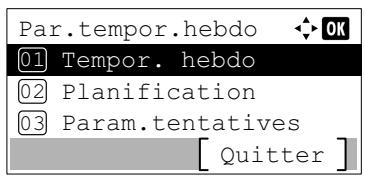
Dans le menu Param. tempor., appuyer sur ou ∇ pour sélectionner Par. tempor. hebdo. Appuyer sur [OK]. L'écran du menu Par. tempor. hebdo s'affiche.
Tempor. hebdo (paramètres de temporisation hebdomadaire)
Sélectionner l'utilisation ou non de Tempor. hebdo.
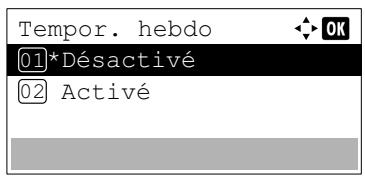
1 Dans le menu Par. tempor. hebdo, appuyer sur ou pour sélectionner Tempor. hebdo. 2 Appuyer sur [OK]. L'écran Tempor. hebdo s'affiche.
3 Appuyer sur ou pour sélectionner Activé ou Désactivé. 4 Appuyer sur [OK]. La temporisation hebdomadaire est définie et le menu Par. tempor. hebdo s'affiche à nouveau.
Planification (paramètres de planification)
Définir la planification pour la mise hors tension et sous tension de la machine.
Les options disponibles dans Par. tempor. hebdo sont les suivantes :
- Planification (Paramètres de planification)...4-125
- Sous tension (Paramètres de mise sous tension)...4-126 Hors tension (Paramètres de mise hors tension)...4-126
Planification (paramètres de planification)
Spécifier l'heure de chaque jour de la semaine à laquelle la machine se met hors tension.
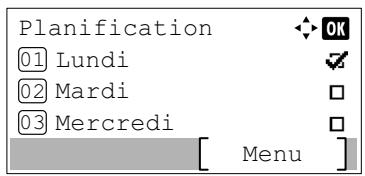
1 Dans le menu Par. tempor. hebdo, appuyer sur ou pour sélectionner Planification. 2 Appuyer sur [OK]. L'écran Planification s'affiche.
Appuyez sur ou pour sélectionner le jour de la semaine à régler.
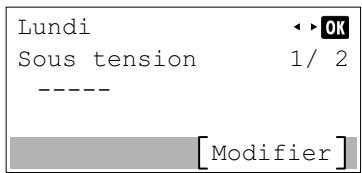
Appuyez sur [OK]. L'écran de paramètre pour le jour de la semaine sélectionné s'affiche.
Sous tension (paramètres de mise sous tension)
Régler l'heure à laquelle la machine se met sous tension.
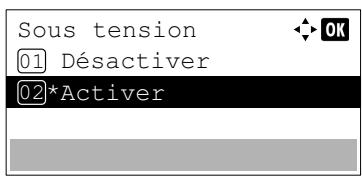
1 Appuyer sur [Modifier] ([Sélection de droite]). L'écran Sous tension s'affiche.
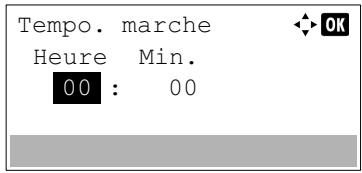
2 Appuyer sur ou pour sélectionner Activ. 3 Appuyer sur [OK]. Le menu Tempo. marche s'affiche.
4 Appuyer sur ou pour régler l'heure de mise sous tension. 5 Appuyer sur [OK]. L'heure de mise sous tension définie est enregistrée et l'écran de paramètre du jour sélectionné s'affiche à nouveau.
Hors tension (paramètres de mise hors tension)
Régler l'heure à laquelle la machine se met hors tension.
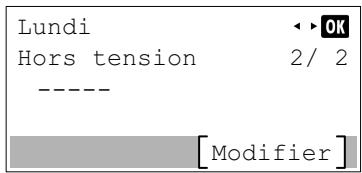
1 Appuyer sur la touche ou. Le menu Hors tension s'affiche.
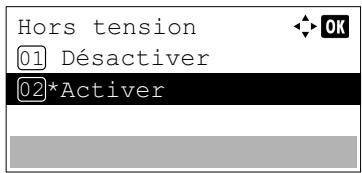
2 Appuyer sur [Modifier] ([Sélection de droite]). Le menu Hors tension s'affiche.
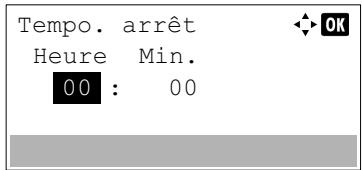
3 Appuyer sur ou pour sélectionner Activ. 4 Appuyer sur [OK]. Le menu Tempo. arrêt s'affiche.
5 Appuyer sur ou pour régler l'heure de mise hors tension. 6 Appuyer sur [OK]. L'heure de mise hors tension définie est enregistrée et l'écran de paramètre du jour sélectionné s'affiche à nouveau.
Paramètres des tentatives
Sélectionner les paramètres de tentatives pour la mise hors tension de la machine.
Les options disponibles dans Par. tempor. hebdo sont les suivantes :
- Tentatives (Paramètres des tentatives)...4-127
- Nbre tentatives (Paramètres du nombre de tentatives)...4-127
- Interv. d'essai (Paramètres de l'intervalle des tentatives)...4-127
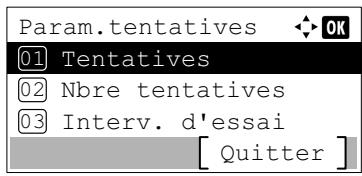
1 Dans le menu Par. tempor. hebdo, appuyer sur ou pour sélectionner Param. tentatives. 2 Appuyer sur [OK]. L'écran du menu Param. tentatives s'affiche.
Tentatives (paramètres des tentatives)
Définir si d'autres tentatives sont effectuées.
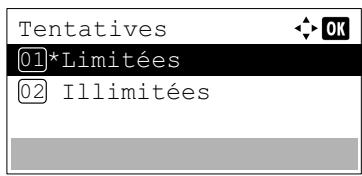
1 Dans le menu Param. tentatives, appuyer sur ou pour sélectionner Tentatives. 2 Appuyer sur [OK]. L'écran Tentatives s'affiche.
3 Appuyer sur ou pour sélectionner Limitées ou Illimitées. 4 Appuyer sur [OK]. Les tentatives sont définies et le menu Param. tentatives s'affiche à nouveau.
Nbre tentatives (paramètres du nombre de tentatives)
Définir le nombre de tentatives.
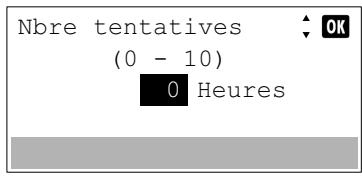
1 Dans le menu Param. tentatives, appuyer sur ou pour sélectionner Nbre tentatives. 2 Appuyer sur [OK]. L'écran Nbre tentatives s'affiche.
3 Appuyer sur ou pour régler le nombre de tentatives. 4 Appuyer sur [OK]. Le réglage du nombre de tentatives est mémorisé et le menu Param. tentatives s'affiche à nouveau.
Interv. d'essai (paramètres de l'intervalle des tentatives)
Définir l'intervalle d'essai.
1 Dans le menu Param. tentatives, appuyer sur ou pour sélectionner Interv. d'essay.
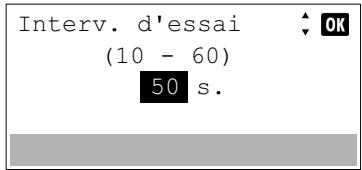
2 Appuyer sur [OK]. L'écran Interv. d'essay s'affiche. 3 Appuyer sur ou pour régler l'intervalle d'essay. 4 Appuyer sur [OK]. Le réglage de l'intervalle d'essay est mémorisé et le menu Param. tentatives s'affiche à nouveau.
Correction erreur auto (correction automatique des erreurs)
Lorsqu'une erreur qui n'empêche pas la poursuite de l'impression se produit, les données reçues ultérieurement sont automatiquement imprimées au terme d'un certain délai.
Si une imprimante est utilisée en tant qu'imprimante réseau et qu'un utilisateur est à l'origine des erreurs ci-dessous, les données envoyées par l'utilisateur suivant seront néanmoins imprimées au terme d'un délai prédéfini.
Les erreurs susceptibles d'être corrigées automatiquement sont les suivantes :
Erreur KPDL.
Erreur SSD.
Erreur disque RAM.
Erreur carte SD.
ID compte incorrect.
Erreur de compte.
Impr. rect. vers. impossible sur ce papier
Dépassement de restrictions comptables travaux.
Pas de copies multi.
Erreur mémoire USB.
Limitée par la compatibilité des travaux.
Travail non stocké.
Pour la procédure de réglage du début de reprise après la correction automatique d'une erreur, reportez-vous à la section Temp. Corr. Erreur (Définition du début de reprise après correction d'une erreur) à la page 4-129.
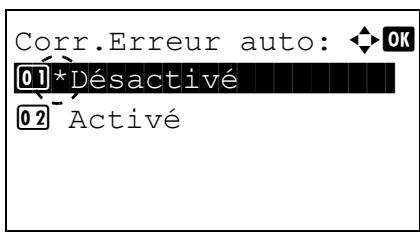
1 Dans le menu Param. tempor., appuyez sur ou pour sélectionner Corr. Erreur auto. 2 Appuyez sur [OK]. L'écran Corr. Erreur auto s'affiche.
3 Appuyer sur ou pour sélectionner si la correction automatique des erreurs est activée. 4 Appuyer sur [OK]. Le réglage de correction automatique des erreurs est défini et le menu Param. tempor. s'affiche à nouveau.
Temp. corr. erreur (définition du début de reprise après correction d'une erreur)
Si Corr. Erreur auto est réglé sur Activé et qu'une erreur non fatale (une erreur qui permet de poursuivre l'impression) se produit, ce paramètre spécifique délamine le rétablissement de l'erreur et de reprise de l'impression.
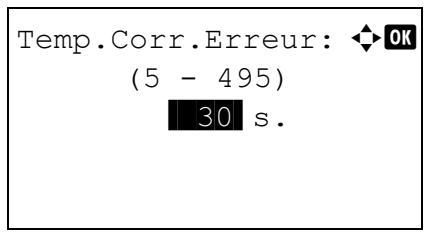
1 Dans le menu Param. tempor., appuyez sur ou pour sélectionner Temp. Corr. Erreur. 2 Appuyer sur [OK]. L'écran Temp. Corr. Erreur s'affiche.
3 Utiliser les touches numériques ou appuyer sur ou pour définir le salaire de rétablissement. 4 Appuyer sur [OK]. Le réglage du début de rétablissement est mémorisé et le menu Param. tempor. s'affiche à nouveau.
Délai saut page (délai de temporisation de l'alimentation papier automatique)
En recevant les données d'impression de l'ordinateur, la machine peut parfois attendre s'il n'y a aucune information signalant que la dernière page n'a plus de données à imprimer. Une fois le délai prédéfini écoulé, la machine imprime automatiquement le papier.
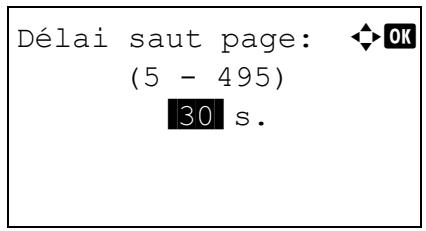
1 Dans le menu Param. tempor., appuyer sur ou pour sélectionner Délai saut page. 2 Appuyer sur [OK]. L'écran Délai saut page s'affiche.
3 Utiliser les touches numériques ou appuyer sur ou pour définir le délai de saut de page. 4 Appuyer sur [OK]. Le réglage du début de temporisation de l'alimentation papier automatique est enregistré et le menu Param. tempor. s'affiche à nouveau.
Délai dépassement ping (paramètre du temps de dépassement de délai pour le ping)
Régler le temps avant qu'un dépassement de délai ne se produise lorsque Ping est exécuté dans Réseau.
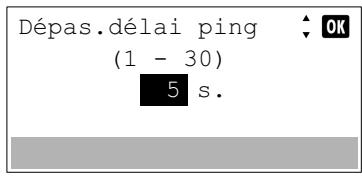
1 Dans le menu Param. tempor., appuyer sur ou pour sélectionner Dépas. délai ping. 2 Appuyer sur [OK]. L'écran Dépas. délai ping s'affiche.
3 Utiliser les touches numériques ou appuyer sur ou pour définir le temps de dépassement de retard pour le ping. 4 Appuyer sur [OK]. Le réglage du temps de dépassement de délai pour le ping est mémorisé et le menu Param. tempor. s'affiche à nouveau.
Aff. état/journ. (paramètre afficher état/journal)
Définir la méthode d'affichage de l'objet/journal.
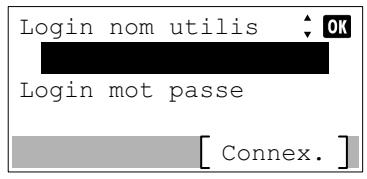
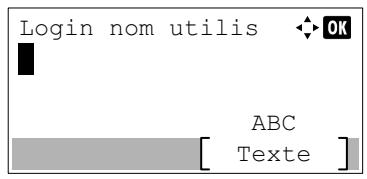
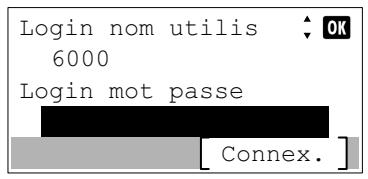
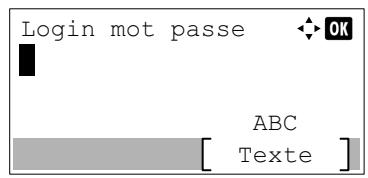
1 Dans le menu Périph. commun, appuyez sur ou pour sélectionner Aff. état/journ.. 2 Appuyez sur [OK]. L'écran de connexion s'affiche.

Remarque Lorsque l'administration des connexions d'utilisateurs est définie :
- Lors de la connexion en tant qu'administrateur, l'écran de connexion ne s'affiche pas et l'écran du menu Aff. état/journ. s'affiche.
- Le réglage n'est pas possible lors de la connexion sans le statut d'administrateur. Se reconnecter en tant qu'administrateur.
3 Avec le champ de saisie Login nom utilise sélectionné, appuyer sur [OK]. L'écran Login nom utilise s'affiche. 4 Entrer l'ID d'utilisateur à l'aide des touches numériques, puis appuyer sur [OK]. L'écran de connexion s'affiche à nouveau.

Remarque : Le réglage initial pour le nom de connexion utilisé de l'administrateur est indiqué ci-dessous.
ECOSYS P3045dn: 4500
ECOSYS P3050dn: 5000
ECOSYS P3055dn: 5500
ECOSYS P3060dn: 6000
Pour plus de détails sur la saisie de caractères, reportez-vous à la section Méthode de saisie de caractères à la page A-2.
5 Appuyer sur ou pour sélectionner le champ de saisie Login mot passe. 6 Appuyer sur [OK]. L'écran de saisie Login mot passe s'affiche.
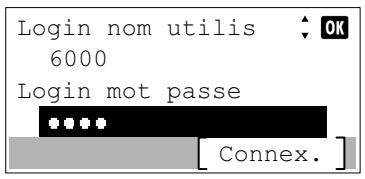
7 Entrer le mot de passe de connexion à l'aide des touches numériques, puis appuyer sur [OK]. L'écran de connexion s'affiche à nouveau.

Remarque : Le réglage initial pour le nom de connexion utilisé par l'administrateur est indiqué ci-dessous.
ECOSYS P3045dn: 4500
ECOSYS P3050dn: 5000
ECOSYS P3055dn: 5500
ECOSYS P3060dn: 6000
Pour plus de détails sur la saisie de caractères, reportez-vous à la section Méthode de saisie de caractères à la page A-2.
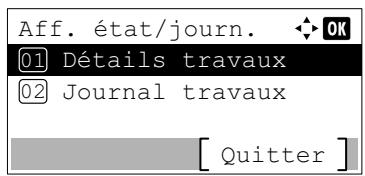
8 Appuyez sur Connex.. Si le nom d'utilisateur et le mot de passe de connexion saisis sont corrects, l'écran du menu Aff. état/journ. s'affiche.
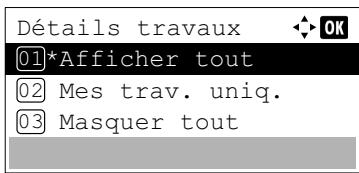
9 Appuyez sur ou pour sélectionner Détails travaux ou Journal travaux. 10 Appuyez sur [OK]. L'écran pour définir l'affichage des travaux s'affiche. Le réglage de l'affichage est le suivant : Afficher toutAll (tous les utilisateurs peuvent voir les travaux Mes trav. uniq. (seuls les travaux de l'utilisateur sont affichés) Masquer tout (seuls les utilisateurs ayant des privilèges d'administrateur peuvent voir les travaux) 11 Appuyez sur ou pour sélectionner le paramètre d'affichage. 12 Appuyez sur [OK]. La méthode d'affichage est définie et le menu Aff. état/journ. s'affiche à nouveau.
Type clavier USB (sélection du type de clavier USB)
Sélectionner le type de clavier USB à utiliser.
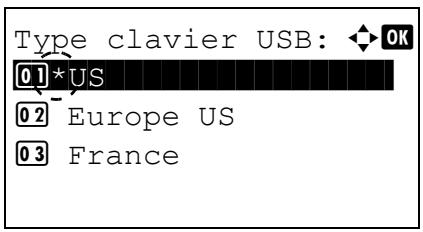
1 Dans le menu Périph. commun, appuyez sur ou pour sélectionner Type clavier USB. 2 Appuyez sur [OK]. L'écran Type clavier USB s'affiche. Les types de clavier USB disponibles sont les suivants : US
Europe US France Allemagne
3 Appuyer sur ou pour sélectionner le type de clavier USB souhaité. 4 Appuyer sur [OK]. Le type de clavier USB est défini et le menu Périph. commun s'affiche à nouveau.
Alerte toner bas (paramètre du niveau d'alerte pour l'ajout de toner)
Cette fonction définit le niveau d'alerte affiché pour l'ajout de toner sur le moniteur d'état.
1 Dans le menu Périph. commun, appuyez sur ou ∇ pour sélectionner Alerte toner bas. 2 Appuyez sur [OK]. L'écran de connexion s'affiche.

Remarque Lorsque l'administration des connexions d'utilisateurs est définie :
- Lors de la connexion en tant qu'administrateur, l'écran de connexion ne s'affiche pas et l'écran du menu Alerte toner bas s'affiche.
- Le réglage n'est pas possible lors de la connexion sans le statut d'administrateur. Se reconnecter en tant qu'administrateur.
3 Avec le champ de saisie Login nom utilisateur sélectionné, appuyer sur [OK]. L'écran Login nom utilisateur s'affiche. 4 Entrer l'ID d'utilisateur à l'aide des touches numériques, puis appuyer sur [OK]. L'écran de connexion s'affiche à nouveau.

Remarque Le réglage initial pour le nom de connexion utilisateur de l'administrateur est indiqué ci-dessous.
ECOSYS P3045dn: 4500
ECOSYS P3050dn: 5000
ECOSYS P3055dn: 5500
ECOSYS P3060dn: 6000
Pour plus de détails sur la saisie de caractères, reportez-vous à la section Méthode de saisie de caractères à la page A-2.
5 Appuyer sur ou pour sélectionner le champ de saisie Login mot passe. 6 Appuyer sur [OK]. L'écran de saisie Login mot passe s'affiche.
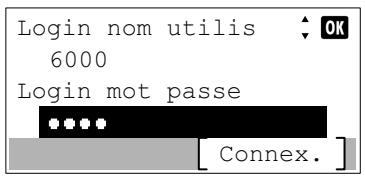
7 Entrer le mot de passe de connexion à l'aide des touches numériques, puis appuyer sur [OK]. L'écran de connexion s'affiche à nouveau.

Remarque : Le réglage initial pour le nom de connexion utilisé par l'administrateur est indiqué ci-dessous.
ECOSYS P3045dn: 4500
ECOSYS P3050dn: 5000
ECOSYS P3055dn: 5500
ECOSYS P3060dn: 6000
Pour plus de détails sur la saisie de caractères, reportez-vous à la section Méthode de saisie de caractères à la page A-2.
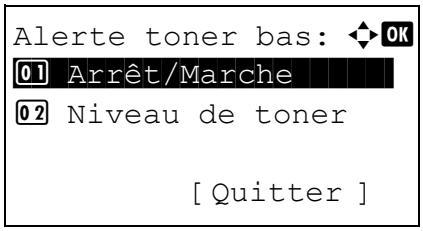
8 Appuyer sur Connexion. Si le nom d'utilisateur et le mot de passe de connexion saisis sont corrects, l'écran du menu Alerte toner bas s'affiche.
9 Appuyer sur ou pour sélectionner Arrêt/Marche.
10 Appuyer sur [OK]. L'écran Arrêt/Marche s'affiche.
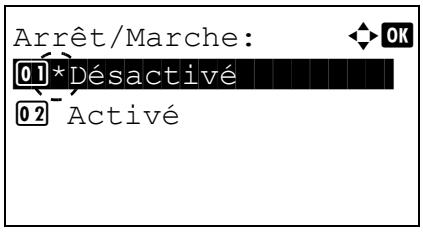
11 Appuyer sur ou pour sélectionner si Alerte toner bas est activé.
12 Appuyer sur [OK]. L'écran Alerte toner bas s'affiche.
13 Appuyer sur ou pour sélectionner Niveau de toner.
Appuyer sur [OK]. L'écran Niveau de toner s'affiche.
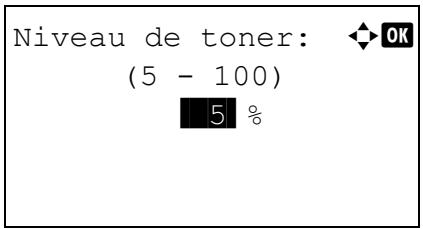
15 Utiliser les touches numériques ou appuyer sur ou pour définir le niveau auquel une alerte s'affiche. Le réglage est possible entre 5 et 100%.
16 Appuyer sur [OK]. Le niveau de toner est défini et le menu Alerte toner bas s'affiche à nouveau.
Impression de bannière (vérification du paramètre avant l'impression de bannière)
Permet de définir si l'écran de confirmation s'affiche ou non avant l'impression de chaque feuille lors de l'impression de plusieurs feuilles de bannière.
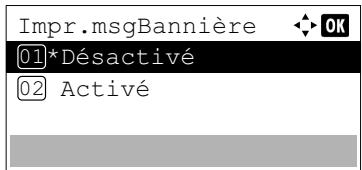
1 Dans le menu Périph. commun, appuyez sur ou pour sélectionner Impr. msgBannière. 2 Appuyer sur [OK]. L'écran Impr. msgBannière s'affiche.
3 Appuyer sur ou pour sélectionner si le message d'impression de bannière est activé. 4 Appuyer sur [OK]. Le paramètre du message d'impression de bannière est défini et le menu Périph. commun s'affiche à nouveau.
Sécurité (paramètres de la fonction de sécurité)
Les fonctions de sécurité peuvent être définies pour protéger le fonctionnement de l'imprimante et les données d'impression.
IMPORTANT Pour modifier les paramètres de fonction de sécurité, il faut saisir le nom d'utilisateur et le mot de passe de connexion de l'administrateur. Pour plus d'informations sur les paramètres de l'administrateur, se reporter à la section Administrateur à la page 4-153.
Les options disponibles dans Sécurité sont les suivantes :
- Sécurité réseau (Paramètres de sécurité du réseau)...4-137
- Conf. bloc. interf. (Paramètre de blocage de l'interface externe)...4-138
- Niveau sécurité...4-141
- Sécu. données (Paramètre de sécurité des données)...4-141

Remarque Le menu Sécu. données est utilisé avec le Data Security Kit (E) en option. Pour plus de détails, se reporter au Data Security Kit (E) Operation Guide.
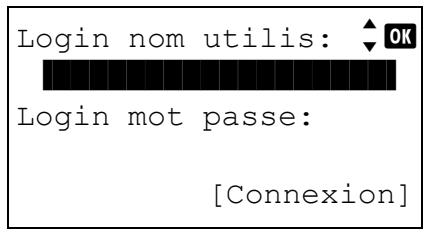
1 Appuyer sur [Menu]. 2 Appuyer sur ou pour sélectionner Sécurité. 3 Appuyer sur [OK]. L'écran de connexion s'affiche.

Remarque Lorsque l'administration des connexions d'utilisateurs est définie :
- Lors de la connexion en tant qu'administrateur, l'écran de connexion ne s'affiche pas et l'écran du menu Sécurité s'affiche.
- Le réglage n'est pas possible lors de la connexion sans le statut d'administrateur. Se reconnecter en tant qu'administrateur.
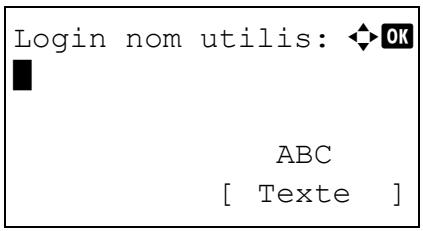
4 AVEC le champ de saisie Login nom utilisateur sélectionné, appuyer sur [OK]. L'écran Login nom utilisateur s'affiche. 5 Entrer l'ID d'utilisateur à l'aide des touches numériques, puis appuyer sur [OK]. L'écran de connexion s'affiche à nouveau.

Remarque Le réglage initial pour le nom de connexion utilisateur de l'administrateur est indiqué ci-dessous.
ECOSYS P3045dn: 4500
ECOSYS P3050dn: 5000
ECOSYS P3055dn: 5500
ECOSYS P3060dn: 6000
Pour plus de détails sur la saisie de caractères, reportez-vous à la section Méthode de saisie de caractères à la page A-2.
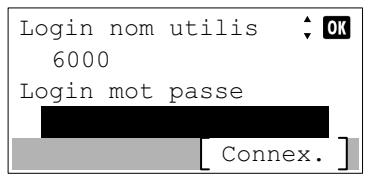
6 Appuyer sur ou ∇ pour sélectionner le champ de saisie Login mot passé.
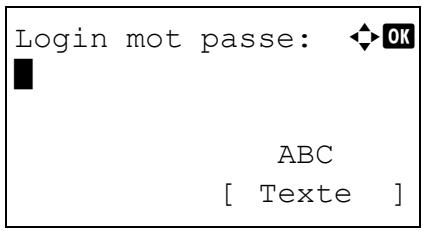
Appuyer sur [OK]. L'écran de saisie Login mot passé s'affiche.
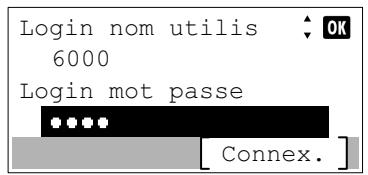
8 Entrer le mot de passe de connexion à l'aide des touches numériques, puis appuyer sur [OK]. L'écran de connexion s'affiche à nouveau.

Remarque : Le réglage initial pour le nom de connexion utilisé par l'administrateur est indiqué ci-dessous.
ECOSYS P3045dn: 4500
ECOSYS P3050dn: 5000
ECOSYS P3055dn: 5500
ECOSYS P3060dn: 6000
Pour plus de détails sur la saisie de caractères, reportez-vous à la section Méthode de saisie de caractères à la page A-2.
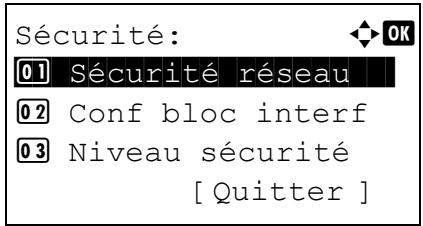
9 Appuyer sur Connexion. Si le nom d'utilisateur et le mot de passe de connexion saisis sont corrects, l'écran du menu Sécurité s'affiche.
Sécurité réseau (paramètres de sécurité du réseau)
Utilisez cette procédure pour spécifier les paramètres de sécurité pour chacun des protocoles réseau utilisés.
IMPORTANT Vérifiez la sélection des paramètres du réseau avec votre administrateur réseau.
Les options disponibles dans Sécurité réseau sont les suivantes :
- Configuration SSL (Paramètres Serveur SSL)...4-138
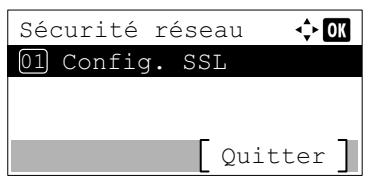
1 Dans le menu Sécurité, appuyer sur ou ∇ pour sélectionner Sécurité réseau. 2 Appuyer sur [OK]. Le menu Sécurité réseau s'affiche.
Config. SSL (paramètres serveur SSL)
SSL (Secure Sockets Layer) se réfère à un protocole utilisé pour chiffrer les informations envoyées et reçues sur un réseau. SSL peut être actuellement utilisé pour chiffrer les données comme les fichiers WWW ou FTP largement utilisés sur Internet afin que les informations liées à la confidentialité, les numéros de carte de crédit, les secrets d'entreprise et les autres informations confidentielles puissent être envoyées et reçues en toute sécurité.
Les serveurs SSL utilisent ce protocole pour authentifier les serveurs et les clients.
Les options disponibles dans Config. SSL sont les suivantes :
- SSL (Paramètres Serveur SSL)...4-138
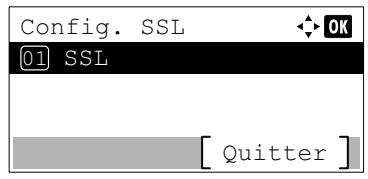
1 Dans le menu Sécurité réseau, appuyer sur ou ∇ pour sélectionner Config. SSL. 2 Appuyer sur [OK]. L'écran du menu Config. SSL s'affiche.
SSL (paramètres serveur SSL)
Sélectionner si vous pouvez utiliser ou non le serveur SSL.
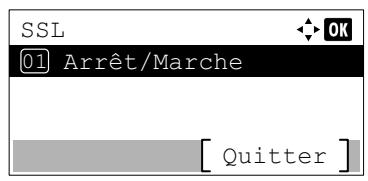
1 Dans le menu Config. SSL, appuyer sur ou pour sélectionner SSL. 2 Appuyer sur [OK]. L'écran du menu SSL s'affiche.
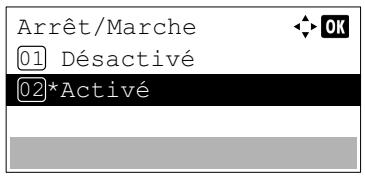
3 Dans le menu SSL, appuyer sur ou pour sélectionner Arrêt/Marche. 4 Appuyer sur [OK]. L'écran Arrêt/Marche s'affiche.
5 Appuyer sur ou pour sélectionner d'utiliser ou non le serveur SSL. 6 Appuyer sur [OK]. Le paramètre du serveur SSL est défini et le menu SSL s'affiche à nouveau.
Conf bloc interf (paramètre de blocage de l'interface externe)
Il est possible d'utiliser cette option pour bloquer et donc protéger l'interface.
Les options disponibles dans Conf bloc interf sont les suivantes :
Hôte USB (Paramètres du port USB)...4-139 - Périph USB (Paramètres de l'interface USB)...4-139 - Option I/F (paramètres de l'interface réseau en option)...4-140 I/F parallèle (paramètre de l'interface parallèle)...4-140 Stockage USB (Paramètres de la mémoire USB)...4-140
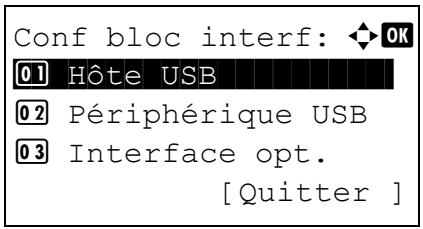
Dans le menu Sécurité, appuyer sur ou ∇ pour sélectionner Conf bloc interf. Appuyer sur [OK]. L'écran du menu Conf bloc interf s'affiche.
Hôte USB (paramètre du port USB)
Cette procédure bloque et protège le port USB (hôte USB).
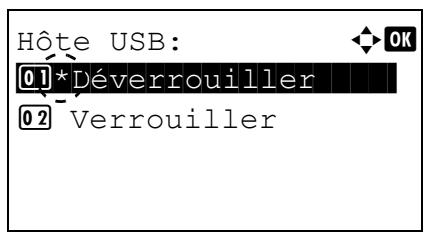
1 Dans le menu Conf bloc interf, appuyer sur ou pour sélectionner Hôte USB. 2 Appuyer sur [OK]. L'écran Hôte USB apparait.
3 Appuyer sur ou pour sélectionner si bloquer et protéger ou non l'hôte USB. 4 Appuyer sur [OK]. Le réglage de l'hôte USB est défini et le menu Conf bloc interf s'affiche à nouveau.
Périph USB (paramètres de l'interface USB)
Cette procédure bloque et protège l'interface USB.
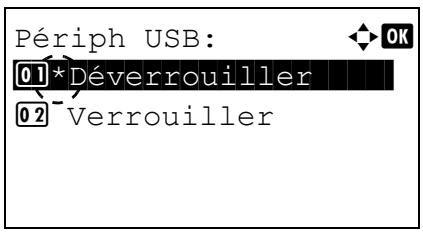
1 Dans le menu Conf bloc interf, appuyer sur ou pour sélectionner Périphérique USB. 2 Appuyer sur [OK]. L'écran Périphérique USB apparait.
3 Appuyer sur ou pour sélectionner si bloquer et protégéur ou non le périphérique USB. 4 Appuyer sur [OK]. Le réglage du périphérique USB est défini et le menu Conf bloc interf s'affiche à nouveau.
Option i/f (paramètres de l'interface réseau en option)
Cette procédure bloque et protège l'interface réseau en option.
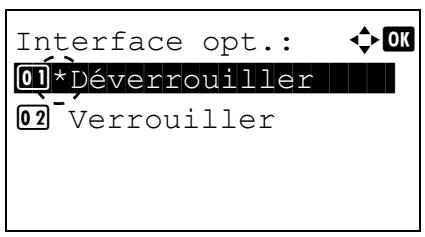
1 Dans le menu Conf bloc interf, appuyer sur ou pour sélectionner Interface opt.. 2 Appuyer sur [OK]. L'écran Interface opt. apparait.
3 Appuyer sur ou pour sélectionner si bloquer et protéger ou non l'interface réseau en option. 4 Appuyer sur [OK]. Le réglage de l'interface en option est défini et le menu Conf bloc interf s'affiche à nouveau.
I/f parallèle (paramètre de l'interface parallèle)
Cette procédure bloque et protège l'interface parallèle.
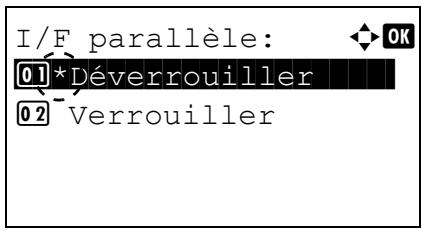
1 Dans le menu Conf bloc interf, appuyer sur ou pour sélectionner I/F parallèle. 2 Appuyer sur [OK]. L'écran I/F parallèle apparaît.
3 Appuyer sur ou pour sélectionner si bloquer et protéger ou non l'interface parallèle en option. 4 Appuyer sur [OK]. Le réglage de l'interface parallèle est défini et le menu Conf bloc interf s'affiche à nouveau.
Stockage USB (paramètres de la mémoire USB)
Cette procédure bloque et protège le stockage USB (mémoire USB).
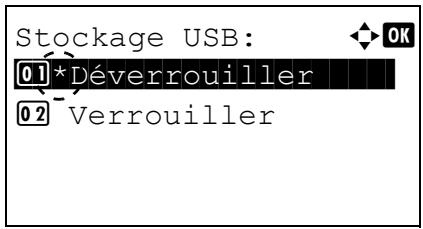
1 Dans le menu Conf bloc interf, appuyer sur ou pour sélectionner Stockage USB. 2 Appuyer sur [OK]. L'écran Stockage USB s'affiche.
3 Appuyer sur ou pour sélectionner si bloquer et protéger ou non la mémoire USB. 4 Appuyer sur [OK]. Le réglage de la mémoire USB est défini et le menu Conf bloc interf s'affiche à nouveau.
Niveau de sécurité
Le paramètre de niveau de sécurité est une option de menu principalement utilisée par le personnel de service pour le travail de maintenance. Les clients n'ont pas besoin d'utiliser ce menu.
Sécu. données (paramètres de sécurité des données)
Cette fonction permet de modifier le mot de passe de sécurité, d'initialiser le SSD en option (HD-6) et de nettoyer les données stockées.
- Initialisation SSD (paramètre d'initialisation du SSD)...4-141
- Nettoy. données (Nettoyage des données stockées)...4-143

Remarque : Initialisation SSD s'affiche uniquement lorsque le Data Security Kit des données en option est installé sur l'imprimante.
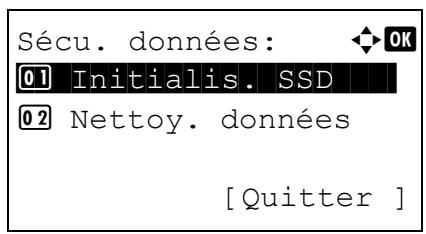
1 Dans le menu Sécurité, appuyer sur ou pour sélectionner Sécu. données. 2 Appuyer sur [OK]. Le menu Sécu. données s'affiche.
Initialisation SSD (paramètre d'initialisation du SSD)
Cette fonction permet de modifier le mot de passe de sécurité et d'initialiser le SSD en option (HD-6).
- Mot de passe sécur. (Modifier le mot de passe de sécurité)...4-142
- Initialisation (initialisation sur SSD en option)...4-142
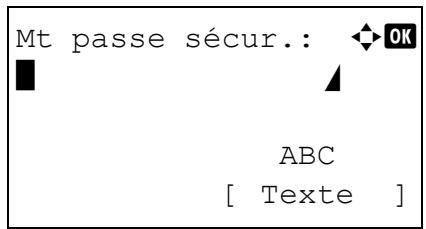
Dans le menu Sécur. données, appuyer sur ou pour sélectionner Initialis. SSD. Appuyer sur [OK]. L'écran de saisie Mt passé sécur. s'affiche.
Entrer le mot de passe de sécurité à l'aide des touches numériques.

Remarque Le réglage initial pour le mot de passe de sécurité est « 000000 ». Pour plus de détails sur la saisie de caractères, reportez-vous à la section Méthode de saisie de caractères à la page A-2.
4 Appuyer sur [OK]. Si le mot de passe de sécurité saisi est correct, l'écran du menu Initialis. SSD s'affiche. Si le mot de passe de sécurité saisi est incorrect, Mot de passe incorr. s'affiche et l'écran Mt passé sécur. s'affiche à nouveau. Entrer le mot de passe de sécurité correct.
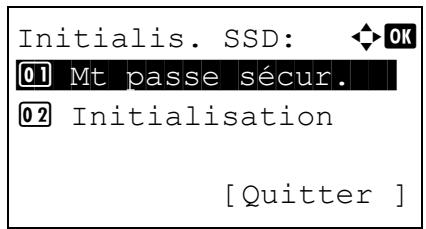
Mot de passe sécurisé
Modifier le mot de passe de sécurité.
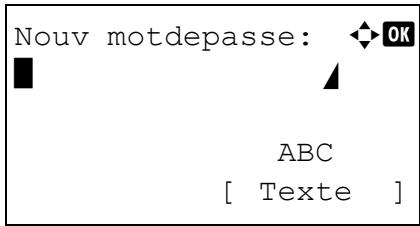
1 Dans le menu Initialis. SSD, appuyer sur ou pour sélectionner Mot passer secur.. 2 Appuyer sur [OK]. L'écran de saisie Nouv motdepasse s'affiche.
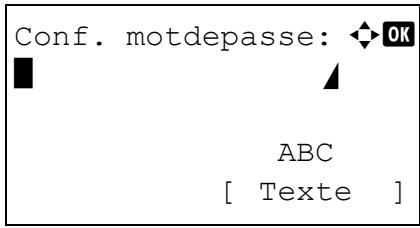

3 Entrer le nouveau mot de passe de sécurité à l'aide des touches numériques. Remarque : Le mot de passe de sécurité doit comprendre de 6 à 16 caractères. Pour plus de détails sur la saisie de caractères, reportez-vous à la section Méthode de saisie de caractères à la page A-2. 4 Appuyer sur [OK]. L'écran de saisie Conf. motdepasse s'affiche.
5 Pour confirmer, saisissez à nouveau le mot de passe de sécurité à enregistrer. Entrez le nouveau mot de passe de sécurité à l'aide des touches numériques. 6 Appuyez sur [OK]. Si le mot de passe de sécurité correspond, le mot de passe est modifié avec le nouveau mot de passe et le menu Initialis. SSD s'affiche à nouveau.
Si le mot de passe ne correspond pas, Mot de passe incorr. s'affiche et l'écran de saisie Nouv motdepasse s'affiche à nouveau. Recommencer la saisie du nouveau mot de passe de sécurité.
Initialisation (initialisation sur SSD en option)
Écraser toutes les données stockées sur le SSD en option (HD-6) lors de la mise au rebut de l'imprimante.
IMPORTANT Cette opération dure environ quelques minutes lorsqu'aucun SSD n'est installé, 30 minutes lorsqu'un SSD en option (HD-6) est installé et 2 heures lorsqu'un SSD en option (HD-7) est installé.
L'initialisation système va commencer. Étes-vous sur ? [ Oui ] [ Non ]
1 Dans le menu Initialis. SSD, appuyer sur ou pour sélectionner Initialisation. 2 Appuyer sur [OK]. Un message de confirmation s'affiche. 3 Appuyer sur [Oui] ([Sélection de gauche]). L'imprimante redémarre automatiquement, puis l'initialisation démarre. Si l'initialisation n'est pas requise, appuyer sur [Non] ([Sélection de droite]). Le menu Initialis. SSD s'affiche à nouveau.
Tâché terminée. Mettez l'appareil hors tension puis sous tension.
Lorsque l'initialisation est terminée, "Tâché terminée." s'affiche. Mettez l'appareil hors tension puis à nouveau sous tension.
Nettoyage des données stockées
Cette fonction permet de supprimer complètement les informations d'adresse enregistrées sur la machine et les données d'image stockées.
IMPORTANT Cette opération dure environ quelques minutes lorsqu'aucun SSD n'est installé, 30 minutes lorsqu'un SSD en option (HD-6) est installé et 2 heures lorsqu'un SSD en option (HD-7) est installé.
L'opération peut être effectuée uniquement en se connectant avec des droits d'administrateur de la machine.
Il est impossible d'annuler l'opération une fois commencée.
Retirer le câble USB et le câble réseau, etc. avant d'effectuer cette opération.
Ne pas mettre la machine hors tension lorsque la suppression est en cours. Si la machine est mise hors tension durant la suppression, la suppression sera effectuée automatiquement lorsque la machine sera remise sous tension, mais une opération complète ne peut pas être garantie.
Les données supprimées sont les suivantes.
Paramètres de travail - Paramètres de la machine (paramètres réseau) - Certificats - Paramètres utilisés (liste d'utilisateurs, boîtes de documents) - Administration de la machine (journaux des travaux, comptabilité des travaux)

Remarque : Il est possible de vérifier l'état de l'implémentation du nettoyage des données sur la page d'état. Pour plus d'informations, se reporter à la section Page d'état (Impression d'une page d'état de l'imprimante) à la page 4-13.
Nettoyer les données. Êtes-vous sûr ? * Cette opération durera un moment. [ Oui ] [ Non ]
1 Dans le menu Sécurité données, appuyer sur ou pour sélectionner Nettoyage données. 2 Appuyer sur [OK]. Un message de confirmation s'affiche. 3 Appuyer sur [Oui] ([Sélection de gauche]). Le message Nettoyage des données s'affiche et le nettoyage des données commence.

Remarque : Lorsqu'un SSD en option (HD-6) est installé, l'imprimante redémarre automatiquement avant le nettoyage des données.
L'appui sur [Non] ([Sélection de droite]) renvoie au menu Sécur. données sans nettoyer les données.
Nettoyage des données. Mém. princ. : Terminé SSD : Terminé [ OK ]
Lorsque le nettoyage des données est terminé, "Terminé." s'affiche. Appuyer sur [OK] ([Sélection de droite]) et mettre la machine hors tension.

Remarque Il est possible de vérifier le résultat du nettoyage des données sur la page d'état. Pour plus d'informations, se reporter à la section Page d'état (Impression d'une page d'état de l'imprimante) à la page 4-13.
Nomutil/cptatrav (paramètres de connexion utilisés/paramètres de comptabilité des travaux)
Il est possible de définir l'administration des connections d'utiliser et la comptabilité des travaux sur cette machine.
NomUtil/CptaTrav comprend les éléments suivants.
- ParamLoginutil(Paramètredeconnexionutilisateur)...4-144 Param. compt. trav (Paramètres de la comptabilité des travaux)...4-158
- ID trav. inconnu (Paramètres de fonctionnement pour les ID de compte inconnus)...4-166
Paramètres de connexion utilisateur
L'administration des connexions d'utilisateurs est une fonction qui permet de spécifier les utilisateurs pouvant utiliser la machine et de gérer les utilisateurs. Si le nom d'utilisateur et le mot de passe de connexion correspondant à ceux qui ont été enregistrés, l'utilisateur est authentifié et peut se connecter à la machine.
Les utilisateurs sont classés en « Utilisateur », « Administrateur » ou « Administrateur de l'appareil » selon leurs droits. Le réglage des niveaux de sécurité ne peut être effectué que par un administrateur de l'appareil.
L'authentification pour cette machine utilise un serveur d'authentification réseau. L'enregistrement des utilisateurs est effectué sur le serveur.
Dans la liste des utilisateurs locaux pour la machine, 1 utilisateur avec des droits d'administrateur et 1 utilisateur avec des droits d'administrateur de l'appareil sont enregistrés. Pour modifier les informations de l'administrateur, se reporter à la section Administrateur à la page 4-153.
Lorsque le kit d'authentification par carte est activé, il est possible de se connecter à l'aide d'une carte ID.
Première administration des connexions d'utilisateurs
Procéder comme suit lors de la première administration des connexions d'utilisateurs.
Activer l'administration des connexions d'utilisateurs. (page 4-147)
Ajouter un utilisateur sur le serveur réseau.
Appuyer sur Coup. (page 4-151)
L'utilisateur enregistré se connecte pour effectuer les opérations. (page 4-151)
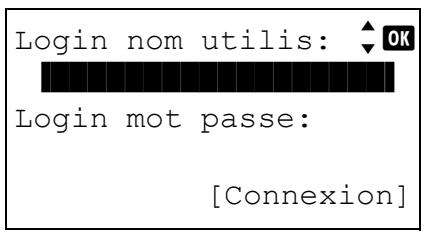
1 Appuyez sur [Menu]. 2 Appuyez sur ou pour sélectionner NomUtil/CptaTrav. 3 Appuyez sur [OK]. L'écran de connexion s'affiche.

Remarque lorsquel'administration des connexions d'utilisateurs est définie :
- Lors de la connexion en tant qu'administrateur, l'écran de connexion ne s'affiche pas et l'écran du menu NomUtil/CptaTrav s'affiche.
- Le réglage n'est pas possible lors de la connexion sans le statut d'administrateur. Se reconnecter en tant qu'administrateur.
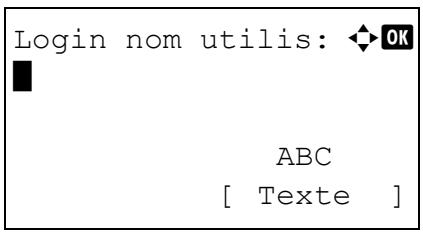
4 AVEC le champ de saisie Login nom utiliser sélectionné, appuyer sur [OK]. L'écran Login nom utilisé s'affiche. 5 Entrer l'ID d'utilisateur à l'aide des touches numériques, puis appuyer sur [OK]. L'écran de connexion s'affiche à nouveau.

Remarque : Le réglage initial pour le nom de connexion utilisé de l'administrateur est indiqué ci-dessous.
ECOSYS P3045dn: 4500
ECOSYS P3050dn: 5000
ECOSYS P3055dn: 5500
ECOSYS P3060dn: 6000
Pour plus de détails sur la saisie de caractères, reportez-vous à la section Méthode de saisie de caractères à la page A-2.
6 Appuyer sur ou ∇ pour sélectionner le champ de saisie Login mot passé.
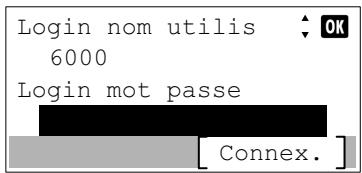
Appuyer sur [OK]. L'écran de saisie Login mot passé s'affiche.
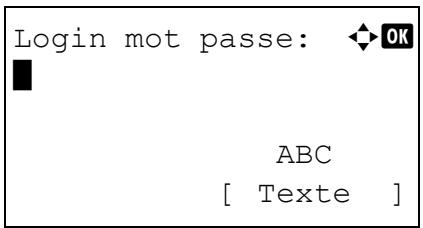
8 Entrer le mot de passe de connexion à l'aide des touches numériques, puis appuyer sur [OK]. L'écran de connexion s'affiche à nouveau.
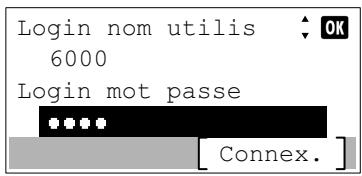
Remarque : Le réglage initial pour le nom de connexion utilisateur de l'administrateur est indiqué ci-dessous.
ECOSYS P3045dn: 4500
ECOSYS P3050dn: 5000
ECOSYS P3055dn: 5500
ECOSYS P3060dn: 6000
Pour plus de détails sur la saisie de caractères, reportez-vous à la section Méthode de saisie de caractères à la page A-2.
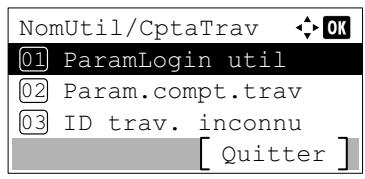
9 Appuyer sur Connexion. Si le nom d'utilisateur et le mot de passe de connexion saisis sont corrects, l'écran du menu NomUtil/CptaTrav s'affiche.
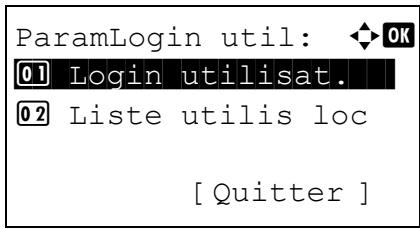
10 Appuyer sur ou pour sélectionner ParamLogin util.
11 Appuyer sur [OK]. Le menu ParamLogin utilise affiche.
Login utilisateur
Cette fonction active l'administration des connexions d'utilisateurs. Cette fonction permet d'activer/désactiver l'administration des connexions d'utilisateurs et définit le serveur réseau d'authentification.
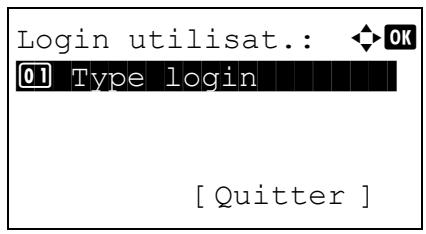
1 Dans le menu ParamLogin Util., appuyer sur ou pour sélectionner Login utiliser.. 2 Appuyer sur [OK]. Le menu Login utiliser. s'affiche.
Type login (activation de l'administration des connexions d'utilisateurs)
Sélectionner Authentif. réseau pour activer l'administration des connexions d'utilisateurs.
1 Dans le menu Login utiliser, appuyer sur ou pour sélectionner Type login. 2 Appuyer sur [OK]. L'écran Type login s'affiche.
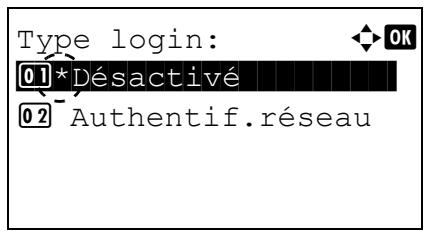
3 Appuyer sur ou pour sélectionner Authentif. réseau ou Désactivé. 4 Appuyer sur [OK]. Le menu Login utilise s'affiche à nouveau.

Remarque : Lorsque Authentif. réseau est sélectionné, définir le serveur d'authentification réseau.
Paramètre d'authentification réseau
Définir le serveur d'authentification réseau.

Remarque Ces paramètres ne s'affichent que lorsque Authentif. réseau a été définie comme Type login (Activation de l'administration des connexions d'utilisateurs) à la page 4-147.
1 Dans le menu Login utiliser, appuyer sur ou ▽ pour sélectionner Par. auth. rés.
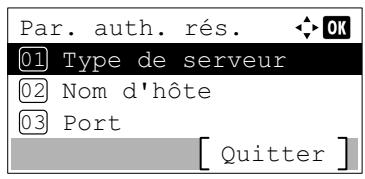
Appuyer sur [OK]. L'écran du menu Par. auth. rés. s'affiche.
Les options disponibles dans Par. auth. rés. sont les suivantes :
- Type de serveur (Sélection du type de serveur)...4-148 Nom d'hôte (Saisie du nom d'hôte)...4-148
- Port (Paramètres du numéro de port)...4-149 Nom de Domaine (Saisie du nom de domaine)...4-149
Type de serveur (sélection du type de serveur)
Sélectionner le type de serveur pour le serveur d'authentification.
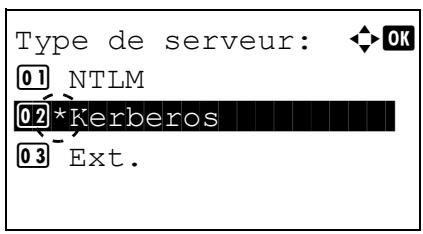
1 Dans le menu Par. auth. rés., appuyez sur ou pour sélectionner Type de serveur. 2 Appuyez sur [OK]. L'écran Type de serveur s'affiche. Les types de serveur disponibles sont les suivants :
NTLM
Kerberos
Ext.

Remarque : Sélectionner Ext. pour effectuer l'authentification de carte ID.
3 Appuyer sur ou pour sélectionner le type de serveur souhaité. 4 Appuyer sur [OK]. Le type de serveur est défini et le menu Par. auth. rés. s'affiche à nouveau.
Nom d'hôte (saisie du nom d'hôte)
Saisir le nom d'hôte pour le serveur d'authentification.
1 Dans le menu Par. auth. rés., appuyer sur ou pour sélectionner Nom d'hôte. 2 Appuyer sur [OK]. L'écran Nom d'hôte s'affiche. 3 Entrer le nom d'hôte à l'aide des touches numériques.

Remarque : Jusqu'à 64 caractères peuvent être entrés. Pour plus de détails sur la saisie de caractères, reportez-vous à la section Méthode de saisie de caractères à la page A-2.
Pour saisir l'adresse IPv6, insérer l'adresse entre crochets [ ] (par ex. [3ae3:9a0:cd05:b1d2:28a:1fc0:a1:10ae]:140).
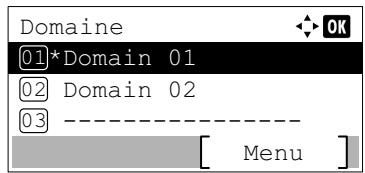
4 Appuyer sur [OK]. L'écran Domaine s'affiche.
5 Comme indiqué à la section Nom de Domaine (Saisie du nom de domaine) à la page 4-149, sélectionner le nom de domaine pour le serveur d'authentification. 6 Appuyer sur [OK]. Le nom d'hôte est enregistré et le menu Par. auth. rés. s'affiche à nouveau.
Port (paramètre du numéro de port)
Saisir le numéro de port pour le serveur d'authentification.

Remarque Ce paramètre ne s'affiche que lorsque Ext. a été défini comme Type de serveur (Sélection du type de serveur) à la page 4-148.
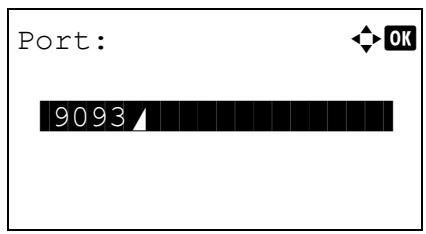
1 Dans le menu Par. auth. rés., appuyer sur ou ∇ pour sélectionner Port. 2 Appuyer sur [OK]. L'écran Port s'affiche.
3 Entrer le numéro du port à l'aide des touches numériques.

Remarque : Si le numéro du port est laissé vide, le numéro de port par défaut sera activé.
4 Appuyer sur [OK]. Le numéro de port est enregistré et le menu Par. auth. rés. s'affiche à nouveau.
Nom de domaine (saisie du nom de domaine)
Saisir le nom de Domaine pour le serveur d'authentification.

Remarque Ce paramètre ne s'affiche que lorsque NTLM ou Kerberos a été défini comme Type de serveur (Sélection du type de serveur) à la page 4-148.
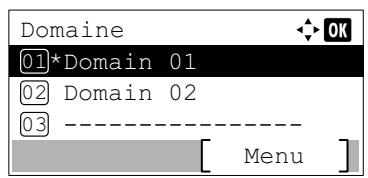
1 Dans le menu Param. impr., appuyer sur ou pour sélectionner Nom de Domaine. 2 Appuyer sur [OK]. L'écran Nom de Domaine s'affiche.
3 Appuyer sur ou pour sélectionner le nom de Domaine pour le serveur d'authentification, puis appuyer sur [OK]. Le nom de Domaine est enregistré et le menu Par. auth. rés. s'affiche à nouveau.
Si le domaine n'a pas ete definite, selectionner le numero ou - - - - - - - - - - - - - - - - - - - - - - - - - - - - - - - - - - - - - - - - - - - - - - - - - - - - - - - - - - - - - - - - - - - - - - - - - - - - - - - - - - - - - - - - - - - - - - - - - - - - - - est affiché et appuyer sur [Menu] ([SLECTION de droite]).
4 Appuyer sur ou ∇ pour sélectionner Modifier.
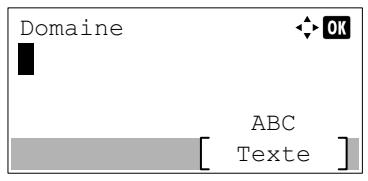
5 Appuyer sur [OK]. L'écran Domaine s'affiche. 6 Entrer le nom de Domaine à l'aide des touches numériques.

Remarque : Jusqu'à 256 caractères peuvent être entrés. Pour plus de détails sur la saisie de caractères, reportez-vous à la section Méthode de saisie de caractères à la page A-2.
7 Appuyer sur [OK]. Le menu Domaine s'affiche à nouveau. 8 Vérifier si le nom de Domaine saisi est sélectionné et appuyer sur [OK]. Le nom de Domaine est enregistré et le menu Par. auth. rés. s'affiche à nouveau.
Propriété nouvelle util. (obtenir les propriétés de l'utilisateur réseau)
Ce paramètre sert à obtenir les informations de l'utilisateur à partir du serveur LDAP.

Remarque Ce paramètre ne s'affiche que lorsque Authentif. réseau a été défini comme Type login (Activation de l'administration des connexions d'utilisateurs) à la page 4-147 et que NTLM ou Kerberos a été défini comme Type de serveur (Sélection du type de serveur) à la page 4-148.
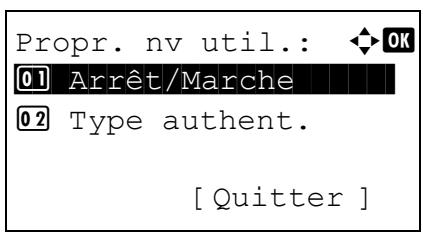
1 Dans le menu ParamLogin Util., appuyer sur ou pour sélectionner Propr. nv utilise.. 2 Appuyer sur [OK]. Le menu Propr. nv utilise. s'affiche. Les options disponibles dans Propr. nv utilise sont les suivantes :
- Arrêt/Marche (Marche/arrêt de l'acquisition des propriétés utilisateur réseau)...4-150
- Type authent. (Paramètre du type d'authentification)...4-151

Remarque : Type authent. ne s'affiche que lorsque Kerberos a été défini comme Type de serveur (Selection du type de serveur) à la page 4-148.
Arrêt/marche (marche/arrêt de l'acquisition des propriétés utilisées réseau)
Régler Propr. nv utilise sur Arrêt/Marche.
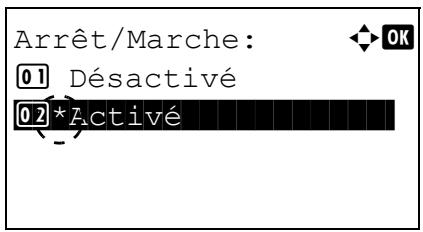
1 Dans le menu Propr. nv utilise, appuyer sur ou pour sélectionner Arrêt/Marche. 2 Appuyer sur [OK]. L'écran Arrêt/Marche s'affiche.
3 Appuyer sur ou pour sélectionner Activé ou Désactivé. 4 Appuyer sur [OK]. Le menu Propr. nv utilise. s'affiche.
Type authent. (paramètre du type d'authentication)
Définir la méthode d'authentification.
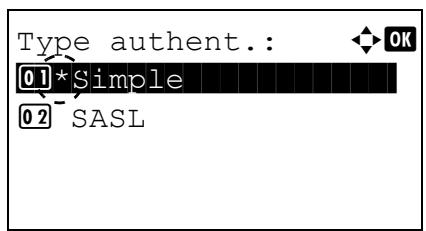
1 Dans le menu Propr. nv utilise, appuyer sur ou pour sélectionner Type authent.. 2 Appuyer sur [OK]. L'écran Type authent. s'affiche.
3 Appuyer sur ou pour sélectionner Simple ou SASI. 4 Appuyer sur [OK]. Le menu Propr. nv utilise. s'affiche.
Connexion PIN
Cette option permet de définir si la connexion utilise un code PIN. Lorsqu'elle est réglée sur Activé, il est possible de se connecter en saisissant un code PIN sur l'écran de connexion.

Remarque Ce paramètre ne s'affiche que lorsque Authentif. réseau a été définie comme Type login (Activation de l'administration des connexions d'utilisateurs) à la page 4-147 et que Ext. a été définie comme Type de serveur (Sélection du type de serveur) à la page 4-148.
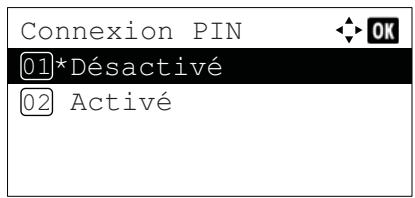
1 Dans le menu ParamLogin Util., appuyer sur ou pour sélectionner Connexion PIN. 2 Appuyer sur [OK]. L'écran Connexion PIN s'affiche.
3 Appuyer sur ou pour sélectionner Activé ou Désactivé. 4 Appuyer sur [OK]. Le menu ParamLogin Util. s'affiche à nouveau.
Connexion/déconnexion
Si l'administration des connexions d'utilisateurs est activée, un écran de saisie de l'ID utilisateur et du mot de passe s'affiche lors de chaque utilisation de la machine. Entrez les informations utilisateur enregistrées sur le serveur d'authentification réseau comme nom d'utilisateur et mot de passe de connexion.
Enregistrer les nouveaux utilisateurs à partir de KYOCERA Net Manager. Pour plus d'informations, se reporter à la section KYOCERA Net Manager User Guide.

Remarque : Pour effectuer les opérations limitées dans le menu de sélection de mode et les paramètres de verrouillage du panneau de commande, il est nécessaire de se connecter avec des droits d'administrateur.
Pour les paramètres administrateur, se reporter à la section Administrateur à la page 4-153.
Pour le verrouillage du panneau de commande, se reporter au Command Center RX User Guide.
Connexion
Pour la connexion, procéder comme suit.
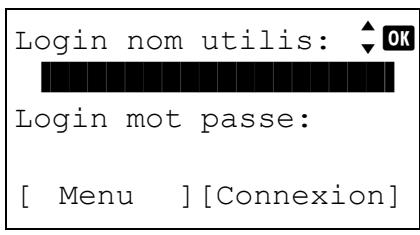
1 Avec le champ de saisie Login nom utilisateur sélectionné, appuyer sur [OK]. L'écran Login nom utilisé s'affiche.
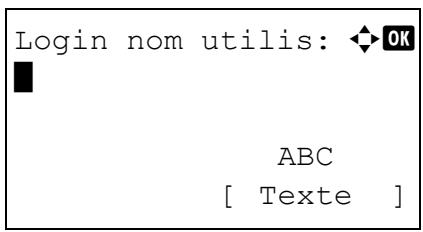
2 Entrer l'ID d'utilisateur à l'aide des touches numériques, puis appuyer sur [OK]. L'écran de connexion s'affiche à nouveau.

Remarque : Pour plus de détails sur la saisie de caractères, reportez-vous à la section Méthode de saisie de caractères à la page A-2.
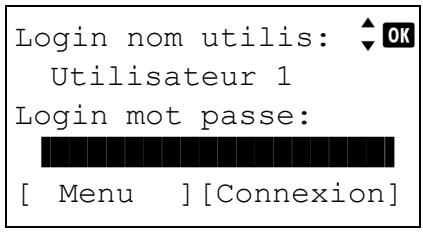
3 Appuyer sur ou pour sélectionner le champ de saisie Login mot passé.
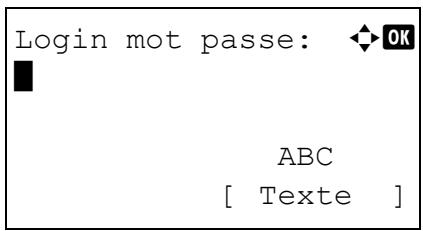
Appuyer sur [OK]. L'écran de saisie Login mot passé s'affiche.
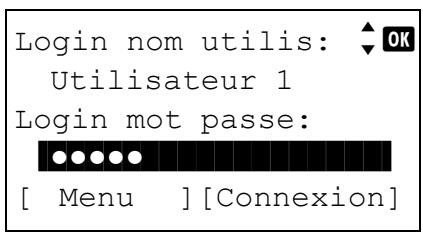
5 Entrer le mot de passe de connexion à l'aide des touches numériques, puis appuyer sur [OK]. L'écran de connexion s'affiche à nouveau.

Remarque Pour plus de détails sur la saisie de caractères, reportez-vous à la section Méthode de saisie de caractères à la page A-2.
6 Vérifier que le nom d'utilisateur et le mot de passe de connexion corrects ont été saisis, puis appuyer sur [Connexion] ([Sélection de droite]).

Remarque : Lorsque la comptabilité des travaux est définie, il est possible d'appuyer sur [Menu] ([Sélection de gauche]), puis de sélectionner Compteur sur le menu qui s'affiche et d'appuyer sur [OK] pour voir le nombre de pages imprimées.
Déconnexion
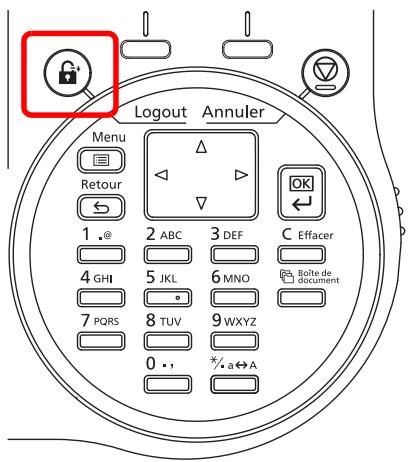
Lorsque les opérations sont terminées, appuyer sur [Logout]. L'écran de connexion s'affiche à nouveau.
Déconnexion automatique
Une déconnexion automatique se produit dans les cas suivants :
Lorsque la machine est mise hors tension. - Lorsque la machine passe en mode veille après l'écoulement du délai de veille automatique. - Lorsque la machine est mise hors tension après l'écoulement du délai d'arrêt automatique. Lorsque les paramètres sont rétablis aux valeurs par défaut après l'écoulement du délai de rétablissement automatique du panneau.
Administrateur
Dans la liste des utilisateurs locaux pour la machine, 1 utilisateur avec des droits d'administrateur et 1 utilisateur avec des droits d'administrateur de l'appareil sont enregistrés.
Les propriétés de chaque utilisateur sont les suivantes :
| Administrateur de la machine | Administrateur | ||
| Nom utilisateur: | DeviceAdmin | Nom utilisateur: | Admin |
| Login nom utilis: | ECOSYS P3045dn: 4500ECOSYS P3050dn: 5000ECOSYS P3055dn: 5500ECOSYS P3060dn: 6000 | Login nom utilis: | Admin |
| Login mot salle: | ECOSYS P3045dn: 4500ECOSYS P3050dn: 5000ECOSYS P3055dn: 5500ECOSYS P3060dn: 6000 | Login mot salle: | Admin |
| Niveau d'accès: | Administrateur de la machine | Niveau d'accès: | Administrateur |
Modification des informations de l'administrateur
Il est possible de modifier les informations de l'administrateur. Pour modifier les détails enregistrés, procéder comme suit.

Remarque : Se connecter comme administrateur de l'appareil pour modifier les informations de l'administrateur. Lors de la connexion en tant qu'administrateur, il est uniquement possible de consulter les informations de l'administrateur.
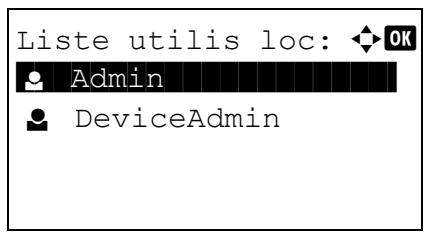
1 Dans le menu ParamLogin Util., appuyer sur ou pour sélectionner Liste utilisateurs loc. 2 Appuyer sur [OK]. L'écran Liste utilisateurs loc s'affiche.
3 Appuyer sur ou pour sélectionner l'administrateur à modifier.
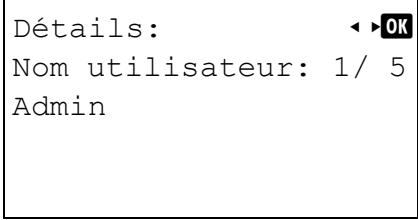
Appuyer sur [OK]. Les informations détaillées de l'utilisateur sont affichées.
Pour modifier le nom d'utilisation de connexion
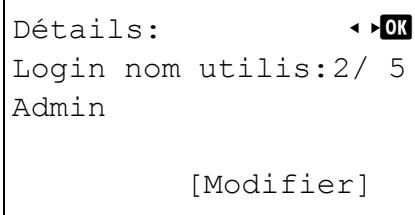
5 Appuyer sur pour sélectionner Login nom utilisés.
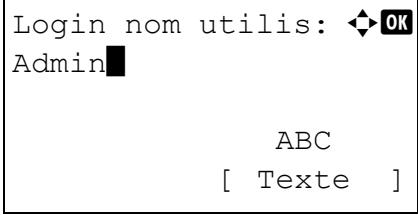
Appuyer sur [Modifier] ([Sélection de droite]). L'écran de modification du nom utilisateur de connexion s'affiche.
7 Modifier le nom utilisateur de connexion à l'aide des touches numériques, puis appuyer sur [OK]. L'écran ogin nomutil. s'affiche à nouveau.

Remarque : Jusqu'à 32 caractères peuvent être entrés. Pour plus de détails sur la saisie de caractères, reportez-vous à la section Méthode de saisie de caractères à la page A-2.
Pour modifier le mot de passe de connexion
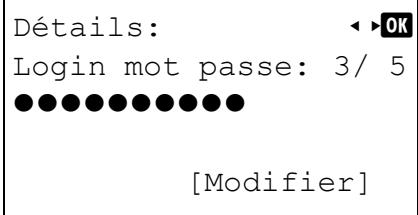
8 Appuyer sur ou pour sélectionner Login mot passe.
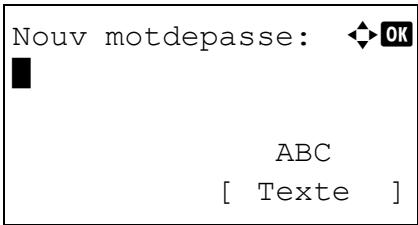
Appuyer sur [Modifier] ([Sélection de droite]). L'écran Nouv. mot de passe s'affiche.
10 Entrer le nouveau mot de passe à l'aide des touches numériques, puis appuyer sur [OK]. L'écran Conf. motdepasse s'affiche à nouveau.

Remarque : Jusqu'à 64 caractères peuvent être entrés. Pour plus de détails sur la saisie de caractères, reportez-vous à la section Méthode de saisie de caractères à la page A-2.
Pour modifier l'adresse e-mail
11 Pour confirmer, saisissez à nouveau le mot de passe à enregistrer. Entrer le mot de passe à l'aide des touches numériques. 12 Appuyer sur [OK]. Si le mot de passe correspond, le mot de passe est modifié avec le nouveau mot de passe et le menu Login mot passé s'affiche à nouveau.
Si le mot de passe ne correspond pas, Mot de passe incorr. s'affiche et l'écran Nouv motdepasse s'affiche à nouveau. Recommencer la saisie du nouveau mot de passe.
13 Appuyer sur ou pour sélectionner Adr. E-mail.
14 Appuyer sur [Modifier] ([Sélection de droit]). L'écran Entrée adresse s'affiche. 15 Modifier l'adresse à l'aide des touches numériques, puis appuyer sur [OK]. L'écran Adr. E-mail s'affiche à nouveau.

Remarque : jusqu'à 128 caractères peuvent être entrés. Pour plus de détails sur la saisie de caractères, reportez-vous à la section Méthode de saisie de caractères à la page A-2.
Pour modifier l'id de compte

Remarque : Cet élément ne s'affiche que lorsque la comptabilité des travaux est définie.
16 Appuyer sur ou pour sélectionner ID de compte.
17 Appuyer sur [Modifier] ([Sélection de droit]). L'écran ID de compte s'affiche.
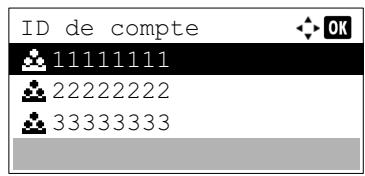
18 Appuyez sur ou ∇ pour sélectionner l'ID de compte, puis appuyez sur [OK]. L'écran ID de compte s'affiche à nouveau.

Remarque Pour les autres comptes, sélectionner AutRE.
Param. carte ID
Cette fonction définit la méthode de connexion lorsque le Card Authentication Kit en option est utilisé et que les utilisateurs sont gérés à l'aide de cartes ID.

Remarque : Cet élément ne s'affiche que lorsque le Card Authentication Kit en option est activé. Pour plus de détails sur le Card Authentication Kit, se reporter à Card Authentication Kit (B) Operation Guide for Printer.
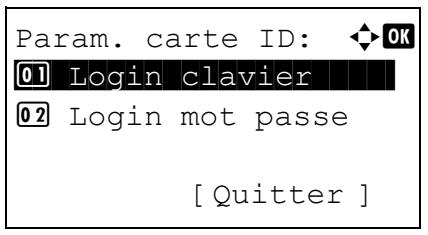
1 Dans le menu ParamLogin Util., appuyer sur ou pour sélectionner Param. carte ID. 2 Appuyer sur [OK]. L'écran du menu Param. carte ID s'affiche. Les options disponibles dans Param. carte ID sont les suivantes :
- Login clavier (Paramètre pour l'autorisation de connexion par clavier)...4-156
- Auth. suppl. (paramètre pour l'authentication supplémentaire)...4-156
Login clavier (paramètre pour l'autorisation de connexion par clavier)
Ce paramètre permet également la connexion à l'aide des touches numériques sur l'écran Login carte ID. Lorsque Autoriser est défini, Login Cla s'affiche sur l'écran de connexion et il est possible de se connecter en saissant le nom d'utilisateur et le mot de passe de connexion à l'aide des touches numériques. Lorsque Interdire est règle, il est impossible de se connecter à l'aide des touches numériques.
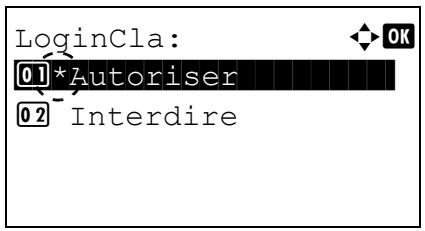
1 Dans le menu Param. carte ID, appuyer sur ou pour sélectionner Login clavier. 2 Appuyer sur [OK]. L'écran Login clavier s'affiche.
3 Appuyer sur ou pour sélectionner Autoriser ou Interdire. 4 Appuyer sur [OK]. Le menu Param. carte ID s'affiche à nouveau.
Auth. suppl. (paramètre pour l'authentication supplémentaire)
Cette fonction définit si la saisie d'un mot de passe de connexion ou un code PIN (numéro d'identification personnel) est nécessaire ou non après l'authentication à l'aide d'une carte ID. Lorsqu'elle est réglée sur Activé, l'écran de saisie Login mot de passe ou PIN s'affiche après l'authentication de la carte ID.

Remarque Ce paramètre ne s'affiche que lorsque Ext. a été défini comme Type de serveur (Sélection du type de serveur) à la page 4-148.
Lorsque Utiliser PIN est sélectionné pour ce paramètre, même si Connexion PIN est réglé sur Désactivé, il est possible de saisir le code PIN pour l'authentification supplémentaire.
1 Dans le menu Param. carte ID, appuyer sur ou pour sélectionner Auth. suppl..
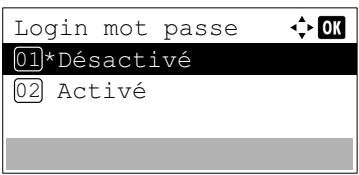
2 Appuyer sur [OK]. L'écran Auth. suppl. s'affiche. 3 Appuyer sur ou pour sélectionner Désacté, Util. motdepasse ou Utiliser PIN. 4 Appuyer sur [OK]. Le menu Param. carte ID s'affiche à nouveau.
Paramètres de la comptabilité des travaux
La comptabilité des travaux est une fonction qui permet de : gérer le nombre de pages pour chaque service à travers l'utilisation des ID de compte saisis. Pour spécifier les paramètres de comptabilité des travaux, il est nécessaire de se connecter avec un nom d'utilisateur et un mot de passe de connexion d'administrateur. Pour plus de détails sur l'administration des connexions d'utilisateurs, se reporter à la section ParamLoginutil (Paramètre de connexion utilisateur) à la page 4-144.
La comptabilité des travaux sur cette machine offre les fonctionnalités suivantes :
- Prise en charge d'un maximum de 100 services
- La longueur des ID de compte peut être de 8 bits, de 1 à 99 999 999
- Gestion de l'impression collective pour le même ID de compte Total du nombre de pages utilisées pour chaque service
- Limites au besoin (de 1 à 9 999 999) pour le nombre de pages utilisées
Les options disponibles dans le menu Param. compt. trav. sont les suivantes :
- Comptabilité des travaux (Paramètres de la comptabilité des travaux)...4-160
- Accès compta (paramètres d'accès à la comptabilité des travaux)...4-160
- Comptabilité locale (paramètres de la comptabilité des travaux)...4-160
- App/ restrict. (Paramètres de fonctionnement lorsque les limites sont dépassées)...4-166
1 Appuyez sur [Menu]. 2 Appuyez sur ou pour sélectionner NomUtil/CptaTrav. 3 Appuyez sur [OK]. L'écran de connexion s'affiche.

Remarque Lorsque l'administration des connexions d'utilisateurs est définie :
- Lors de la connexion en tant qu'administrateur, l'écran de connexion ne s'affiche pas et l'écran du menu NomUtil/CptaTrav s'affiche.
- Le réglage n'est pas possible lors de la connexion sans le statut d'administrateur. Se reconnecter en tant qu'administrateur.
4 Avec le champ de saisie Login nom utilisateur sélectionné, appuyer sur [OK]. L'écran Login nom utilisateur s'affiche.
5 Entrer l'ID d'utilisateur à l'aide des touches numériques, puis appuyer sur [OK]. L'écran de connexion s'affiche à nouveau.

Remarque Le réglage initial pour le nom de connexion utilisateur de l'administrateur est indiqué ci-dessous.
ECOSYS P3045dn: 4500
ECOSYS P3050dn: 5000
ECOSYS P3055dn: 5500
ECOSYS P3060dn: 6000
Pour plus de détails sur la saisie de caractères, reportez-vous à la section Méthode de saisie de caractères à la page A-2.
6 Appuyer sur ou ∇ pour sélectionner le champ de saisie Login mot passé.
Appuyer sur [OK]. L'écran de saisie Login mot passé s'affiche.
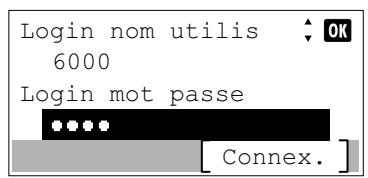
8 Entrer le mot de passe de connexion à l'aide des touches numériques, puis appuyer sur [OK]. L'écran de connexion s'affiche à nouveau.

Remarque : Le réglage initial pour le nom de connexion utilisé par l'administrateur est indiqué ci-dessous.
ECOSYS P3045dn: 4500
ECOSYS P3050dn: 5000
ECOSYS P3055dn: 5500
ECOSYS P3060dn: 6000
Pour plus de détails sur la saisie de caractères, reportez-vous à la section Méthode de saisie de caractères à la page A-2.
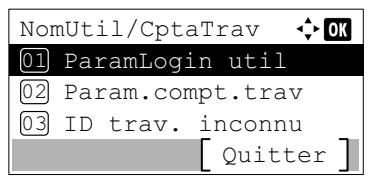
9 Appuyer sur Connexion. Si le nom d'utilisateur et le mot de passe de connexion saisis sont corrects, l'écran du menu NomUtil/CptaTrav s'affiche. 10 Appuyer sur ou pour sélectionner Param. compt. trav. 11 Appuyer sur [OK]. Le menu Param. compt. trav s'affiche.
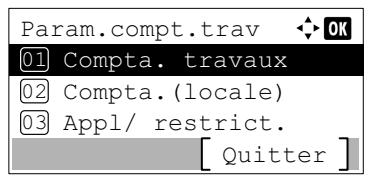
Compta. trav. (paramètres de la comptabilité des travaux)
La procédure ci-après vous permet d'activer (Activé) et de désactiver (Désactivé) la fonction de comptabilité des travaux.
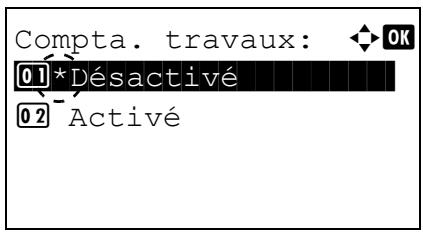
1 Dans le menu Param. compt. trav, appuyer sur ou pour sélectionner Compta. travaux. 2 Appuyer sur [OK]. L'écran Compta. travaux s'affiche.
3 Appuyer sur ou pour sélectionner Activé ou Désactivé, puis appuyer sur [OK]. Le menu Param. compt. trav s'affiche à nouveau.
Accès compta (paramètre d'accès à la comptabilité des travaux)
Définir l'accès à la comptabilité des travaux
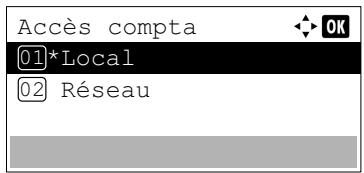
1 Dans le menu Param. compt. trav, appuyer sur ou pour sélectionner Acces compta. 2 Appuyer sur [OK]. L'écran Accès compta s'affiche.
3 Appuyer sur ou pour sélectionner Local ou Réseau, puis appuyer sur [OK]. Le menu Param. compt. trav s'affiche à nouveau.

Remarque Pour sélectionner réseau, l'authentication réseau doit être activée et le type de serveur doit être défini. Pour plus d'informations, se reporter à la section Par. auth. rés. (Paramètre d'authentication réseau) à la page 4-147.
Comptabilité (locale) (paramètres de la comptabilité des travaux)
Il est possible d'ajouter, de modifier et de supprimer un compte, de définir la restriction pour chaque compte et de nompter le nombre de pages imprimées.
Les options disponibles dans le menu [Compta.(locale)] sont les suivantes :
- Rapport compta. (Impression du rapport de comptabilité)...4-161
- Compta ch. trav (Totaux affichés par compte)...4-161
- Liste compta. (Opération de la liste de comptabilité)...4-163
1 Dans le menu Param. compt. trav, appuyez sur ou pour sélectionner Compta. (locale).
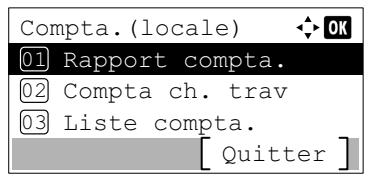
2 Appuyez sur [OK]. L'écran Compta. (locale) s'affiche.
Rapport compta. (impression du rapport de comptabilité)
Cette option vous permet d'imprimer le nombre total de pages pour tous les comptes sous forme de liste de comptabilité des travaux.
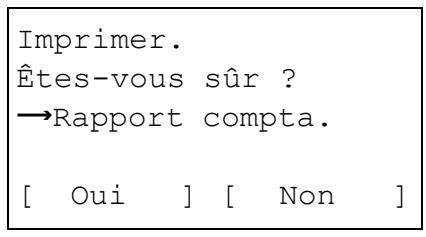
1 Dans le menu Param. compt. trav, appuyez sur ou pour sélectionner Rapport compta.. 2 Appuyez sur [OK]. Un écran de confirmation s'affiche. Appuyez sur [Oui] ([Sélection de gauche]). Accepté. s'affiche et l'imprimante imprime une liste de comptabilité des travaux. L'appui sur [Non] ([Sélection de droite]) renvoie au menu Param. compt. trav sans imprimer la liste de comptabilité des travaux.
Compta ch. trav (totaux affichés par compte)
Affiche le nombre de pages imprimées pour chacun des comptes actuellement sélectionnés.
Cela vous permet de vérifier les nombres suivants pour les pages imprimées :
Total Comb. (aucun) Comb. (2 en 1) Comb. (4 en 1) R/V (Recto) R/V (Rec. Ver)

Remarque : Avant d'effectuer cette opération, enregistrer le compte dans Liste compta. (Opération de la liste de comptabilité) à la page 4-163.
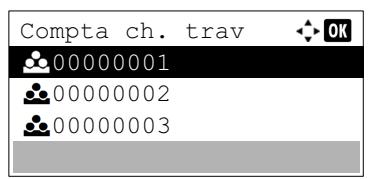
1 Dans le menu Param. compt. trav, appuyer sur ou pour sélectionner Compta ch. trav. 2 Appuyer sur [OK]. Le menu Compta ch. trav s'affiche avec les comptes ayant le plus grand nombre en premier.
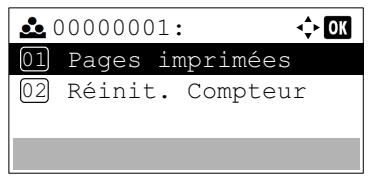
3 Appuyer sur ou pour sélectionner un compte, puis appuyer sur [OK]. Le menu Pages imprimées/Réinit. Compteur s'affiche.
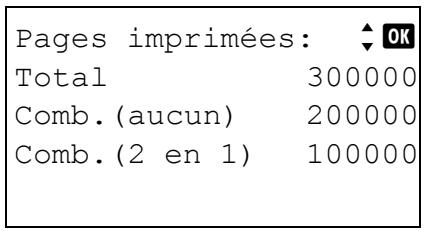
4 Appuyer sur ou pour sélectionner Pages imprimées. 5 Appuyer sur [OK]. L'écran de liste du menu Pages imprimées s'affiche. 6 Appuyer sur ou pour vérifier l'affichage du compteur requis. 7 Appuyer sur [OK]. Le menu Page imprimées/Réinit. Compteur s'affiche à nouveau.
Réinitialisation compteur compta ch. trav (totaux réinitialisés par compte)
Réinitialise le nombre de pages imprimées pour chacun des comptes actuellement définis.

Remarque : Avant d'effectuer cette opération, enregistrer le compte dans Liste compta. (Opération de la liste de comptabilité) à la page 4-163.
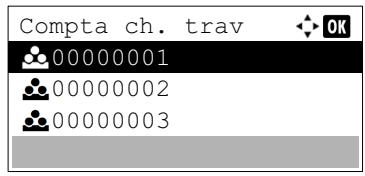
1 Dans le menu Param. compt. trav, appuyer sur ou pour sélectionner Compta ch. trav. 2 Appuyer sur [OK]. Le menu Compta ch. trav s'affiche avec les comptes ayant le plus grand nombre en premier.
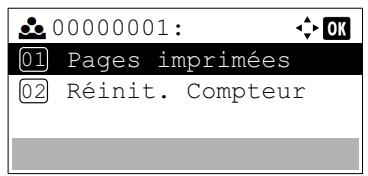
3 Appuyer sur ou pour sélectionner un compte, puis appuyer sur [OK]. Le menu Page imprimées/Réinit. Compteur s'affiche.
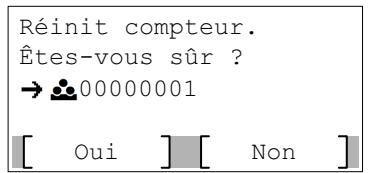
Appuyer sur ou pour sélectionner Réinit. Compteur. Appuyer sur [OK]. Le menu de confirmation de réinitialisation s'affiche.
Pour effectuer la réinitialisation du compteur, appuyer sur [Oui] ([Sélection de gauche]).
Terminé. s'affiche, le compteur est réinitialisé et le menu Page imprimées/Réinit. Compteur s'affiche à nouveau.
L'appui sur [Non] ([Sélection de droite]) renvoie à l'écran du menu Page imprimées/Réinit. Compteur sans réinitialiser le compteur.
Liste compta. (opération de la liste de comptabilité)
Spécifiez les paramètres pour le service à utiliser pour le réglage de la comptabilité des travaux.
Ajouter (enregistrement de compte)
Utilisez cette procédure pour ajouter un nouveau compte.

Remarque Les ID de compte sont gérés sous forme de chaînes numériques et donc "1" et "001" sont traités comme des comptes différents. Aussi, lorsque la comptabilité des travaux est activée, aucun travail n'est imprimé si les informations indiquant les comptes de provenance des travaux à imprimer ne sont pas fournies.
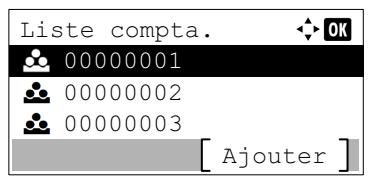
1 Dans le menu Param. compt. trav, appuyez sur ou ∇ pour sélectionner Listecompta.. 2 Appuyez sur [OK]. Le menu Liste compte. apparait et affiche une liste des comptes enregistrés dans l'ordre ascendant.
3 Appuyer sur [Ajouter] ([Sélection de droit]). Le menu ID de compte s'affiche.
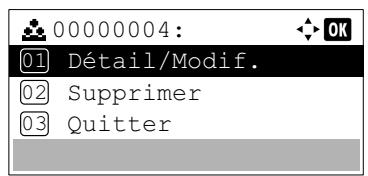
4 Utiliser les touches numériques pour entrer l'ID de compte à ajouter. 5 Appuyer sur [OK]. Lorsque le compte a été ajouté, une liste de sélection d'options s'affiche.
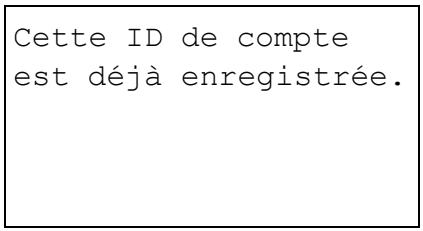
Ce message s'affiche si l'ID de compte a déjà été enregistré.
Détail/modif. (vérification/modification des paramètres d'id de compte enregistré)
Cette procédure vous permet de vérifier ou de modifier les comptes enregistrés.
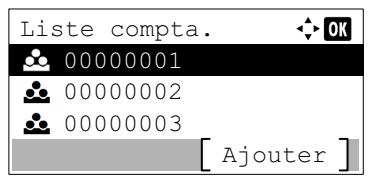
1 Dans le menu Param. compt. trav, appuyez sur ou pour sélectionner Liste comptes. 2 Appuyez sur [OK]. Le menu Liste compte. apparaît et affiche une liste des comptes enregistrés dans l'ordre ascendant.
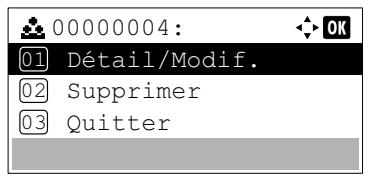
Appuyer sur ou pour sélectionner un compte à vérifier ou à modifier, puis appuyer sur [OK]. Une liste de sélection d'options s'affiche.
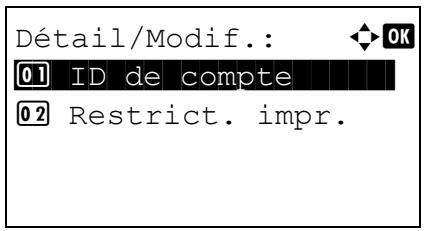
Appuyer sur ou pour sélectionner Detail/Modif., puis appuyer sur [OK]. L'écran du menu Detail/Modif. s'affiche.
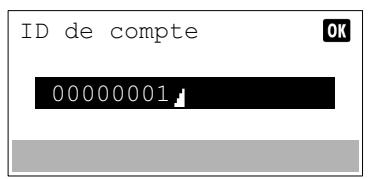
5 Pour modifier un ID de compte, appuyer sur ou pour sélectionner ID de compte, puis appuyer sur [OK]. Le menu ID de compte s'affiche.
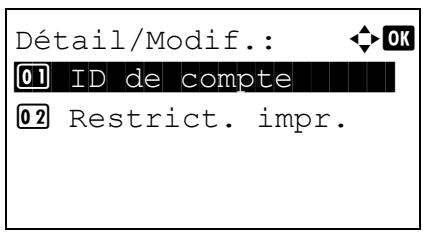
Entrer le nouvel ID de compte à l'aide des touches numériques.
7 Appuyer sur [OK]. Lorsque la modification de l'ID de compte est terminée, l'écran du menu Détail/Modif. s'affiche.
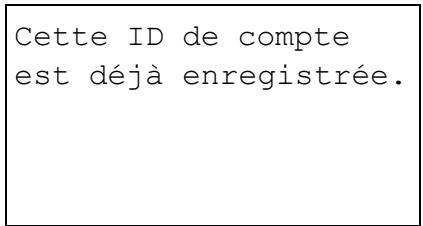
Ce message s'affiche si l'ID de compte a déjà été enregistré.
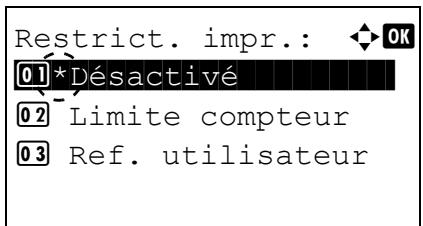
Pour placer des limites d'impression sur ce compte, appuyez sur ou pour sélectionner Restrict. impr., puis appuyez sur [OK]. L'écran Restrict. impr. s'affiche.
- Désactivé
- Limite compteur
- Ref. utiliseur
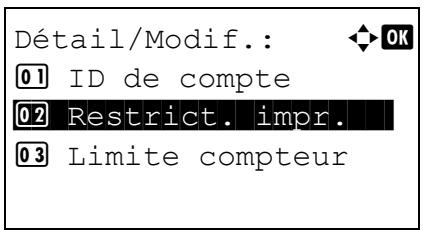
9 Appuyer sur ou pour sélectionner un paramètre, puis appuyer sur [OK]. Lorsque le réglage est terminé, l'écran du menu Détail/Modif. s'affiche.
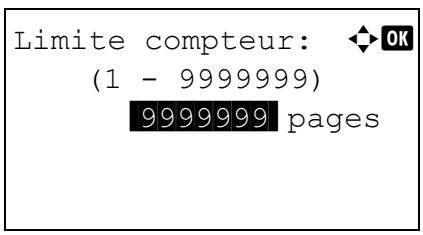
10 Lorsque Limite compteur est défini pour Restrict. impr. à l'étape 9, définir la limite du nombre total de pages pouvant être imprimées en utilisant ce compte. Appuyer sur ou pour sélectionner Limite compteur, puis appuyer sur [OK]. Le menu Limite compteur s'affiche.
IMPORTANT Limite compteur est affiché lorsque Limite compteur est défini pour Restrict. impr..
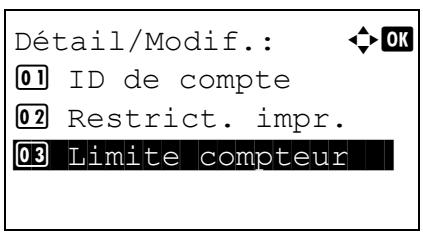
11 Utiliser les touches numériques ou pour entrer la limite à définir pour ce compte. Après avoir saisi la limite du nombre de pages, appuyer sur [OK]. Le réglage est mémorisé et le menu Détail/Modif. s'affiche à nouveau.
Supprimer (suppression des comptes enregistrés)
Vous pouvez utiliser cette procédure pour supprimer un ID de compte enregistré.
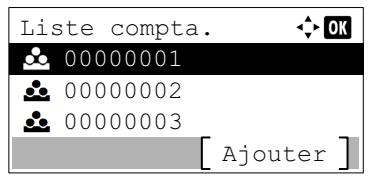
1 Dans le menu Param. compt. trav, appuyez sur ou pour sélectionner Liste compte.. 2 Appuyez sur [OK]. Le menu Liste compte. apparaît et affiche une liste des comptes enregistrés dans l'ordre ascendant.
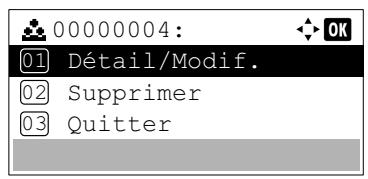
3 Appuyer sur ou pour sélectionner l'ID du compte à supprimer. 4 Appuyer sur [OK]. Une liste de sélection d'options s'affiche.
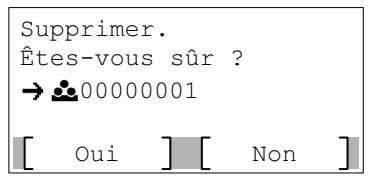
5 Appuyer sur ou pour sélectionner Supprimer, puis appuyer sur [OK]. Un écran de confirmation s'affiche.
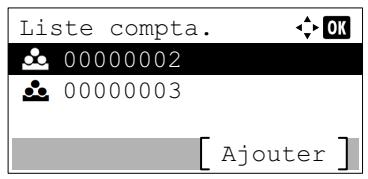
6 Pour effectuer la suppression du compte, appuyer sur [Oui] ([Sélection de gauche]). Terminé. s'affiche et le compte est supprimé. Après la suppression du compte, l'écran Liste comptes. s'affiche.
L'appui sur [Non] ([Sélection de droite]) renvoie à la liste des options de sélection sans supprimer le compte.
Application des restrictions (paramètres de fonctionnement lorsque les limites sont dépassées)
Utilisez cette option pour spécifier l'action effectuée lorsqu'un service dépasse ses limites d'impression.
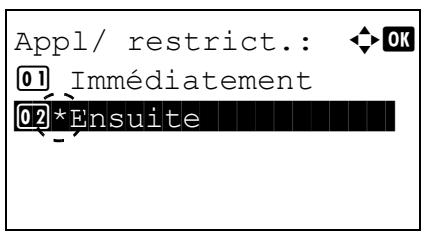
1 Dans le menu Param. compt. trav., appuyer sur ou pour sélectionner Appl/ restrict.. 2 Appuyer sur [OK]. L'écran Appl/ restrict. s'affiche.
- Immédiatement (interdit l'impression à partir de ce travail)
- Ensuite (interdit l'impression à partir du travail suivant)
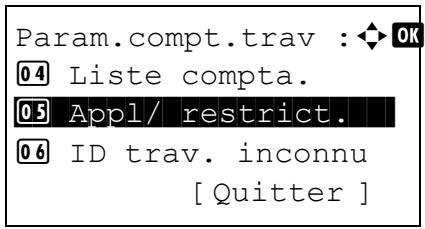
3 Appuyer sur ou ∇ pour sélectionner un paramètre, puis appuyer sur [OK]. La liste menu Param. compt. trav. s'affiche à nouveau.
ID trav. inconnu (paramètres de fonctionnement pour les ID de compte inconnus)
Cette fonction spécifie le comportement pour le traitement des travaux envoyés avec des noms d'utilisateur ou ID utilisateurs inconnus ou non envoyés. Si l'ID utilisé est désactivé et la Comptabilité des travaux activée, procéder comme suit si l'ID de compte est inconnu.
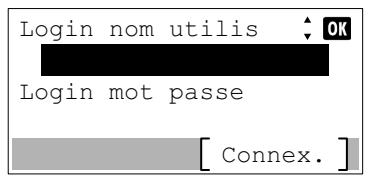
1 Appuyer sur [Menu]. 2 Appuyer sur ou pour sélectionner NomUtil/CptaTrav. 3 Appuyer sur [OK]. L'écran de connexion s'affiche.

Remarque lorsquel'administration des connexions d'utilisateurs est définie :
- Lors de la connexion en tant qu'administrateur, l'écran de connexion ne s'affiche pas et l'écran du menu NomUtil/CptaTrav s'affiche.
- Le réglage n'est pas possible lors de la connexion sans le statut d'administrateur. Se reconnecter en tant qu'administrateur.
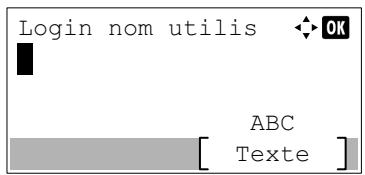
4 AVEC le champ de saisie Login nom utiliser sélectionné, appuyer sur [OK]. L'écran Login nom utilisé s'affiche. 5 Entrer l'ID d'utilisateur à l'aide des touches numériques, puis appuyer sur [OK]. L'écran de connexion s'affiche à nouveau.

Remarque : Le réglage initial pour le nom de connexion utilisé de l'administrateur est indiqué ci-dessous.
ECOSYS P3045dn: 4500
ECOSYS P3050dn: 5000
ECOSYS P3055dn: 5500
ECOSYS P3060dn: 6000
Pour plus de détails sur la saisie de caractères, reportez-vous à la section Méthode de saisie de caractères à la page A-2.
6 Appuyer sur ou pour sélectionner le champ de saisie Login mot passe. 7 Appuyer sur [OK]. L'écran de saisie Login mot passe s'affiche. 8 Entrer le mot de passe de connexion à l'aide des touches numériques, puis appuyer sur [OK]. L'écran de connexion s'affiche à nouveau.

Remarque Le réglage initial pour le nom de connexion utilisé de l'administrateur est indiqué ci-dessous.
ECOSYS P3045dn: 4500
ECOSYS P3050dn: 5000
ECOSYS P3055dn: 5500
ECOSYS P3060dn: 6000
Pour plus de détails sur la saisie de caractères, reportez-vous à la section Méthode de saisie de caractères à la page A-2.
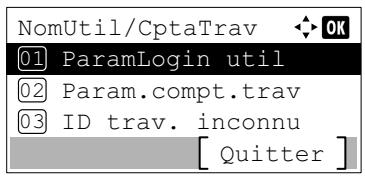
9 Appuyer sur Connexion. Si le nom d'utilisateur et le mot de passe de connexion saisis sont corrects, l'écran du menu NomUtil/CptaTrav s'affiche.
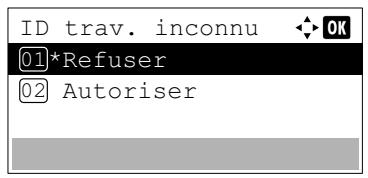
10 Appuyer sur ou pour sélectionner ID trav. inconnu. 11 Appuyer sur [OK]. L'écran ID trav. inconnu s'affiche.
Refuser (pas imprimé) Autoriser (Imprimé)
12 Appuyer sur ou ∇ pour sélectionner un paramètre, puis appuyer sur [OK]. La liste menu NomUtil/CptaTrav s'affiche à nouveau.
Réglage/maint. (sélection/paramètre réglage/entretien)
Ajuster/Maintenance est utilisé pour régler la qualité de l'impression et pour effectuer l'entretien de l'imprimante.
Les options disponibles dans Ajuster/Maintenance sont les suivantes :
Mode silencieux (réglement du mode silencieux)...4-169 Redémarrer (Redémarrer imprimante)...4-170 - Param. service (pour la maintenance)...4-170
IMPORTANT Param. service est principalement un menu utilisé par le personnel de service pour le travail d'entretien. Les clients n'ont pas besoin d'utiliser ce menu.
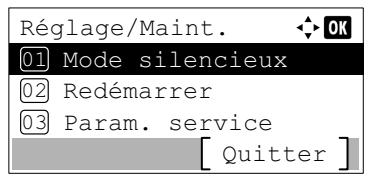
1 Appuyer sur [Menu]. 2 Appuyer sur ou pour sélectionner Réglage/Maint.. 3 Appuyer sur [OK]. Le menu Réglage/Maint. affiche une liste des options disponibles.
Mode silencieux (réglement du mode silencieux)
Vitesse d'impression réduite pour un traitement silencieux.
Les options disponibles dans Mode silencieux sont les suivantes :
Mode silencieux (sélection du mode silencieux)...4-169 - Chaque travail (permission pour les réglages de chaque travail)...4-170
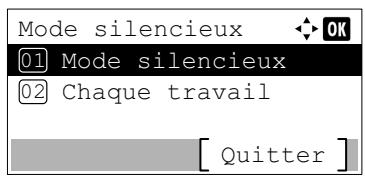
Dans l'écran du menu Réglage/Maint., appuyer sur ou ∇ pour sélectionner Mode silencieux. Appuyer sur [OK]. Le menu Mode silencieux affiche une liste des options disponibles.
Mode silencieux (sélection du mode silencieux)
Définir le mode silencieux. Sélectionner ce mode si le fonctionnement est trop bruyant.

Remarque : La vitesse de traitement sera plus lente que la normale en mode silencieux.
1 Dans l'écran du menu Mode silencieux, appuyer sur ou pour sélectionner Mode silencieux. 2 Appuyer sur [OK]. Le menu [Mode silencieux] s'affiche.
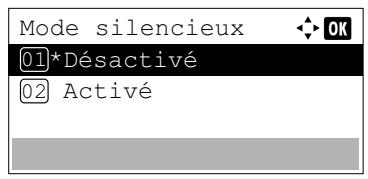
3 Appuyer sur ou pour sélectionner Désactivé ou Activé. 4 Appuyer sur [OK]. Le mode silencieux est défini et le menu Mode silencieux s'affiche à nouveau.
Chaque travail (permission pour les réglages de chaque travail)
Il est possible de définir l'utilisation du mode silencieux pour chaque travail. Définir si autoriser ou non le paramètre pour chaque travail.
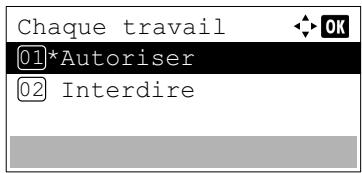
1 Dans l'écran du menu Mode silencieux, appuyer sur ou pour sélectionner Chaque travail. 2 Appuyer sur [OK]. Le menu Chaque travail s'affiche.
3 Appuyer sur ou pour sélectionner Autoriser ou Interdire. 4 Appuyer sur [OK]. Le mode sélectionné est défini et le menu Mode silencieux s'affiche à nouveau.
Redémarrer (redémarrer imprimante)
La procédure décrite ci-après permet de réinitialiser les réglages temporaires de l'imprimante, notamment de rétablir les valeurs par défaut relatives à l'orientation des pages ou à la police en cours, etc. définies par le biais de commandes. Les polices et les macros téléchargées sont supprimées de la mémoire de l'imprimante.
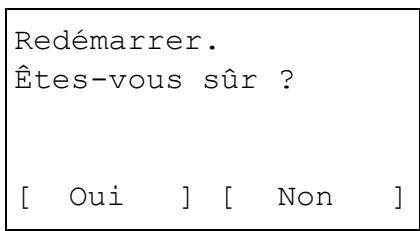
1 Dans l'écran du menu Réglage/Maint., appuyer sur ou pour sélectionner Redémarrer. 2 Appuyer sur [OK]. Un écran de confirmation s'affiche.
Appuyer sur [Oui] ([Sélection de gauche]). L'imprimante est redémarrée.
L'appui sur [Non] ([Sélection de droite]) renvoie au menu Réglage/Maint. sans redémarrer l'imprimante.
Paramètres de service (pour la maintenance)
IMPORTANT Paramètres service est principalement un menu utilisé par le personnel de service pour le travail d'entretien.
| Élément | Description | Valeur |
| Page d'état du service | La page de configuration de maintenance contient des informations de paramétrage de l'imprimante plus détaillées que la page de configuration standard. Elle est donc davantage destinée à des opérations de maintenance. Elle peut néanmoins compter un grand nombre d'informations qui peuvent vous être utiles. | Oui, Non |
| Éléments | Description | Valeur |
| État du réseau | La page de configuration réseau contient des informations détaillées sur les paramètres du réseau. Elle est principalement utilisée pour l'entretien par le personnel de service, mais elle contient des informations qui peuvent vous être utiles.Remarque Le menu État du réseau ne s'affiche que sur les modélés compatibles réseau. | Oui, Non |
| Statut rés. opt. | La page de configuration réseau en option contient des informations détaillées sur les paramètres du réseau. Elle est principalement utilisée pour l'entretien par le personnel de service, mais elle contient des informations qui peuvent vous être utiles.Remarque Le menu Statut rés. opt. s'affiche uniquement lorsque le kit d'interface réseau en option (IB-50) ou le kit d'interface réseau sans fil (IB-51) est installé. | Oui, Non |
| Page de test | La page d'essai est imprimée pour vérifier l'efficacité des ajustements de l'imprimante. Elle est principalement utilisée pour l'entretien par le personnel de service, mais elle contient des informations qui peuvent vous être utiles. | Oui, Non |
| Maintenance | Ce paramètre spécifique le réglage pour la confirmation du remplacement avec le nouveau kit d'entretien (rétablissement du nombre total d/images imprimées avec le kit d'entretien). Cette option est principalement utilisée pour l'entretien par le personnel de service.Remarque Le menu Maintenance est affchéé uniquement lorsque Remplacer MK apparaît. | Oui, Non |
| Tambour | Cette option définit le mode de rafraîchissement pour le tambour. Lorsque la qualité d'impression diminue, le rafraîchissement du tambour peut rétabrir la qualité d'impression. Cette option est principalement utilisée pour l'entretien par le personnel de service.Remarque Tambour2 ne s'affiche pas avec ECOSYS P3045dn. | Oui, Non |
| Nouv.developpbour | Ce paramètre spécifique le réglage pour la confirmation du remplacement avec le nouveau développement du nombre total d/images imprimées avec le développement. Cette option est principalement utilisée pour l'entretien par le personnel de service. | Oui, Non |
| Rafr. auto tamb. | Un rafraîchissement automatique du tambour est parfois effectué lorsque la machine est mise sous tension ou lorsque la machine sort du mode veille. Afin de maintainir la qualité d'image, le rafraîchissement automatique du tambour est implémenté automatiquement après l'observation de la température et de l'humidité ambientes.Ici, l'heure pour effectuer le rafraîchissement automatique du tambour est définie. | Désactivé, Court, Standard, Long |
| Chauff. tambour | Cette option active/désactive le chauffage du tambour intégré à la machine. Lorsque Chauff. tambour est régle sur Activé, le chauffage du tambour continue le démarrage, mais le rafraîchissement du tambour n'est pas effectué. Lorsque la machine est installée dans un environnement très humide, le temps de démarrage peut être raccourci.Remarque Ce paramètre n'apparaît pas dans certaines régions. | Désactivé, Activé |
| Écriture données | Cette fonction inscrit les données sur la mémoire USB.Remarque Ce menu s'affiche uniquement lorsqu'une mémoire USB est insérée. | Oui, Non |
| Élément | Description | Valeur |
| Altitude Adj. | Cette fonction règle le mode d'ajustement de l'altitude. Si la machine est utilisée à une altitude élevé et que la qualité d'impression est déteriorée, il est possible d'utiliser le mode Réglage de l'altitude pour rétablier la qualité d'impression. | Normal, 1001 - 2000m, 2001 - 3000m, 3001 - 3500m |
| MC | Cette fonction définit la sortie du chargeur principal. Si la qualité d'impression est déteriorée, la sortie du chargeur principal peut être modifiée pour rétablier la qualité d'impression. | 1 - 7 |
Fonction opt. (paramètres de l'application en option)
Il est possible d'utiliser les applications optionnelles installées sur cette machine.
Application
Les applications indiquées ci-dessous sont installées sur cette machine.
Il est possible d'utiliser une version d'essai de ces applications pendant une période de temps limite.
Certaines applications peuvent aussi être utilisées pendant une période d'essai limitée.

Remarque : Les restrictions comme le nombre d'utilisations de l'application pendant la période d'essai différent selon les applications.
Les options disponibles dans le menu Fonction opt. sont les suivantes :
Lancement d’une application...4-173 - Consulter les détails de l’application...4-176
Lancement d'une application
Pour commencer à utiliser une application, procéder comme suit.
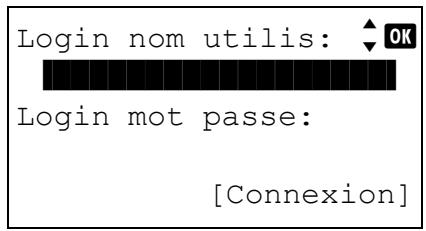
1 Appuyer sur [Menu]. 2 Appuyer sur ou pour sélectionner Fonctions opt.. 3 Appuyer sur [OK]. L'écran de connexion s'affiche.

Remarque Lorsque l'administration des connexions d'utilisateurs est définie :
- Lors de la connexion en tant qu'administrateur, l'écran de connexion ne s'affiche pas et l'écran du menu Fonctions opt. s'affiche.
- Le réglage n'est pas possible lors de la connexion sans le statut d'administrateur. Se reconnecter en tant qu'administrateur.
4 Avec le champ de saisie Login nom utilisateur sélectionné, appuyer sur [OK]. L'écran Login nom utilisé s'affiche.
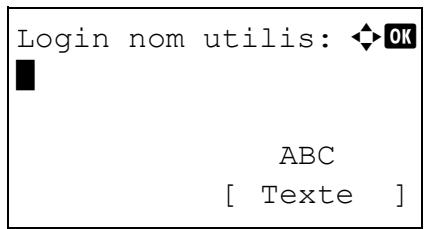
5 Entrer l'ID d'utilisateur à l'aide des touches numériques, puis appuyer sur [OK]. L'écran de connexion s'affiche à nouveau.

Remarque : Le réglage initial pour le nom de connexion utilisé par l'administrateur est indiqué ci-dessous.
ECOSYS P3045dn: 4500
ECOSYS P3050dn: 5000
ECOSYS P3055dn: 5500
ECOSYS P3060dn: 6000
Pour plus de détails sur la saisie de caractères, reportez-vous à la section Méthode de saisie de caractères à la page A-2.
6 Appuyer sur ou pour sélectionner le champ de saisie Login mot passe.
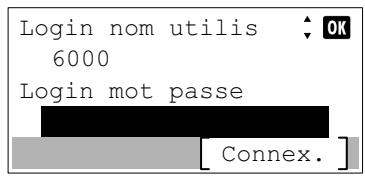
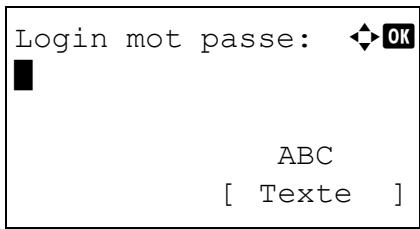
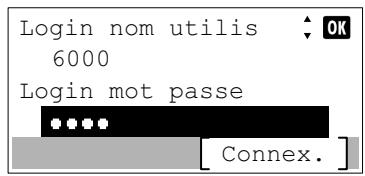
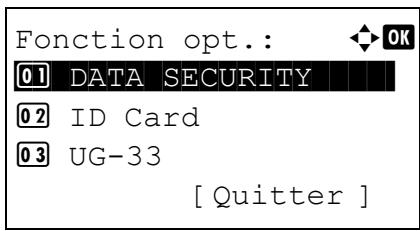
Appuyer sur [OK]. L'écran de saisie Login mot passé s'affiche. Entrer le mot de passer de connexion à l'aide des touches numériques, puis appuyer sur [OK]. L'écran de connexion s'affiche à nouveau.

Remarque : Le réglage initial pour le nom de connexion utilisé par l'administrateur est indiqué ci-dessous.
ECOSYS P3045dn: 4500
ECOSYS P3050dn: 5000
ECOSYS P3055dn: 5500
ECOSYS P3060dn: 6000
Pour plus de détails sur la saisie de caractères, reportez-vous à la section Méthode de saisie de caractères à la page A-2.
9 Appuyer sur Connexion. Si le nom d'utilisateur et le mot de passe de connexion saisis sont corrects, le menu Fonctions opt. s'affiche.
10 Appuyer sur ou pour sélectionner l'application souhaitée.
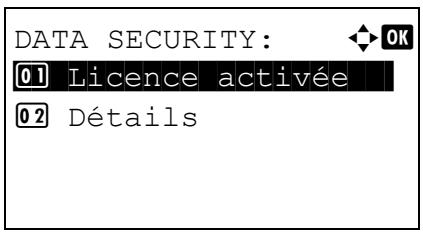
11 Appuyer sur [OK]. 12 Appuyer sur ou pour sélectionner Licence activée.
Remarque : Pour afficher les détails de l'application sélectionnée, appuyer sur Détails.
13 Appuyer sur [OK].
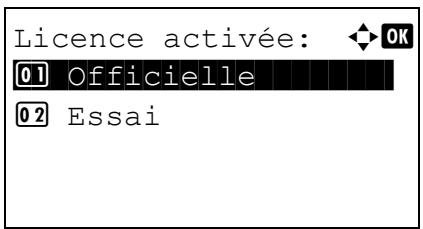
14 Appuyer sur ou pour sélectionner Officielle.

Remarque Pour utiliser l'application à titre d'essai, sélectionner Essai et appuyer sur [OK]. L'écran de confirmation s'affiche, puis appuyer sur [Oui] ([Sélection de gauche]).
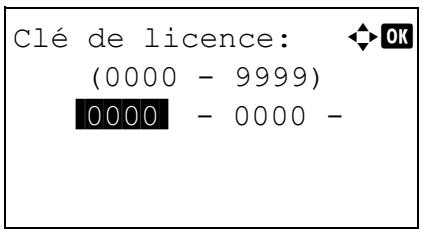
Appuyer sur [OK].
16 Utiliser les touches numériques ou appuyer sur ou pour entrer la clé de licence.

Remarque : Certaines applications n'ont pas besoin de la saisie d'une clé de licence.
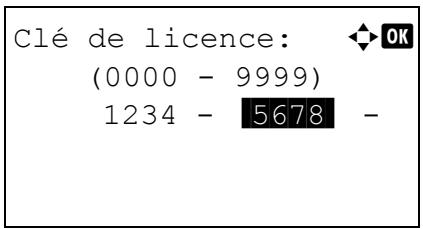
17 Appuyer sur [OK].
18 Lorsque l'écran de confirmation s'affiche, appuyer sur [Oui] ([Sélection de gauche]).
IMPORTANT Si la date ou l'heure sont modifiées pendant l'utilisation d'une application, cette dernière ne pourra plus être utilisée.

Remarque Si un message demandant un redémarrage s'affiche après avoir effectué les modifications, suivre les indications du message et mettre la machine hors tension, puis à nouveau sous tension.
Consulter les détails de l'application
Utiliser la procédure ci-dessous pour consulter les détails d'une application.
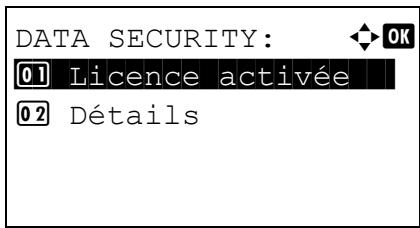
1 Dans le menu Fonctions opt., appuyer sur ou pour sélectionner l'application pour laquelle consulter les détails. 2 Appuyer sur [OK].
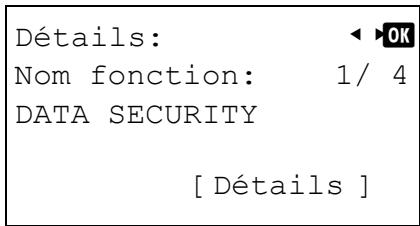
3 Appuyer sur ou pour sélectionner Details. 4 Appuyer sur [OK]. Il est maintenant possible de voir les informations détaillées de l'application sélectionnée.
5 Boîte de document
Ce chapitre aborde les rubriques suivantes :
Boîte de document 5-2 Boîte personnalisée 5-4 Boîte travaux 5-25 Paramètres de l'ordinateur (pilote d'imprimante) 5-36
Boîte de document
La boîte de document est une fonction permettant de sauvegarder des données d'impression à partir d'un ordinateur sur le SSD (option), la carte mémoire SD/SDHC (option) ou le disque RAM de la machine, puis de les imprimer à partir du panneau de commande.
Appuyer sur [Boîte de document] pour afficher le menu de la boîte de document.
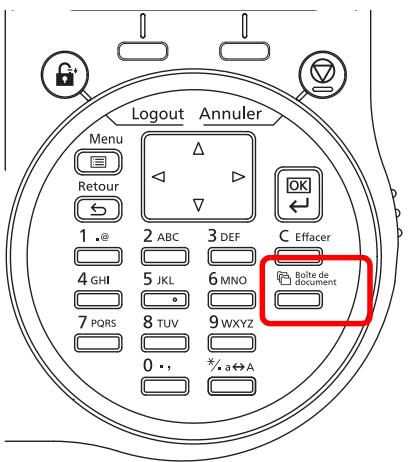
La boîte de document possède les fonctions suivantes.
Boîte personalisée...5-4 Boîte travaux...5-25

Remarque : Lorsqu'une carte mémoire SD/SDHC (option) est installée, il est possible d'utiliser la boîte de travaux. L'utilisation du disque RAM permet d'utiliser certaines fonctions de la boîte de travaux.
Présentation de la boîte personnalisée et la boîte des travaux
La présentation de la boîte personnalisée et de la boîte des travaux et les options nécessaires sont les suivantes :
| Boîte perso. | Boîte travaux | |
| Fonction principale | Il s'agit d'une boîte générique.Les données d'impression peuvent être stockées dans la boîte personnalisée, puis réutilisée lorsque cela est nécessaire. | La boîte de travail est une fonction d'impression qui permet la fonction de Rétention des travaux.La fonction Rétention des travaux dispose de quatre modes décrits brièvement ci-après.Copie rapide: Imprimer des copies supplémentaires ultérieurement.Vérification avant impression : Vérifier la première copie avant de poursuivre l'impression des autres copies.Impression privée : Conserver le document dans l'imprimante pour éviter les accès non autorisés.Travail stocké : Stocker les documents de façon électronique tels que les pages de garde de télécopie. |
| Origine de la demande de stockage | Pilote d'imprimante | Pilote d'imprimante |
| Ajout d'autres boîtes | Oui (jusqu'à un maximum de 1000 boîtes) | Non |
| Définition du mot de passer | Oui | Oui (possible en Impression privée et Travail stocké) |
| Données après impression | Stockées | Stockées sauf pour Impression privée |
| Boîte Persons. | Boîte travaux | |
| Prise en charge de l'administration des connexions d'utilisateurs | Oui (les utilisateurs peuvent être configurés à part pour chaque boîte) | Non |
| Installation SSD | Disponible | Disponible |
| Utilisation du disque RAM | Non disponible | Disponible (seules Vérification avant impression et Impression privée peuvent être utilisées) |

Remarque. Pour plus d'informations sur le SSD en option et la carte mémoire SD/SDHC, se reporter à la section À propos des options à la page A-5.
Pour plus d'informations sur le disque RAM, se reporter à la section Paramètres disque RAM (Utilisation du disque RAM) à la page 4-111.
Pour plus d'informations sur le SSD, se reporter à la section Formater SSD (formatage du SSD) à la page 4-112.
Boîte personnalisée
IMPORTANT Pour utiliser une Boîte personnalisée, il convient d'installer un disque SSD optionnel dans l'imprimante.
Le SSD doit être formaté à partir de l'imprimante. Pour plus d'informations, voir Formater SSD (formatage du SSD) à la page 4-112.
La boîte personnalisée est une boîte générique qui permet à l'utilisateur de sauvegarder des données d'impression sur le SSD de l'imprimante et de les réutiliser lorsque cela est nécessaire.
La transmission des données à sauvegarder dans la boîte est effectuée par le pilote d'imprimante. Pour plus d'informations, voir Printer Driver User Guide.
Utiliser le panneau de commande de l'imprimante pour imprimer les données d'impression stockées dans une boîte personnalisée.

Remarque La création et le paramétrage des boîtes personnalisées est également possible depuis Command Center RX.
Procédure pour l'impression à l'aide d'une boîte personnalisée
Suivre le processus ci-dessous lors de l'utilisation de la boîte personnalisée.
Enregistrement de la boîte personalisée (page 5-5)
Spécification de la boîte personnalisée à partir d'un ordinateur et envoi du travail d'impression (page 5-36)
Utilisation du panneau de commande pour spécifier un fichier dans la boîte et l'imprimer (page 5-16)
Affichage du panneau de commande
Boîte loro.:

[Menu] [Ajouter]
1 Appuyer sur [Boîte de document]. L'écran de la liste Boîte person. ou l'écran du menu Boîte travaux s'affiche.

Remarque Après avoir appuyé sur [Boîte de document], il est possible d'afficher l'écran de la liste Boîte person. ou l'écran du menu Boîte travaux ou de les paramétrer. Se reporter à la section Déf. écran(bte) (Paramètres de l'écran par défaut de la boîte de document) à la page 4-104.
Si le menu Boîte travaux est affiché, suivre la procédure ci-dessous pour afficher l'écran de la liste Boîte person..
1 Appuyer sur [Retour]. 2 Appuyez sur ou pour sélectionner Boîte.. 3 Appuyer sur [OK]. L'écran de liste Boîte person. s'affiche.
Les options disponibles dans Boîte personnalisée sont les suivantes :
- Utilisation de la boîte personnalisée (création, modification et suppression de boîte)...5-5
- Opérations sur les fichiers (impression, suppression et déplacement de fichiers)...5-16
Utilisation de la boîte personnalisée (création, modification et suppression de boîte)
Il est possible de créer des boîtes personnalisées et de modifier les paramètres de la boîte.
Les opérations suivantes sont possibles :
- Création de boîte personnalisée...5-5
- Modification et suppression des boîtes personnalisées...5-12 Tri de la liste des boîtes personnalisées...5-13
- Recherche des boîtes personnalisées...5-14
- Paramétrage de la suppression automatique de document pour les boîtes personnalisées...5-15

Remarque La création et le paramétrage des boîtes personnalisées est également possible depuis Command Center RX. Pour plus d'informations, voir Command Center RX User Guide.
Création de boîte personnalisée
Créer un boîte personnalisée. Entrer le nom de la boîte et le numéro de boîte, puis passer au paramétrage des détails de la boîte.

Remarque : Lorsque l'administration des connexions d'utilisateurs est activée, se connecter comme utilisateur avec des droits d'administrateur.
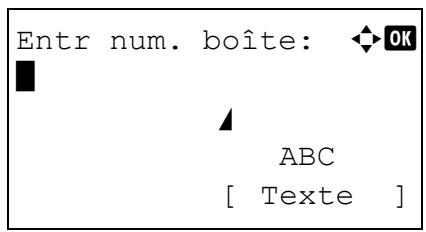
Sur l'écran de liste Boîte person., appuyer sur [Ajouter] ([Sélection de droite]). L'écran Entr num. boîte s'affiche. Entrer le nom de la boîte à l'aide des touches numériques.

Remarque : Jusqu'à 32 caractères peuvent être entrés.
Pour plus de détails sur la saisie de caractères, reportez-vous à la section Méthode de saisie de caractères à la page A-2.
3 Appuyer sur [OK]. L'écran Entr num. boîte s'affiche. 4 Utiliser les touches numériques ou appuyer sur ou pour entrer le numéro de boîte.

Remarque Entrer le numéro de la boîte sous la forme d'un numéro de quatre chiffres de 0001 à 1000. 5 Appuyer sur [OK].
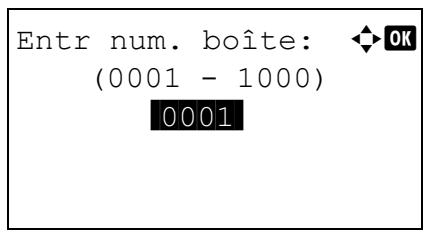
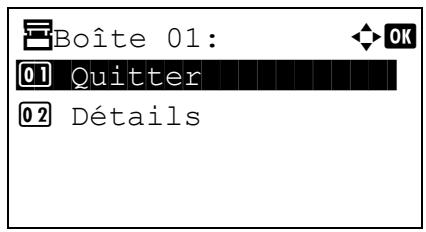
6 Appuyez sur ou pour sélectionner Détails ou Quitter, puis appuyez sur [OK].
Pour définir les détails de la boîte, Sélectionner Détails et passer à la section Paramètres détaillés de la boîte à la page 5-6.
Si les détails de la boîte ne doivent pas être définis, sélectionner Quitter et terminer l'opération.
Paramètres détaillés de la boîte
Définir les détails de la boîte si nécessaire. Les éléments à définir sont différents lorsque l'administration des connexions d'utilisateur est désactivée, lorsque l'administration des connexions d'utilisateurs est activée et l'utilisateur est connecté avec des droits d'administrateur et lorsque l'administration des connexions d'utilisateurs est activée et l'utilisateur est connecté avec des droits d'utilisateur.
Les paramètres détaillés pour la boîte sont indiqués ci-dessous.
| Paramètre | Connexion utilisateur activée | Connexion utiliser désactivée | Page de référence | |
| Administrateur | Utilisateur | |||
| Nom de la boîte | Oui | Oui | Oui | Nom de la boîte (modifier le nom de la boîte)...5-7 |
| Propriétéaire | - | Oui | Non | Propriétéaire (paramètres du propretaire)...5-7 |
| Permission | - | Oui | Oui | Autorisation (paramètres pour le partage d'une boîte)...5-8 |
| Mot/passo boîte | Oui | Oui | Oui | Mot passo boîte (paramètre du mot de passer de la boîte)...5-8 |
| N° de boîte | Oui | Oui | Oui | N° de boîte (modifier le nombre de boîte)...5-9 |
| Restrict. util. | Oui | Oui | Non | Restrict. util. (paramètre pour la capacité d'usage maximum)...5-10 |
| Suppr.AutoFich | Oui | Oui | Oui | Suppr.AutoFich (paramètre pour la suppression automatique des fichiers)...5-10 |
| Écraser param. | Oui | Oui | Oui | Écraser param. (paramètre d'écrasement du stockage)...5-11 |
| Suppr. ap impr. | Oui | Oui | Oui | Suppr. ap impr. (paramètre pour la suppression du fichier après l'impression)...5-12 |
Oui: Le paramètre peut être modifié
Non: Le paramètre ne peut pas être modifié.
: Aucun réglage
Nom de la boîte (modifier le nom de la boîte)
Modifier le nom de la boîte.
1 Dans l'écran du menu Détails, appuyez sur pour sélectionner Nom de la boîte.
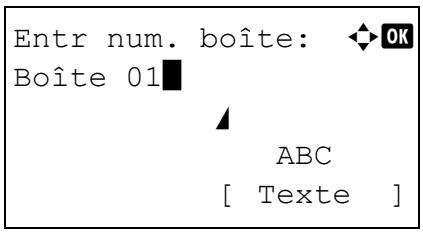
2 Appuyez sur [Modifier] ([Sélection de droite]). L'écran Entr num. boîte s'affiche. 3 Entrez le nom de la boîte à l'aide des touches numériques.

Remarque : Jusqu'à 32 caractères peuvent être entrés.
Pour plus de détails sur la saisie de caractères, se reporter à la section Méthode de saisie de caractères à la page A-2.
4 Appuyer sur [OK]. Le menu Détails s'affiche.
Propriétaire (paramètres du propriétaire)
Lorsque l'administration des connexions d'utilisateurs est activée, définir le propriétaire de la boîte. Si le propriétaire n'est pas défi nié, le nom du propriétaire affiché est -----.
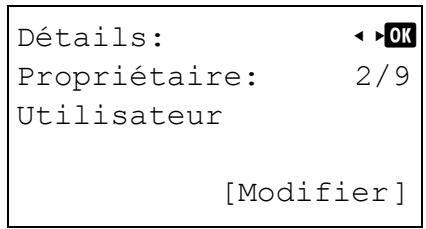
1 Dans l'écran du menu Détails, appuyez sur pour sélectionner Propriétaire.
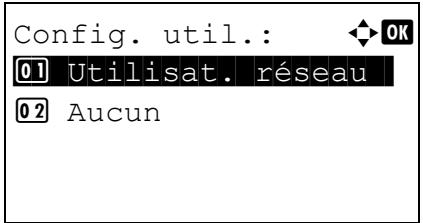
2 Appuyer sur [Modifier] ([Sélection de droit]). L'écran Config. util. s'affiche. 3 Appuyer sur ou pour sélectionner Utilisat. réseau.

Remarque Si la propriété ne doit pas être définie, sélectionner Aucun et appuyer sur [OK].
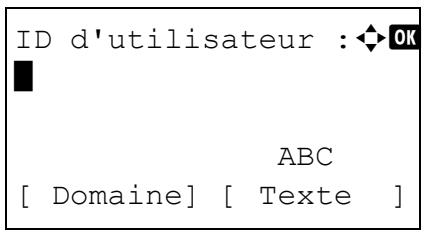
4. Appuyer sur [OK]. L'écran ID d'utilisateur s'affiche. 5. Entrer l'ID d'utilisateur à l'aide des touches numériques. Remarque : Jusqu'à 64 caractères peuvent être entrés.
Pour plus de détails sur la saisie de caractères, se reporter à la section Méthode de saisie de caractères à la page A-2.
Si le domaine a été enregistré, [Domaine] ([Sélection de gauche]) s'affiche. Appuyer sur [Domaine] ([Sélection de gauche]), et appuyer sur ou pour sélectionner le nom de domaine.
6. Appuyer sur [OK]. Le menu Détails s'affiche.
Autorisation (paramètres pour le partage d'une boîte)
Lorsque l'administration des connexions d'utilisateurs est activée, ce paramètre détermine si une boîte est partagée ou non avec d'autres utilisateurs. Ce réglage est possible lorsque Utilisat. réseau a été sélectionné comme Propriétaire (paramètres du propriétaire) à la page 5-7.
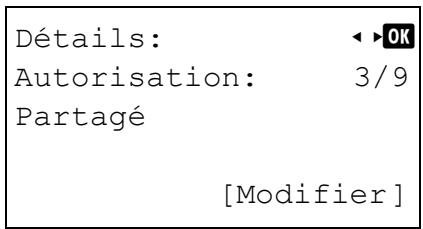
1 Dans l'écran du menu Détails, appuyez sur pour sélectionner Autorisation.
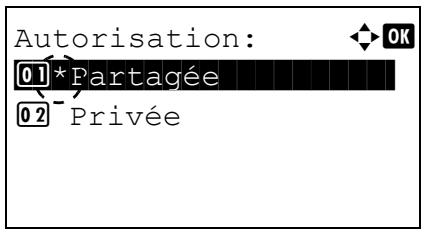
2 Appuyer sur [Modifier] ([Sélection de droit]). L'écran Autorisation s'affiche. 3 Appuyer sur ou pour sélectionner Partagée ou Privée. 4 Appuyer sur [OK]. Le menu Détails s'affiche.
Mot passé boîte (paramètre du mot de passer de la boîte)
Il est possible de définir un mot de passe pour une boîte et de limiter les utilisateurs qui y ont accès. Effectuer la saisie si nécessaire.

Remarque Ce paramètre ne s'affiche pas lorsque l'administration des connexions d'utilisateurs est activée et que Autorisation (paramètres pour le partage d'une boîte) à la page 5-8 a été réglé sur Privée.
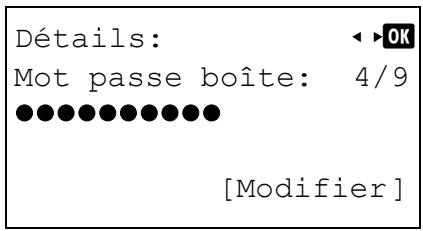
1 Dans l'écran du menu Détails, appuyez sur pour sélectionner Mot de passe boîte.
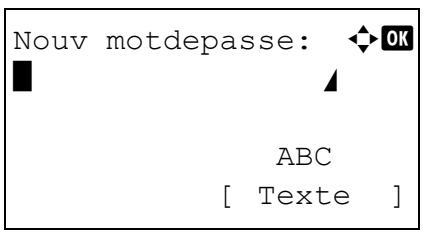
2 Appuyer sur [Modifier] ([Sélection de droit]). L'écran Nouv. motdepasse s'affiche. 3 Entrer le nouveau mot de passe à l'aide des touches numériques.

Remarque : Jusqu'à 16 caractères peuvent être entrés. Pour plus de détails sur la saisie de caractères, reportez-vous à la section Méthode de saisie de caractères à la page A-2. 4 Appuyer sur [OK]. L'écran de saisie Conf. motdepasse s'affiche.
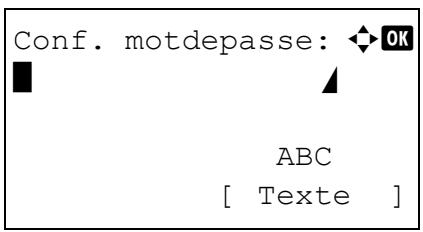
5 Pour confirmer, saisissez à nouveau le mot de passe à enregistrer. Entrer le mot de passe à l'aide des touches numériques. 6 Appuyer sur [OK]. Si le mot de passe est correct, le paramètre est modifié avec le nouveau mot de passe et l'écran du menu Détails s'affiche.
Si le mot de passe est incorrect, l'écran affiche Mot de passe incorr. et revient à l'écran Nouv motdepasse où il est possible de saisir encore le nouveau mot de passe.
Numéro de boîte (modifier le numéro de boîte)
Modifier le numéro de la boîte.
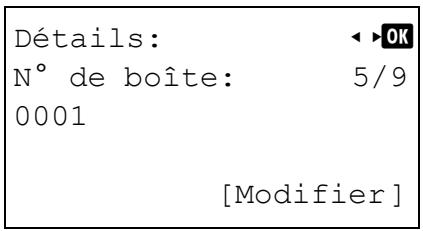
1 Dans l'écran du menu Détails, appuyez sur pour sélectionner N° de boîte. 2 Appuyer sur [Modifier] ([Sélection de droit]). L'écran Entr. num. boîte s'affiche.
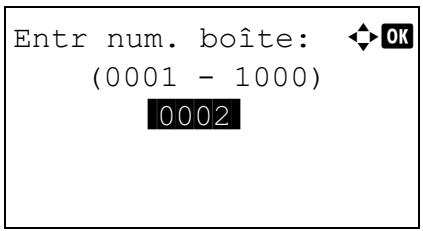
3 Utiliser les touches numériques ou appuyer sur ou pour entrer le numéro de boîte.

Remarque Entrer le numéro de la boîte sous la forme d'un numéro de quatre chiffres de 0001 à 1000.
Si l'écran affiche "Ce n° de boîte déjà enregistré.", cela signifie que ce numéro de boîte est déjà utilisé. Enregistrer un numéro de boîte différent.
4. Appuyer sur [OK]. Le menu Détails s'affiche.
Restrict. util. (paramètre pour la capacité d'utilisation maximale)
Il est possible de limiter la capacité des boîtes afin de préserver la capacité du SSD. Pour limiter la capacité d'usage, saisir la valeur maximum (MB) à l'aide des touches numériques. La valeur limite varie selon le nombre de boîtes utilisateur qui sont créées, mais il est possible d'entrer le maximum entre 1 et 30 000 (MB).
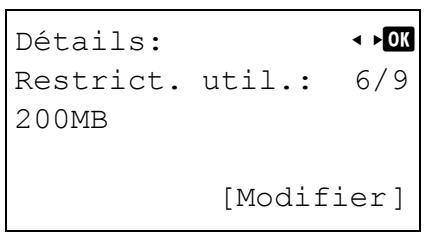
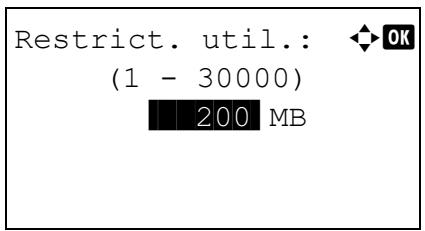
1 Dans l'écran du menu Détails, appuyez sur pour sélectionner Restrict. Utilise.. 2 Appuyer sur [Modifier] ([Sélection de droit]). L'écran Restrict. utilise s'affiche. 3 Entrer la valeur limite à l'aide des touches numériques, ou . 4 Appuyer sur [OK]. Le menu Détails s'affiche.
Suppr. autofich (paramètre pour la suppression automatique des fichiers)
Cette fonction supprime automatiquement les documents qui ont été sauvegardés après une période définie. Régler ce paramètre sur Activé pour la suppression automatique, puis entrer le nombre de jours durant lesquels les documents seront stockés. Il est possible de saisir de 1 à 31 (jours). Régler ce paramètre sur Désactivé si la suppression automatique n'est pas utilisée.
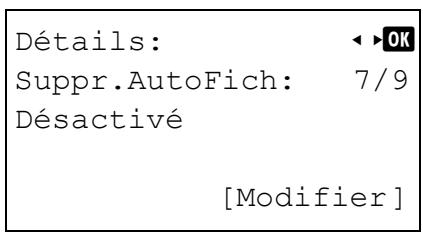
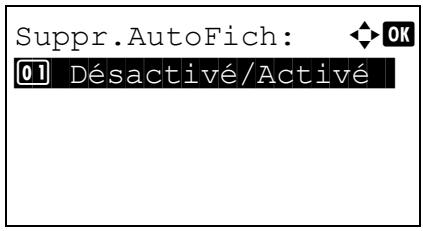
Dans l'écran du menu Détails, appuyez sur pour sélectionner Suppr. AutoFich. Appuyer sur [Modifier] ([Sélection de droit]). L'écran du menu Suppr. AutoFich s'affiche. Appuyer sur ou pour sélectionner Désactivé/Activé.
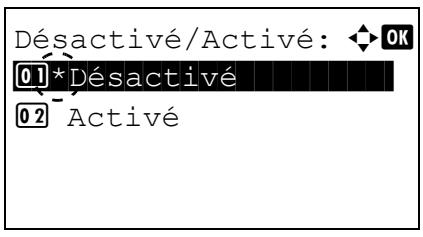
Appuyer sur [OK]. L'écran Désactivé/Activé s'affiche.
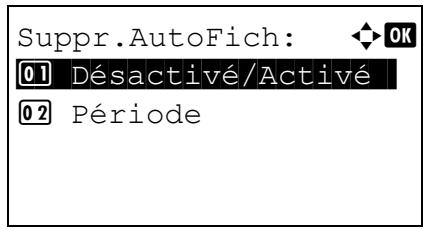
5 Appuyer sur ou pour sélectionner Activé ou Désactivé. 6 Appuyer sur [OK]. L'écran du menu Suppr. AutoFich s'affiche à nouveau.

Remarque Si Activé a été sélectionné, définir le nombre de jours pour le stockage sous le paramètre Période. Période ne s'affiche que si la fonction a été réglée sur Activé.
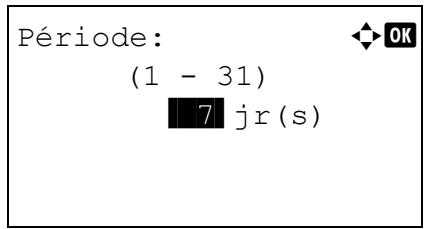
7 Appuyer sur ou pour sélectionner Période. 8 Appuyer sur [OK]. L'écran Période s'affiche.
9 Entrer le nombre de jours pour le stockage à l'aide des touches numériques, ou . 10 Appuyer sur [OK]. Le menu Détails s'affiche à nouveau.
Écraser param. (paramètre d'écrasement du stockage)
Ce paramètre est utilisé pour autoriser ou interdire l'écrasement des anciens documents qui ont été stockés pour le stockage de nouveaux documents.
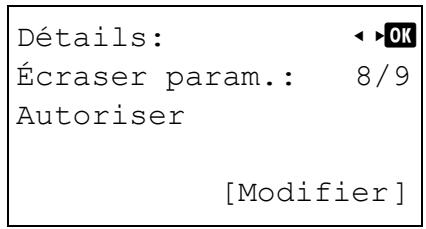
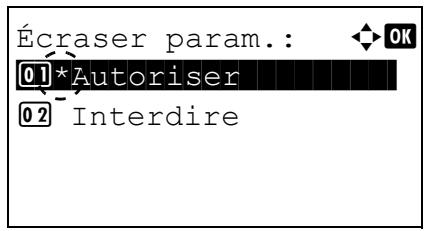
1 Dans l'écran du menu Détails, appuyez sur pour sélectionner Ecraser param.. 2 Appuyez sur [Modifier] ([Sélection de droit]). L'écran Écraser param. s'affiche. 3 Appuyez sur ou pour sélectionner Autoriser ou Interdire. 4 Appuyez sur [OK]. Le menu Détails s'affiche.
Suppr. ap impr. (paramètre pour la suppression du fichier après l'impression)
Cette fonction supprime automatiquement les documents des boîtes lorsque l'impression est terminée.
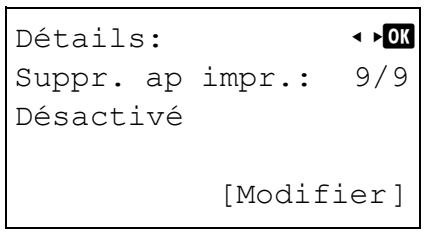
1 Dans l'écran du menu Détails, appuyez sur pour sélectionner Suppr. ap impr..
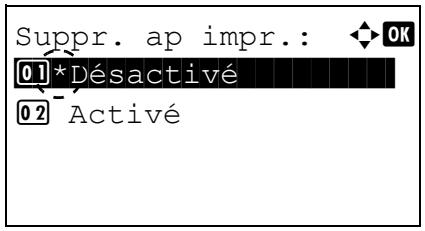
2 Appuyer sur [Modifier] ([Sélection de droit]). L'écran Suppr. ap impr. s'affiche. 3 Appuyer sur ou pour sélectionner Activé ou Désactivé. 4 Appuyer sur [OK]. Le menu Détails s'affiche.
Modification et suppression des boîtes personnalisées
Il est possible de modifier les paramètres détaillés des boîtes personnalisées et de supprimer les boîtes.
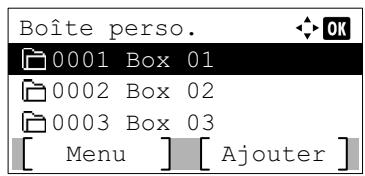
1 Dans l'écran de la liste Boîte person., appuyer sur ou ∇ pour sélectionner la boîte à modifier ou supprimer.
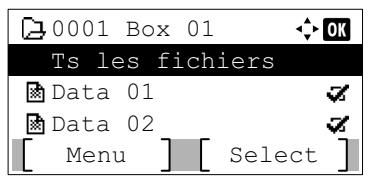
Appuyer sur [OK]. L'écran de la liste des fichiers pour la boîte sélectionnée s'affiche.

Remarque Si l'écran de saisie du mot de passe s'affiche, saisir le mot de passe à l'aide des touches numériques, puis appuyer sur [OK].
Pour plus de détails sur la saisie de caractères, se reporter à la section Méthode de saisie de caractères à la page A-2.
Les opérations suivantes sont possibles :
- Modification des boîtes personnalisées...5-12
- Suppression des boîtes personnalisées...5-13
Modification des boîtes personnalisées
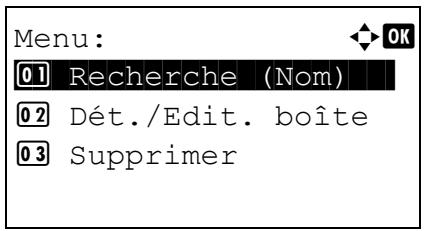
1 Dans l'écran de la liste des fichiers, appuyer sur [Menu] ([Sélection de gauche]). L'écran Menu s'affiche.
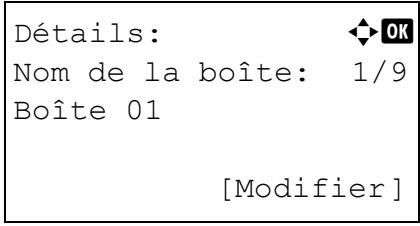
2 Appuyer sur ou ∇ pour sélectionner Dét./Edit. boîte. 3 Appuyer sur [OK]. L'écran Détails s'affiche.
4 Appuyer sur ou pour vérifier chacun des paramètres et effectuer les modifications.

Remarque : Pour la méthode de modification, se reporter à la section Paramètres détaillés de la boîte à la page 5-6.
Lorsque la modification est terminée, appuyer sur [OK]. L'écran de liste des fichiers s'affiche à nouveau. Dans l'écran de la liste des fichiers, appuyer sur [Menu] ([Sélection de gauche]). L'écran Menu s'affiche. Appuyer sur ou pour sélectionner Supprimer. Appuyer sur [OK]. Un écran de confirmation s'affiche.
Section des boîtes personnalisées
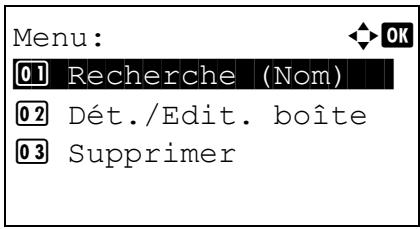
4 Pour effectuer la suppression de la boîte personnalisée, appuyez sur [Oui] ([Sélection de gauche]). Terminé. s'affiche et la boîte personnalisée est supprimée. Lorsque la suppression de la boîte personnalisée se termine, l'écran de liste Boîte Pers. s'affiche à nouveau.
L'appui sur [Non] ([Sélection de droite]) renvoie à l'écran de liste des fichiers sans supprimer la boîte personnalisée.
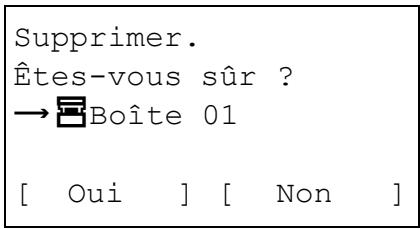
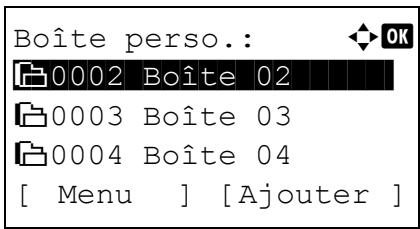
Tri de la liste des boîtes personnalisées
Lorsque l'administration des connexions d'utilisateurs est activée, il est possible de trier l'affichage de la liste par ordre de numéro de boîte ou ordre de propriété de boîte.
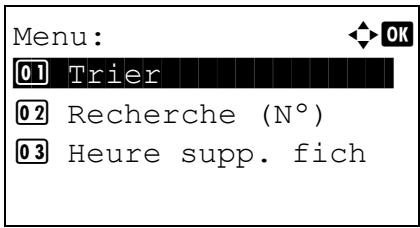
1 Sur l'écran de liste Boîte person., appuyer sur [Menu] ([Sélection de gauche]). L'écran Menu s'affiche.
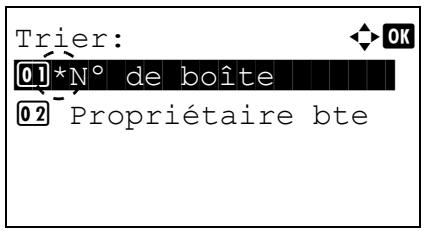
Appuyer sur ou pour sélectionner Trier. Appuyer sur [OK]. L'écran Trier s'affiche.
4 Appuyer sur ou pour sélectionner N° de boîte ou Propriétaire bte. 5 Appuyer sur [OK]. L'écran Menu s'affiche à nouveau.
Recherche des boîtes personnalisées
Il est possible de rechercher une boîte personnalisée à l'aide du numéro de boîte ou du nom de boîte.
1 Sur l'écran de liste Boîte Persons., appuyer sur [Menu] ([Sélection de gauche]). L'écran Menu s'affiche.
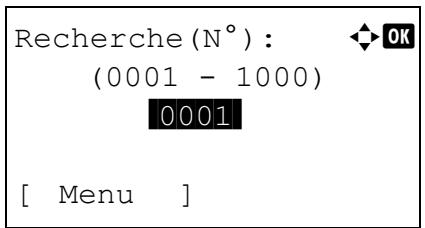
2 Appuyer sur ou pour sélectionner Recherche (N°) ou Recherche (Nom). 3 Appuyer sur [OK]. L'écran Recherche (N°) ou l'écran Recherche (Nom) s'affiche.
La recherche est possible en utilisant les méthodes ci-dessous:
- Recherche par numéro de boîte...5-14
- Recherche par nom de boîte...5-15
Recherche par numéro de boîte
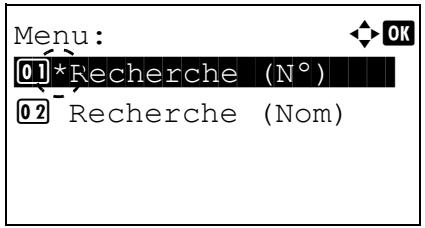
1 Dans Recherche (N°), appuyer sur [Menu] ([Sélection de gauche]). L'écran Menu s'affiche.
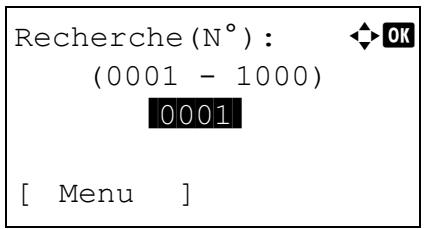
2 Appuyer sur ou pour sélectionner Recherche (N°). 3 Appuyer sur [OK]. L'écran Recherche (N°) s'affiche.
4 Entrer le numéro de boîte à rechercher et appuyer sur [OK]. Une recherche est effectuée avec le numéro de boîte entré.
Recherche par nom de boîte
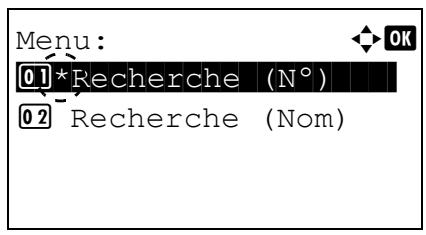
1 Dans Recherche (N°), appuyer sur [Menu] ([Sélection de gauche]). L'écran Menu s'affiche.
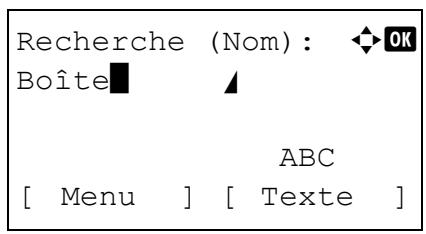
2 Appuyer sur ou pour sélectionner Recherche (Nom). 3 Appuyer sur [OK]. L'écran Recherche (Nom) s'affiche. 4 Entrez le nom de boîte à rechercher et appuyer sur [OK]. Une recherche est effectuée avec le nom de boîte entré.

Remarque : Pour plus de détails sur la saisie de caractères, se reporter à la section Méthode de saisie de caractères à la page A-2.
Paramétrage de la suppression automatique de document pour les boîtes personnalisées
Définir l'heure à laquelle les documents stockés dans les boîtes personnalisées doivent être automatiquement supprimés.
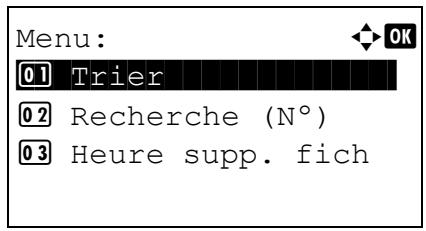
1 Sur l'écran de liste Boîte person., appuyer sur [Menu] ([Sélection de gauche]). L'écran Menu s'affiche. 2 Appuyer sur ou pour sélectionner Heure supp. fich. 3 Appuyer sur [OK]. L'écran Heure supp. fich s'affiche.
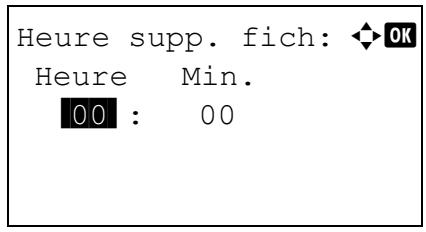
4 Utiliser les touches numériques ou appuyer sur ou pour entrer les heures et les minutes. Appuyez sur ou pour augmenter ou diminuer les chiffres. Utiliser et pour changer de position de saisie, indiquée en surbrillance. 5 Appuyer sur [OK]. L'écran Menu s'affiche à nouveau.
Opérations sur les fichiers (impression, suppression et déplacement de fichiers)
Il est possible d'imprimer des fichiers stockés dans une boîte personnalisée, de les supprimer ou de les déplacer vers une autre boîte personnalisée.
Les opérations suivantes sont possibles :
- Numéro de boîte/nom de boîte (sélectionner un fichier)...5-16
- Sélectionner/désélectionner tous les fichiers...5-16
- Imprimer un fichier...5-17
- Imprimer un fichier (modification des paramètres d'impression)...5-18
- Supprimer un fichier...5-22
- Déplacement des fichiers...5-23
- Vérifier les détails du fichier...5-24
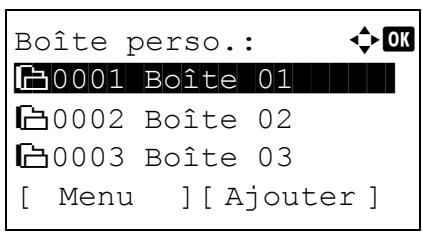
1 Dans l'écran de la liste Boîte person., appuyer sur ou ∇ pour sélectionner une boîte personnalisée.
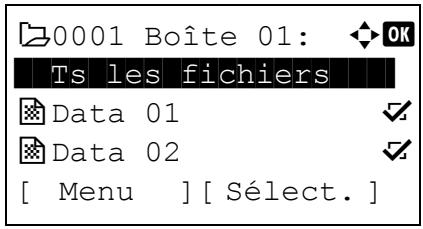
2 Appuyer sur [OK]. L'imprimante affiche une liste des fichiers stockés dans la boîte personnalisée.

Remarque Si l'écran de saisie du mot de passe s'affiche, saisir le mot de passe à l'aide des touches numériques, puis appuyer sur [OK].
Pour plus de détails sur la saisie de caractères, se reporter à la section Méthode de saisie de caractères à la page A-2.
Numéro de boîte/nom de boîte (sélectionner un fichier)
Pour imprimer/supprimer un fichier dans la boite personalisée, sélectionner d'abord le fichier à imprimer ou supprimer.
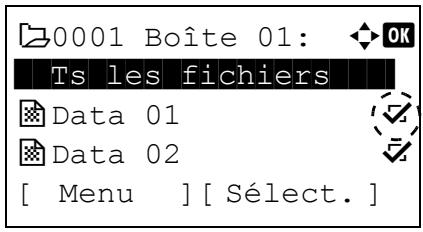
1 Appuyez sur ou pour sélectionner le fichier à imprimer/ supprimer. 2 Lors de l'appui sur Sélect., le fichier est sélectionné. Une coche est placée à droite du fichier sélectionné. Sélectionner le fichier coché et appuyer à nouveau sur Sélect. pour annuler la sélection.
Remarque Pour sélectionner tous les fichiers, suivre les étapes de la section Sélectionner/désélectionner tous les fichiers à la page 5-16.
Sélectionner/désélectionner tous les fichiers
Tous les fichiers dans la boîte personnalisée sont sélectionnés.
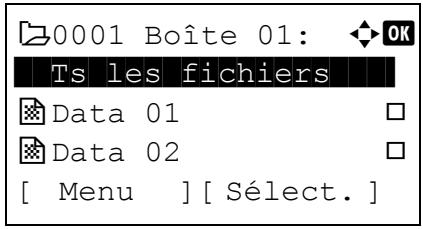
1 Dans l'écran de la liste des fichiers, appuyez sur ou pour sélectionner ts les fichiers.
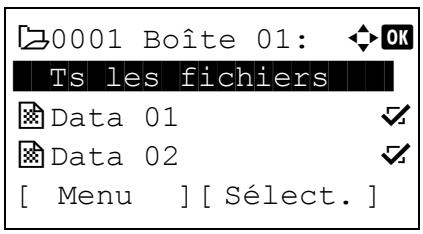
2 Appuyez sur [sélect.]([sélection de droite]).
Si un fichier n'est pas coché dans la boîte personnalisée, tous les fichiers seront cochés.
. - 1](/content/2024/11/202417/images/0300f2023abb4acbc9a2144c0be84adfc9095858e3a1350dbe5f47882043d341.jpg)
Si tous les fichiers dans la boîte personnalisée sont cochés, tous les fichiers cochés sont désélectionnés.
Imprimer un fichier
Imprimer le(s) fichier(s) sélectionné(s) dans la boîte personnalisée.
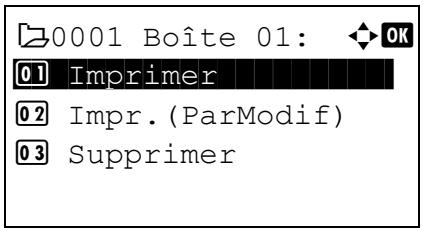
1 Sur l'écran de la liste des fichiers, sélectionner l'objet et appuyer sur [OK]. L'écran du menu Imprimer/Supprimer s'affiche.
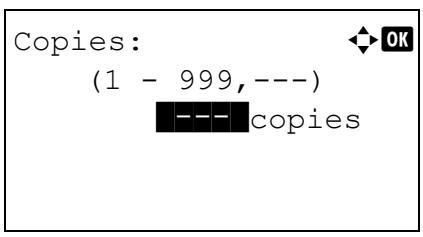
2 Appuyer sur ou pour sélectionner Imprimer. 3 Appuyer sur [OK]. Le menu Copies s'affiche.
Pour modifier le nombre de copies restant à imprimer, utiliser les touches numériques ou appuyer sur ou pour définir le nombre de copies à imprimer.

Remarque : Si Comptabilité travaux est activée, saisissez l'ID de compte dans l'écran de connexion qui s'affiche. L'écran du menu Copies s'affiche après la connexion.
Des tirets (----) s'affichent et seront ensuite remplacés par le nombre de jours de copies définis. Avec ce paramètre, chaque jeu de copies numérotées est imprimé.
4 Appuyer sur [OK]. Le message Accepté. s'affiche et l'impression commence. Lorsque Activé est sélectionné à la section Suppr. ap impr. (paramètre pour la suppression du fichier après l'impression) à la page 5-12, le fichier sélectionné sera supprimé de la boîte personalisée après son impression.
Imprimer un fichier (modification des paramètres d'impression)
Pour modifier les paramètres d'impression pour un fichier sélectionné dans une boîte personnalisée et l'imprimer.
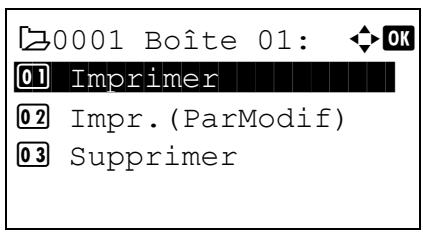
1 Sur l'écran de la liste des fichiers, Sélectionner l'élément et appuyer sur [OK]. L'écran du menu Imprimer/Supprimer s'affiche.
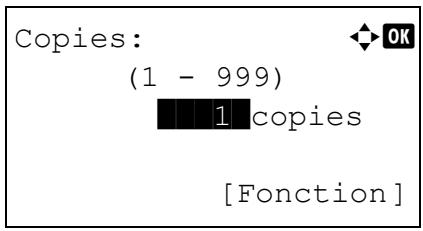
2 Appuyer sur ou pour sélectionner Impr. (ParModif). 3 Appuyer sur [OK]. Le menu Copies s'affiche. Pour modifier le nombre de copies restant à imprimer, utiliser les touches numériques ou appuyer sur ou pour définir le nombre de copies à imprimer.
Remarque : Si Comptabilité travaux est activée, saisir l'ID de compte dans l'écran de connexion qui s'affiche. L'écran du menu Copies s'affiche après la connexion.
Il est possible d'appuyer sur [Fonction] ([Sélection de droite]) pour modifier les paramètres d'impression. Pour plus d'informations, se reporter à la section Paramètres de fonction d'impression à la page 5-18.
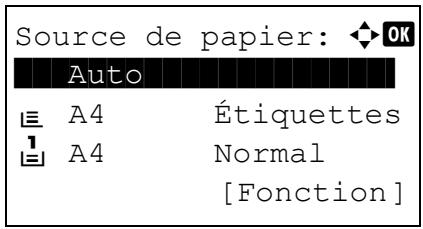
4 Appuyer sur [OK]. L'écran du menu Source de papier s'affiche. 5 Appuyez sur ou pour sélectionner le bac contenant le papier à utiliser. 6 Appuyer sur [OK]. Le message Accepté. s'affiche et l'impression commence. Lorsque Activé est sélectionné à la section Suppr. ap impr. (paramètre pour la suppression du fichier après l'impression) à la page 5-12, le fichier sélectionné sera supprimé de la boîte personnalisée après son impression.
Accepté.
Paramètres de fonction d'impression
Lors de l'impression, les paramètres d'impression peuvent être modifiés.
Les options disponibles dans Paramètres de fonction d'impression sont les suivantes :
Mode silencieux (sélection du mode silencieux)...5-19 - Recto verso (configuration de l'impression recto verso)...5-19 - EcoPrint (sélection du mode EcoPrint)...5-20 - Entrée nom fich. (saisie d'un nom de fichier)...5-20 - Avis fin travail (paramètres pour la notification lorsque les travaux sont terminés)...5-21 - Suppr. Après impr (paramètre de suppression des données après l'impression)...5-22
Mode silencieux (sélection du mode silencieux)
Vitesse d'impression réduite pour un traitement silencieux. Sélectionner ce mode si le fonctionnement est trop bruyant. Pour plus d'informations, se reporter à la section Mode silencieux (réglage du mode silencieux) à la page 4-169.

Remarque : La vitesse de traitement sera plus lente que la normale en mode silencieux.
Cette fonction ne peut pas être utilisée. Interdiction est réglée pour chaque travail (permission pour les réglages de chaque travail) à la page 4-170.
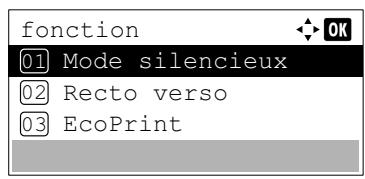
1 Dans le menu Copies ou le menu Source papier, appuyez sur [Fonction] ([Sélection de droite]). Le menu Fonction s'affiche.
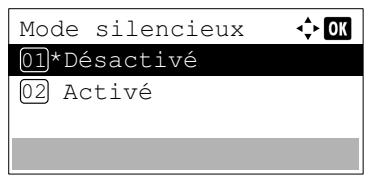
Appuyez sur ou pour sélectionner Mode silencieux. Appuyer sur [OK]. L'écran Mode silencieux s'affiche.
4 Appuyer sur ou pour sélectionner Activé ou Désactivé. 5 Appuyer sur [OK]. Le mode silencieux est défini et le menu Fonction s'affiche à nouveau.
Recto verso (configuration de l'impression recto verso)
Définir l'impression recto verso. Pour plus d'informations, se reporter à la section Recto verso (Configuration de l'impression Recto verso) à la page 4-52.
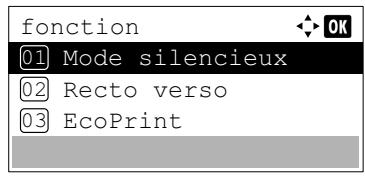
1 Dans le menu Copies ou le menu Sélection papier, appuyer sur [Fonction] ([Sélection de droite]). Le menu Fonction s'affiche.
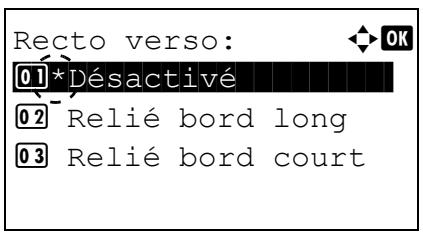
2 Appuyer sur ou pour sélectionner Recto verso. 3 Appuyer sur [OK]. L'écran Recto verso apparaît et affiche la liste des modes d'impression Recto verso disponibles.
4 Appuyer sur ou pour sélectionner le mode d'impression Recto verso souhaité.
Les modes de reliure suivants défilent à l'écran :
Désactivation (valeur par défaut)
Relié bord long
Relié bord court
La sélection de Désactivé désactive l'impression recto verso.
Appuyer sur [OK]. Le mode d'impression Recto verso est défini et le menu Fonction s'affiche à nouveau.
Écoprint (sélection du mode écoprint)
Définir le mode EcoPrint. Pour plus d'informations, se reporter à la section EcoPrint (Sélection du mode EcoPrint) à la page 4-60.
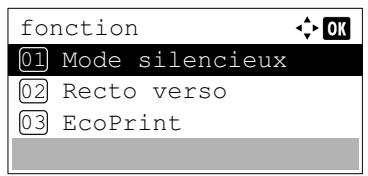
1 Dans le menu Copies ou le menu Sélection papier, appuyer sur [Fonction] ([Sélection de droite]). Le menu Fonction s'affiche.
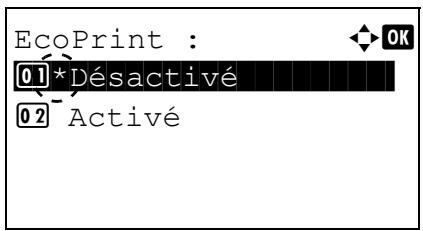
Appuyer sur ou pour sélectionner EcoPrint. Appuyer sur [OK]. L'écran EcoPrint s'affiche.
4 Appuyer sur ou pour sélectionner le mode EcoPrint. 5 Appuyer sur [OK]. Le mode EcoPrint est défini et le menu Fonction s'affiche à nouveau.
Entrée nom fich. (saisie d'un nom de fichier)
Saisir le nom de fichier. Le nom de fichier saisi est affiché comme Nom du travail dans État du travail et Journal travaux.
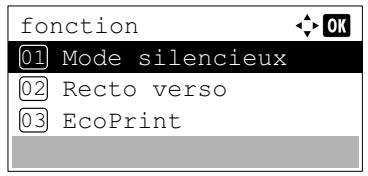
1 Dans le menu Copies ou le menu Sélection papier, appuyer sur [Fonction] ([Sélection de droite]). Le menu Fonction s'affiche.
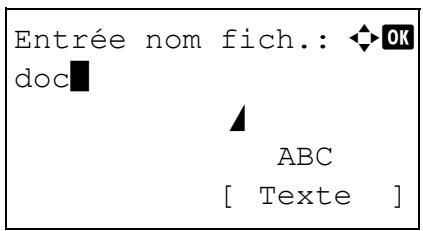
2 Appuyer sur ou ▽ pour sélectionner Entrée nom fich.. 3 Appuyer sur [OK]. L'écran Entrée nom fich. s'affiche.
4 Entrer le nom du fichier à l'aide des touches numériques.

Remarque : Jusqu'à 32 caractères peuvent être entrés.
Pour plus de détails sur la saisie de caractères, se reporter à la section Méthode de saisie de caractères à la page A-2.
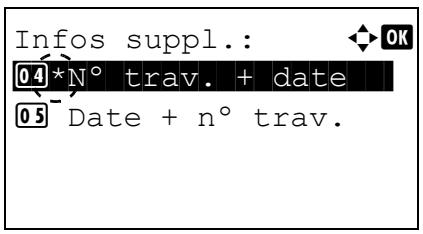
5 Appuyer sur [OK]. L'écran Infos suppl. s'affiche. 6 Appuyer sur ou pour sélectionner les informations supplémentaires pouvant être définie pour le nom de fichier. Les paramètres suivants sont disponibles.
- Aucune (Aucune information supplémentaire n'est ajoutée).
- Date (Pour ajouter la date).
- N° trav. (pour ajouter le numéro de travail).
- N° trav. + date (pour ajouter le numéro de travail et la date).
- Date + n° trav. (pour ajouter la date et le numéro de travail).
7 Appuyer sur [OK]. Enregistrer le nom de fichier. Le menu Fonction s'affiche à nouveau.
Avis final travail (paramètres pour la notification lorsque les travaux sont terminés)
La fin d'un travail est notifiée par courrier électronique.

Remarque : Pour envoyer un e-mail sur cette machine, régler les paramètres SMTP et POP3 sur Activé. Pour plus d'informations, se reporter à la section Param. protocole (Paramètres détaillés pour le protocole réseau) à la page 4-86.
Un serveur de courrier doit être enregistré. Pour la méthode de configuration d'un serveur, se reporter à la section Command Center RX User Guide.
1 Dans le menu Copies ou le menu Sélection papier, appuyez sur [Fonction] ([Sélection de droite]). Le menu Fonction s'affiche.
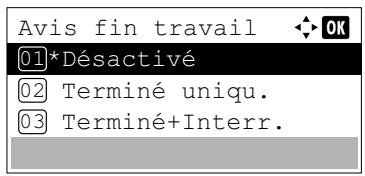
Appuyez sur ou pour sélectionner Avis fin travail. Appuyez sur [OK]. L'écran Avis fin travail s'affiche.
4 Appuyer sur ou pour sélectionner la condition de notification. Les paramètres suivants sont disponibles.
Désactivation (aucune notification)
Terminé unique. (notification uniquement lorsque le travail se termine)
Terminé+Interruption.
(notification lorsque le travail se termine ou est interrompu)
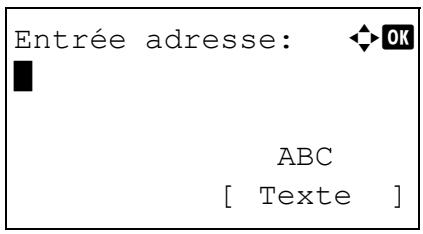
5 Appuyer sur ou ∇ pour sélectionner Activé. 6 Appuyer sur [OK]. L'écran Entrée adresse s'affiche.

Remarque : Jusqu'à 128 caractères peuvent être entrés.
Pour plus de détails sur la saisie de caractères, se reporter à la section Méthode de saisie de caractères à la page A-2.
Lorsque l'administration des connexions d'utilisateurs est configurée, l'adresse de l'utilisateur connecté est saisie.
Appuyer sur [OK]. Enregistrer l'adresse. Le menu Fonction s'affiche à nouveau.
Suppr. Après impr (paramètre de suppression des données après l'impression)
Utiliser ce paramètre pour spécifier si les données du fichier sont supprimées après l'impression.
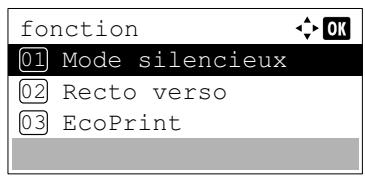
1 Dans le menu Copies ou le menu Sélection papier, appuyez sur [Fonction] ([Sélection de droite]). Le menu Fonction s'affiche.
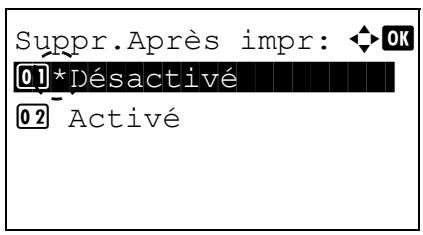
2 Appuyez sur ou pour sélectionner Suppr. Àpès impr. 3 Appuyer sur [OK]. L'écran Suppr. Àpès impr s'affiche.
4 Appuyez sur ou pour sélectionner le paramètre Suppr. ÀpRES impr. 5 Appuyez sur [OK]. Le paramètre Suppr. ÀpRES impr est défini et le menu Fonction s'affiche à nouveau.
Supprimer un fichier
Supprimer le(s) fichier(s) sélectionné(s) dans la boîte personnalisée.
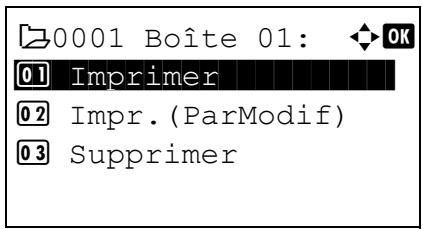
1 Sur l'écran de la liste des fichiers, Sélectionner l'élément et appuyer sur [OK]. L'écran du menu Imprimer/Supprimer s'affiche. 2 Appuyer sur ou pour sélectionner Supprimer.
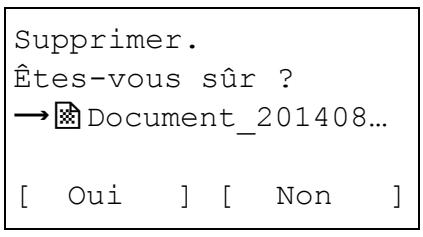
3 Appuyer sur [OK]. Un écran de confirmation s'affiche.
4 Appuyer sur [Oui] ([Sélection de gauche]). Le message Terminé. s'affiche et le(s) fichier(s) sélectionné(s) est(ont) supprimé(s). L'appui sur [Non] ([Sélection de droite]) renvoie à l'écran du menu de liste des fichiers sans supprimer le fichier.
Déplacement des fichiers
Un fichier peut être déplacé vers une boîte personnalisée différente.
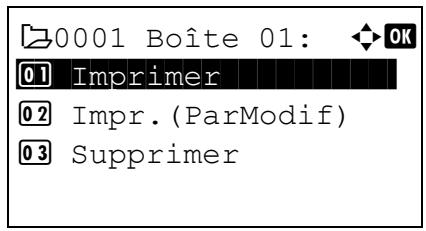
1 Sur l'écran de la liste des fichiers, sélectionner l'objet et appuyer sur [OK]. L'écran du menu Imprimer/Supprimer s'affiche.
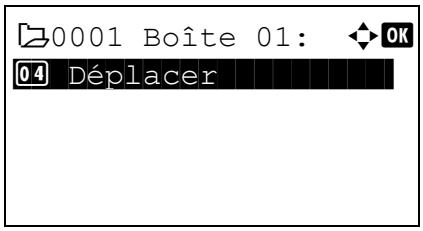
2 Appuyer sur ou ∇ pour sélectionner Déplacer.
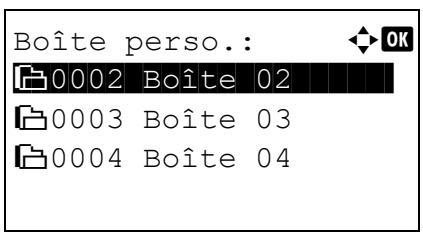
3 Appuyer sur [OK]. L'écran de liste Boîte person. s'affiche.
4 Appuyer sur ou pour sélectionner la boite de destination. 5 Appuyer sur [OK]. Le message Terminé. s'affiche et le(s) fichier(s) sélectionné(s) est(sont) déplacé(s).
Remarque Si l'écran de saisie du mot de passe s'affiche, saisir le mot de passe à l'aide des touches numériques, puis appuyer sur [OK].
Pour plus de détails sur la saisie de caractères, se reporter à la section Méthode de saisie de caractères à la page A-2.
Vérifier les détails du fichier
Les détails pour le fichier sélectionné avec le curseur s'affichent.
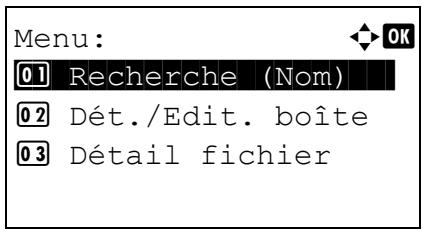
1 Dans l'écran de la liste des fichiers, appuyer sur [Menu] ([Sélection de gauche]). 2 Appuyez sur ou pour sélectionner Détail fichier.
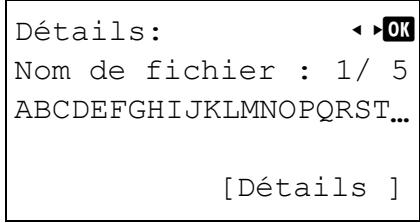
3 Appuyez sur [OK]. Les détails pour le fichier sélectionné avec le curseur s'affichent.
Les détails du fichier comprennent 5 pages au total. Appuyez sur pour afficher la page suivante ou sur pour revenir à la page précédente.
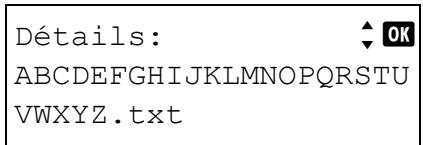
Dans l'écran Nom de fichier, si le nom de fichier est abrégé parce qu'il ne peut pas être affiché sur une seule ligne, appuyer sur [Détails] ([Sélection de droite]) pour passer à l'affichage sur trois lignes.
Boîte de travaux
IMPORTANT Pour utiliser la boîte de travaux, il convient d'installer un SSD (HD-6) ou une carte mémoire SD/SDHC en option dans l'imprimante. Le disque RAM peut également être utilisé dans les modes Vérification avant impression et Impression privée.
La boîte de travail est une fonction d'impression qui permet la fonction de Rétention des travaux. Les paramètres sont spécifiés à partir du pilote de l'imprimante. Se reporter à la section Paramètres de l'ordinateur (pilote d'imprimante) à la page 5-36 ou au Printer Driver User Guide.

Remarque : Lors de l'utilisation du disque RAM pour utiliser la boîte de travaux, configurer le mode disque RAM sur Activé.
Rétention des travaux
La fonction Rétention des travaux dispose de quatre modes décrits brièvement ci-après. Ces modes se sélectionnent depuis le pilote d'imprimante via le logiciel d'application :
| Copie rapide | Vérification avant impression | Impression privée | Travail stocké | |
| Fonction principale | Imprimer des copies supplémentaires ultérieurement. | Vérifier la première copie avant de poursuivre l'impression des autres copies. | Conserver le document dans l'imprimante pour éviter les accès non autorisés. | Stocker les documents de façon électronique tels que les pages de garde de télécopie. |
| Origine de la demande de stockage | Pilote d'imprimante | Pilote d'imprimante | Pilote d'imprimante | Pilote d'imprimante |
| Après avoir défini les paramètres d'impression dans le logiciel d'application | Imprime simultanément | Imprime une copie simultanément | N'imprime pas | N'imprime pas |
| Récapué par | Panneau de commande | Panneau de commande | Panneau de commande | Panneau de commande |
| Nombre de copies par défaut imprimées à la récapération | Identique au stockage (modifiable) | Une de moins (modifiable) | Identique au stockage (modifiable) | Une (modifiable) |
| Nombre maximal de travaux stockés† | 300 | 300 | Dépend de la capacité du SSD ou de la carte mémoire SD/SDHC (le travail est automatiquement supprimé après l'impression) | Dépend de la capacité du SSD ou de la carte mémoire SD/SDHC |
| Sécurité par code PIN | Non | Non | Oui | Oui (si nécessaire) |
| Données après impression | Stockées | Stockées | Suprimées | Stockées |
| Données à la mise hors tension | Suprimées | Suprimées | Suprimées | Stockées |
| SSD | Nécessaire | Inutile (un disque RAM peut être aussi utilisé) | Inutile (un disque RAM peut être aussi utilisé) | Nécessaire |
Le stockage de travaux supplémentaires entraîne la suppression des travaux les plus anciens.

Remarque : Reportez-vous au document Printer Driver User Guide pour les paramètres du pilote et les procédures d'impression (sauvegarde).
Procédure pour l'impression à l'aide d'une boîte des travaux
Suivre le processus ci-dessous lors de l'utilisation de la boîte des travaux.
Spécification de la boîte de travaux à partir d'un ordinateur et envoi du travail d'impression (page 5-36)

Utilisation du panneau de commande pour spécifier un fichier dans la boîte et l'imprimer
- Copie rapide (page 5-27)
- Vérification avant impression (page 5-27)
- Impression privée (page 5-30)
- Travail stocké (page 5-30)
Affichage du panneau de commande
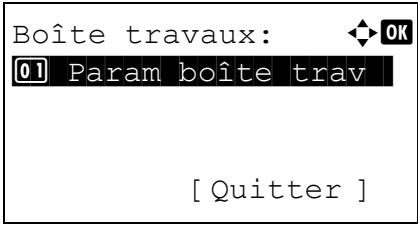
Appuyer sur [Boîte de document]. L'écran de la liste Boîte person. ou l'écran du menu Boîte travaux s'affiche.

Remarque APRÈS avoir appuyé sur [Boîte de document], il est possible d'afficher l'écran de la liste Boîte person. ou l'écran du menu Boîte travaux ou de les paramétrer. Se reporter à la section Déf. écran(bte) (Paramètres de l'écran par défaut de la boîte de document) à la page 4-104.
Si le menu Boîte person. est affiché, suivre la procédure ci-dessous pour afficher l'écran de la liste Boîte travaux.
1 Appuyer sur [Retour]. 2 Appuyer sur ou pour sélectionner Boîte travaux. 3 Appuyer sur [OK]. L'écran du menu Boîte travaux s'affiche.
Les options disponibles dans Boîte de travail sont les suivantes :
- Copie rapide (Utilisation de Copie rapide/Vérification avant impression)...5-27
- Privé/Stocké (Impression d'un travail privé ou stocké)...5-30
- Paramètres boîte travail (Configuration de la boîte de travail)...5-34
Copie rapide s'affiche uniquement si des travaux ont été enregistrés sur le SSD ou la carte mémoire SD/SDHC en mode Copie rapide.
Copie rapide s'affiche également si des travaux ont été enregistrés sur le SSD ou la carte mémoire SD/SDHC en mode Vérification avant impression.
Privé/Stocké s'affiche uniquement si des travaux ont été enregistrés sur le SSD, la carte mémoire SD/SDHC ou le disque RAM.
Copie rapide (utilisation de copie rapide/vérification avant impression)
Le mode Copie rapide vous permet d'imprimer un travail dans un certain nombre de copies et de stocker ce dernier sur le SSD ou la carte mémoire SD/SDHC. Lorsque vous voudrez ultérieurement imprimer des copies supplémentaires de ce travail, vous pourrez le demander directement depuis le panneau de commande.
Le nombre par défaut de travaux d'impression pouvant être stockés sur le SSD ou la carte mémoire SD/SDHC est de 32. Cette valeur peut être incrémentée jusqu'à 300. Pour plus d'informations, se reporter à la section Param boîte trav (Configuration de la boîte de travail) à la page 5-34. Lorsque la limite de stockage est atteinte, le travail le plus ancien est remplacé par le nouveau.
Dans le mode Vérification avant impression, lorsque vous imprimez plusieurs exemplaires, une première copie de vérification est imprimée afin que vous puissiez l'examiner avant de poursuivre l'impression des copies restantes. Cela permet de réduire le gaspillage de papier. L'imprimante imprime une copie et, simultanément, enregistre le travail sur le SSD, la carte mémoire SD/SDHC ou le disque RAM. Il est aussi possible de modifier le nombre de copies lors de la reprise de l'impression, à partir du panneau de commande.
À la mise hors tension de l'imprimante, tous les travaux sont supprimés.

Remarque : Lorsqu'un travail d'impression est stocké dans une boîte de travail pour la vérification avant impression, la consommation de courant est supérieure à celle du mode veille.
Se reporter au Printer Driver User Guide pour les paramètres du pilote.
Les opérations suivantes sont possibles :
- Impression de copies supplémentaires à l'aide de Copie rapide/Copies restantes d'un travail de vérification avant impression...5-27
- Sélectionner/désélectionner tous les fichiers...5-28
- Imprimer un fichier...5-28
- Suppression d'un travail en mode Copie rapide/Vérification avant impression...5-29 Supprimer un fichier...5-30
Impression de copies supplémentaires à l'aide de copie rapide/copies restantes d'un travail de vérification avant impression
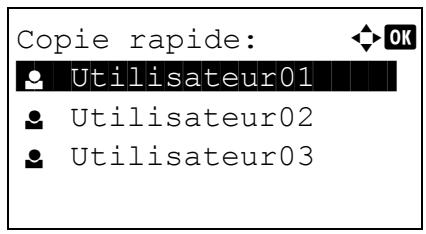
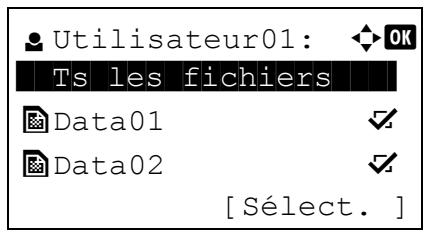
1 Dans le menu Boîte travaux, appuyer sur ou pour sélectionner Copie rapide. 2 Appuyer sur [OK]. L'écran Copie rapide affiche la liste des noms d'utilisateur pour les travaux stockés.
3 Appuyer sur ou pour sélectionner le nom d'utilisateur qui a été saisi dans le pilote de l'imprimante. 4 Appuyer sur [OK]. L'imprimante affiche une liste des travaux stockés sous le nom d'utilisateur sélectionné.
5 Appuyer sur ou pour afficher l'intitulé de travail souhaité. Lors de l'appui sur [Sélect.] ([Sélection de droite]), le fichier est sélectionné. Une coche est placée à droite du fichier sélectionné.
Sélectionner le fichier coché et appuyer à nouveau sur Sélect. pour annuler la sélection.

Remarque : Pour sélectionner tous les fichiers, suivre les étapes de la section Sélectionner/désélectionner tous les fichiers à la page 5-28.
Sélectionner/désélectionner tous les fichiers
Tous les fichiers dans la boîte de travaux sont sélectionnés.
1 Dans l'écran de la liste des fichiers, appuyez sur ou ∇ pour sélectionner ts les fichiers.
Appuyez sur [Sélect.] ([Sélection de droite]).
Si tous les fichiers dans la boîte de travaux sont cochés, tous les fichiers cochés sont désélectionnés.
Si un fichier n'est pas coché dans la boîte de travaux, tous les fichiers seront cochés.
Imprimer un fichier
Imprimer le(s) fichier(s) sélectionné(s) dans la boîte de travaux.
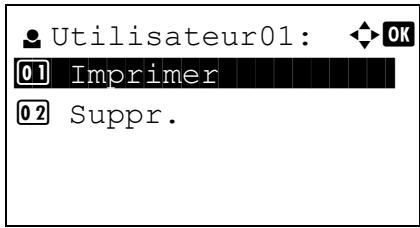
1 Sur l'écran de la liste des fichiers, sélectionnez l'élément et appuyez sur [OK]. L'écran du menu Imprimer/Supprimer s'affiche.
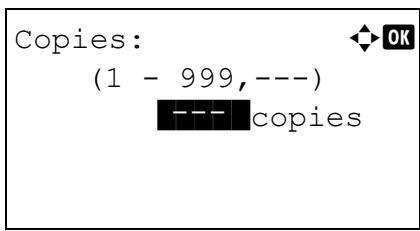
Appuyez sur ou pour sélectionner Imprimer, puis appuyez sur [OK]. Le menu Copies s'affiche.
Pour imprimer 2 copies ou plus, utiliser les touches numériques ou appuyer sur ou afin de définir le nombre de copies à imprimer.
Remarque : Des tirets (---) s'affichent et seront ensuite remplacés par le nombre de produits précités. Avec ce paramètre, chaque jeu de copies numérotées est imprimé.
Accepté.
3. Appuyer sur [OK]. Le message Accepté. s'affiche et l'imprimante imprime le travail sélectionné.
Suppression d'un travail en mode copie rapide/vérification avant impression
Les travaux sauvegardés à l'aide de la Copie rapide et de la Vérification avant impression sont automatiquement supprimés lorsque l'imprimante est mise hors tension, mais il est possible d'utiliser cette procédure pour supprimer individuellement les travaux.
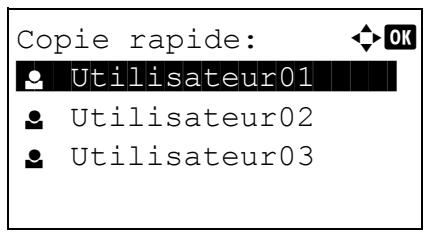
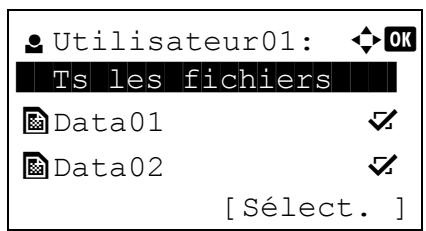
1 Dans le menu Boîte travaux, appuyer sur ou pour sélectionner Copie rapide. 2 Appuyer sur [OK]. L'écran Copie rapide affiche la liste des noms d'utilisateur pour les travaux stockés.
Appuyer sur ou pour sélectionner le nom d'utilisateur qui a été saisi dans le pilote de l'imprimante. Appuyer sur [OK]. L'imprimante affiche une liste des travaux stockés sous le nom d'utilisateur sélectionné.
5 Appuyer sur ou pour sélectionner le nom d'utilisateur du travail à supprimer.
Lors de l'appui sur Sélect., le fichier est sélectionné. Une coche est placée à droite du fichier sélectionné.
Sélectionner le fichier coché et appuyer à nouveau sur Sélect. pour annuler la sélection.

Remarque : Pour sélectionner tous les fichiers, suivre les étapes de la section Sélectionner/désélectionner tous les fichiers à la page 5-28.
Supprimer un fichier
Supprimer le(s) fichier(s) sélectionné(s) dans la boîte de travaux.
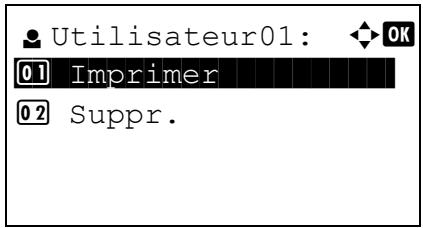
1 Sur l'écran de la liste des fichiers, sélectionnez l'objet et appuyez sur [OK]. L'écran du menu Imprimer/Supprimer s'affiche.
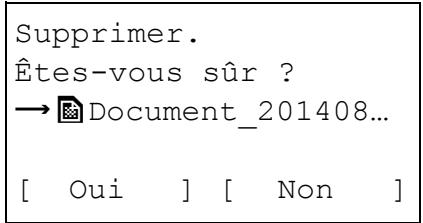
2 Appuyez sur ou ∇ pour sélectionner Supprimer, puis appuyez sur [OK]. Un message de confirmation s'affiche.
Appuyez sur [Oui] ([Sélection de gauche]). Le message Terminé. s'affiche et l'imprimante supprime le travail sélectionné. Appuyez sur [No] ([Sélection de droite]) pour revenir à l'écran de la liste de fichiers.
Privé/stocké (impression d'un travail privé ou stocké)
Le mode Privé permet de désigner un travail à ne pas imprimer tant qu'il n'est pas lancé depuis le panneau de commande. Lors de l'envoi du travail à partir de l'application, il suffit de spécifier un code d'accès à 4 chiffres au niveau du pilote d'imprimante. Pour lancer le travail, il suffit d'entrer ce code d'accès depuis le panneau de commande. La confidentialité du travail est ainsi garantie.
En mode Stocké, les codes d'accès ne sont pas obligatoires. Ils peuvent néanmoins être définis dans le pilote d'imprimante si l'impression avec sécurité par code PIN est requise. Dans ce cas, le code d'accès doit nécessairement être entré sur le panneau de commande pour que le travail stocké soit imprimé. Les données imprimées seront stockées sur le SSD, la carte mémoire SD/SDHC ou le disque RAM après l'impression.

Remarque : Lorsqu'un travail d'impression est stocké dans une boîte de travail pour l'impression privée, la consommation de courant est supérieure à celle du mode veille.
Se reporter au Printer Driver User Guide pour les paramètres du pilote.
Les opérations suivantes sont possibles :
Impression d'un travail privé ou stocké...5-31 - Imprimer un fichier...5-31 - Suppression d'un travail privé ou stocké...5-32 Supprimer un fichier...5-33
Impression d'un travail privé ou stocké
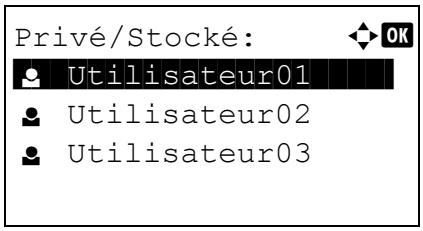
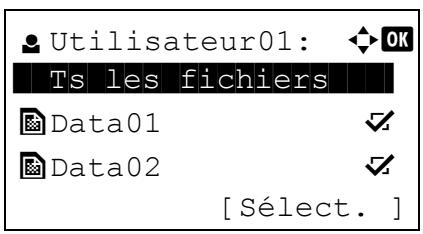
1 Dans le menu Boîte travaux, appuyer sur ou pour sélectionner Privé/Stocké. 2 Appuyer sur [OK]. L'écran Privé/Stocké affiche la liste des noms d'utilisateur pour les travaux stockés. 3 Appuyer sur ou pour sélectionner le nom d'utilisateur qui a été saisi dans le pilote de l'imprimante. 4 Appuyer sur [OK]. L'imprimante affiche une liste des travaux stockés sous le nom d'utilisateur sélectionné. 5 Appuyer sur ou pour sélectionner le nom d'utilisateur du travail à imprimer.
Lors de l'appui sur Sélect., le fichier est sélectionné. Une coche est placée à droite du fichier sélectionné.
Sélectionner le fichier coché et appuyer à nouveau sur Sélect. pour annuler la sélection.

Remarque : Pour sélectionner tous les fichiers, suivre les étapes de la section Sélectionner/désélectionner tous les fichiers à la page 5-28.
Imprimer un fichier
Imprimer le(s) fichier(s) sélectionné(s) dans la boîte de travaux.
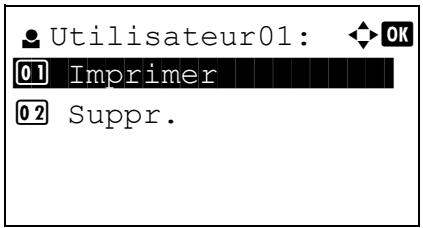
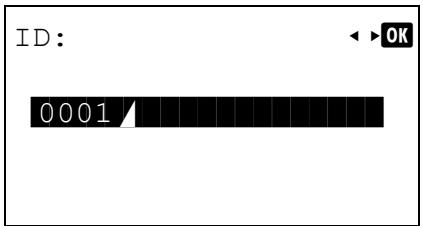
1 Sur l'écran de la liste des fichiers, sélectionner l'élément et appuyer sur [OK]. L'écran du menu Imprimer/Supprimer s'affiche. 2 Appuyez sur ou pour sélectionner Imprimer, puis appuyez sur [OK]. Si le travail sélectionné a été enregistré comme travail d'impression privée, son ID est affiché. Si le travail a été enregistré en mode travail stocké, le nombre de copies directes est affiché. 3 Utiliser les touches numériques pour entrer le code d'accès dans le pilote d'imprimante.
Appuyez sur [OK]. Si le code d'accès saisi est correct, l'écran du menu Copies s'affiche.
Si le code d'accès saisi est incorrect, l'écran du menu ID s'affiche à nouveau.

Remarque : Lorsque le code d'accès est défini sur le document sélectionné dans la case cochée, ID incorrecte s'affiche pour indiquer l'erreur.
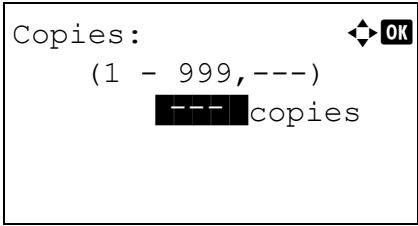
Pour imprimer 2 copies ou plus, utiliser les touches numériques ou appuyer sur ou afin de définir le nombre de copies à imprimer. Après avoir sélectionné plusieurs copies dans le pilote d'imprimante, il est aussi possible de revenir à « 1 » à partir du panneau de commande en utilisant la même méthode.

Remarque : Des tirets (---) s'affichent et seront ensuite remplacés par le nombre de produits défini. Avec ce paramètre, chaque jeu de copies numérotées est imprimé.
5 Appuyer sur [OK]. Le message Accepté. s'affiche et l'imprimante imprime le travail sélectionné.
Accepté.
Suppression d'un travail ou stocké
Supprimez les travaux stockés de façon individuelle. Pour ce faire, suivez la procédure ci-dessous. Contrairement aux travaux stockés, les travaux privés sont automatiquement supprimés lorsque vous mettez l'imprimante hors tension une fois l'impression terminée.
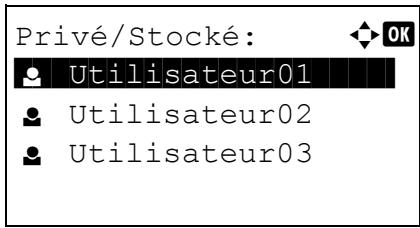
1 Dans le menu Boîte travaux, appuyer sur ou pour sélectionner Privé/Stocké. 2 Appuyer sur [OK]. L'écran Privé/Stocké affiche la liste des noms d'utilisateur pour les travaux stockés.
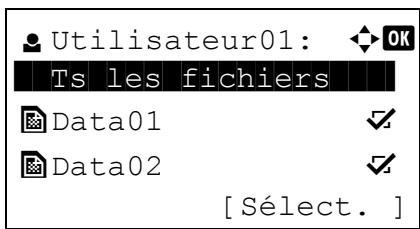
Appuyer sur ou pour sélectionner le nom d'utilisateur qui a été saisi dans le pilote de l'imprimante. Appuyer sur [OK]. L'imprimante affiche une liste des travaux stockés sous le nom d'utilisateur sélectionné.
5 Appuyer sur ou pour sélectionner le nom d'utilisateur du travail à imprimer.
Lors de l'appui sur [Sélect. ] ([Sélection de droite]), le fichier est sélectionné. Une coche est placée à droite du fichier sélectionné.
Sélectionner le fichier coché et appuyer à nouveau sur Sélect. pour annuler la sélection.

Remarque : Pour sélectionner tous les fichiers, suivre les étapes de la section Sélectionner/désélectionner tous les fichiers à la page 5-28.
Supprimer un fichier
Supprimer le(s) fichier(s) sélectionné(s) dans la boîte de travaux.
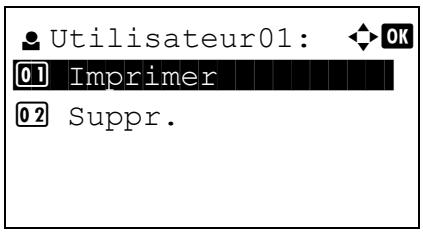
1 Sur l'écran de la liste des fichiers, sélectionner l'élément et appuyer sur [OK]. L'écran du menu Imprimer/Supprimer s'affiche.
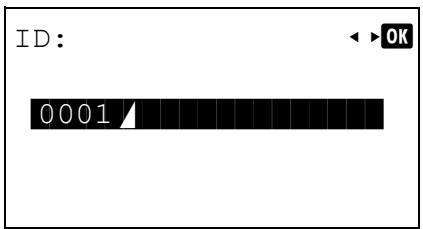
2 Appuyez sur ou pour sélectionner Supprimer, puis appuyez sur [OK]. L'ID est affiché.
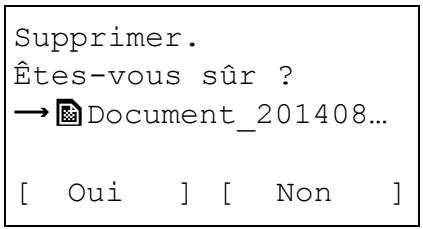
3 Utiliser les touches numériques pour entrer le code d'accès dans le pilote d'imprimante. 4 Appuyer sur [Entrée] ([Sélection de droit]). Si le code d'accès saisi est correct, l'écran du menu Supprimer s'affiche. Si le code d'accès saisi est incorrect, l'écran du menu ID s'affiche à nouveau.

Remarque : Lorsque le code d'accès est défini sur le document sélectionné dans la case cochée, ID incorrecte s'affiche pour indiquer l'erreur.
Appuyer sur [Oui] ([Sélection de gauche]). Terminé. s'affiche et l'imprimante supprime le travail sélectionné.
Appuyer sur [Non] ([Sélection de droite]) pour revenir à l'écran de la liste de fichiers.
Param boîte trav (configuration de la boîte de travail)
Modifier les paramètres de la boîte de travaux, comme le nombre maximum de documents pouvant être stockés dans la boîte de documents et les paramètres de suppression automatique, puis sélectionner le support de stockage.
Les éléments suivants sont disponibles dans les paramètres de la boîte de travaux.
- Modification du nombre maximum de travaux de Copie rapide...5-34
- Suppr. Trav. Stock (définir l'heure de suppression automatique pour les travaux provisoires)...5-34
- Support de stockage (sélection du support de stockage pour les travaux)...5-35
Modification du nombre maximum de travaux de copie rapide
La procédure ci-après permet de modifier le nombre maximal de travaux en mode Copie rapide. Ce nombre peut être compris entre 0 et 300.
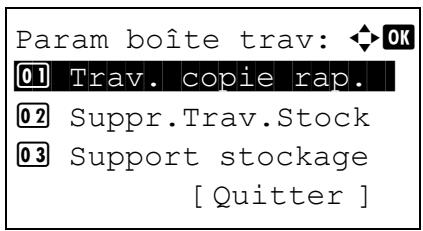
1 Dans le menu Boîte travaux, appuyer sur ou pour sélectionner Param boîte trav. 2 Appuyer sur [OK]. L'écran Param boîte trav s'affiche.
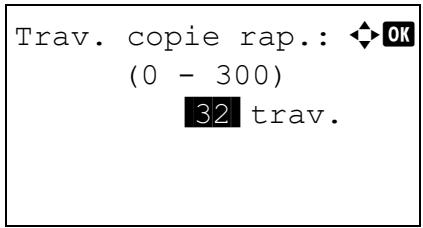
3 Appuyez sur ou pour sélectionner Trav. copie rap., puis appuyez sur [OK]. L'écran Trav. copie rap. s'affiche. 4 Utiliser les touches numériques ou appuyer sur ou pour définir le nombre maximum de travaux de copie rapide.
5 Appuyez sur [OK]. Le réglage est mémorisé et le menu Param. boîte trav. s'affiche à nouveau.
Suppr. trav. stock (définir l'heure de suppression automatique pour les travaux provisoires)
Lorsque la période définie est écoulée, les travaux provisoires sont automatiquement supprimés.
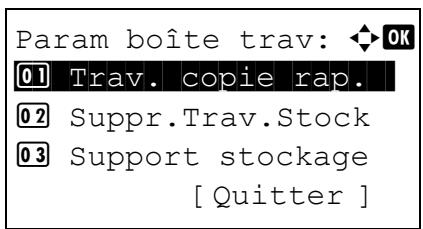
1 Dans le menu Boîte travaux, appuyer sur ou pour sélectionner Param boîte trav. 2 Appuyer sur [OK]. L'écran Param boîte trav s'affiche.
3 Appuyer sur ou pour sélectionner Suppr. Trav. Stock, puis sur [OK]. L'écran Suppr. Trav. Stock s'affiche.
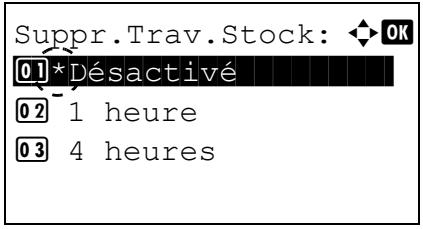
4 Appuyer sur ou pour sélectionner l'heure de suppression automatique souhaitée. La liste affiche les heures suivantes: Désactivé (la suppression automatique n'est pas effectuée) 1 heure (suppression au bout de 1 heure) 4 heures (suppression au bout de 4 heures) 1 jour (suppression le jour suivant) 1 semaine (suppression la semaine suivante)
Appuyer sur [OK]. Le réglage est mémorisé et le menu Paramètres boîte travaux s'affiche à nouveau.
Support de stockage (sélection du support de stockage pour les travaux)
Si le SSD en option et la carte mémoire SD/SDHC sont tous deux installés, il est possible de désigner le support de stockage à utiliser.

Remarque : Lorsque ce réglage a été effectué, mettre la machine hors tension, puis à nouveau sous tension. Cette opération est obligatoire pour que les réglages soient pris en compte.
1 Dans le menu Boîte travaux, appuyer sur ou pour sélectionner Paramètres boîte travaux. 2 Appuyer sur [OK]. L'écran Paramètres boîte travaux s'affiche.
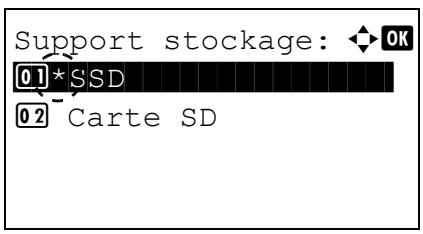
3 Appuyez sur ou pour sélectionner Support stockage, puis appuyez sur [OK]. L'écran Support stockage s'affiche. 4 Appuyer sur ou pour sélectionner le support de stockage souhaité. La liste affiche les supports suivants : SSD, Carte SD. 5 Appuyer sur [OK]. Le réglage est mémorisé et le menu Param boîte trav s'affiche à nouveau.
Paramètres de l'ordinateur (pilote d'imprimante)
Suivre la procédure ci-dessous pour stocker les données dans une boîte personnalisée ou une boîte de travaux.
1 Dans le menu Fichier de l'application, sélectionnez l'option Imprimer. La boîte de dialogue Imprimer s'affiche. 2 Cliquez sur la liste déroulante des imprimantes. Cette liste contient toutes les imprimantes installées dans Windows. Cliquez sur le nom de l'appareil. 3 Cliquez sur Propriétés. La boîte de dialogue Propriétés s'affiche. 4 Cliquez sur l'onglet Travail et cochez la case Mise en mémoire des travaux (e-MPS) pour configurer la fonction.
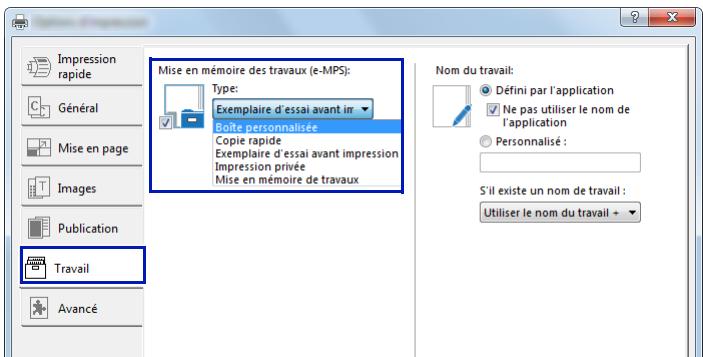
| Boîte de document | Méthode de paramétrage du pilote d'imprimante | |
| Boîte person. | 1 Sélectionner Boîte personalisée.2 Cliquer sur Paramètres.3 Sélectionner une option de paramètres de boîte personalisée :· Sélectionner Utiliser le numéro de boîte spécifique et saisie le numéro et le mot de passer de la boîte.· Sélectionner Demander le numéro de la boîte, puis cliquer sur OK. Lorsque la boîte de dialogue Boîte personalisée s'affiche, saisir un numéro de boîte dans la liste des boîtes personalisées définies. Si un mot de passer a été définis, saisir le mot de passer.· Sélectionner Afficher la liste des numéroes de boîte, puis cliquer sur OK. Lorsque la boîte de dialogue Boîte personalisée s'affiche, sélectionner une boîte dans la liste. Si un mot de passer a été définis, saisir le mot de passer. Cette option peut être sélectionnée si Boîte partagée est sélectionné dans la boîte de dialogue Paramètres SSD.· Sélectionner Vérifier le numéro de boîte pour chaque utilisateur connecté, puis cliquer sur OK. Lorsque la boîte de dialogue Boîte personalisée s'affiche, saisir un numéro de boîte. Pour inclure un mot de passer, sélectionner Mot de passer requis et saisir le mot de passer. Cette option peut être sélectionnée si Boîte partagée est sélectionné dans la boîte de dialogue Paramètres SSD.4 Cliquer sur OK pour revenir à la boîte de dialogue Imprimer. | |
| Boîte travaux | Copie rapide | Sélectionner Copie rapide. |
| Vérification avant impression | Sélectionner Vérification avant impression. | |
| Impression privée | Sélectionner Impression privée et définiir le code d'accès. | |
| Travail stocké | Sélectionner Mise en mémoire des travaux. Définir le code d'accès si nécessaire. | |

Remarque : Pour plus d'informations sur l'utilisation du logiciel du pilote de l'imprimante, se reporter au document Printer Driver User Guide.
6 Menu état
Ce chapitre aborde les rubriques suivantes :
Affichage de l'écran du menu État 6-2 État du travail 6-2 Journal travaux 6-4 Clavier USB 6-5 Réseau 6-5 Wi-Fi 6-6 Wi-Fi Direct 6-6 Réseau en option 6-8
Affichage de l'écran du menu état
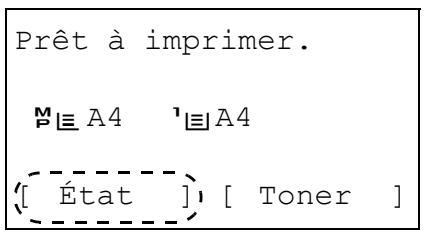
Si État est affiché dans la ligne en bas à gauche de l'écran alors que la machine imprime ou attend l'impression, il est possible d'afficher l'écran du menu État.
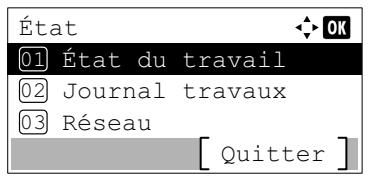
Appuyer sur [État] ([Sélection de gauche]). L'écran du menu État s'affiche.
Les opérations suivantes sont possibles sur l'écran du menu État :
- État du travail...6-2 Journal des travaux...6-4
- Clavier USB... 6-5 Réseau... 6-5 Wi-Fi... 6-6 Wi-Fi Direct... 6-6 Réseau en option... 6-8

Remarque : Le clavier USB ne s'affiche que si un clavier USB est connecté.
Wi-Fi et Wi-Fi Direct ne s'affichent que lorsque le kit d'interface réseau sans fil en option (IB-36) est installé.
Réseau en option ne s'affiche que lorsque le kit d'interface réseau en option (IB-50) ou le kit d'interface réseau sans fil en option (IB-51) est installé.
État du travail
Il est possible de vérifier l'état des travaux en impression ou en attente d'impression.
En plus des travaux imprimés à partir des ordinateurs, il est aussi possible de vérifier les rapports comme les pages d'état et les travaux imprimés directement depuis la mémoire USB.
Les informations disponibles dans l'État du travail sont indiquées ci-dessous.
| Élément | Contenu | Résultats affichés | ||
| Écran | Icône | Description | ||
| Nom du travail | Nom du travail | Nom du travail | Nom du travail | |
| État | État du travail | Traitement | ► | Impression |
| Pause | II | Impression suspendue | ||
| annulation | ◇ | Travail annulé. | ||
| Type trav. | Type de travail | Imprimante | ◇ | Imprimé à partir d'un PC |
| Rapport | ◇ | Rapport | ||
| USB | ◇ | Imprimé à partir de la mémoire USB | ||
| Boîte | ◇ | Imprimé à partir de la Boîte travaux | ||
| Heure d'acceptation | Heure de réception du travail | Jour/Mois/Année Heure:Minute†Mois/Jour/Année Heure:Minute†Année/Mois/Jour Heure:Minute† | ||
| Nom d'utilisateur | Nom de l'utilisateur imprimé | Nom d'utilisateur | ||
| Pages imprimées | Pages imprimées | ***Page(s) | Nombre de pages | |
| ***/*** | Copies effectuées/Copies spécifiées | |||
L'affichage diffère selon les pays ou les régions.
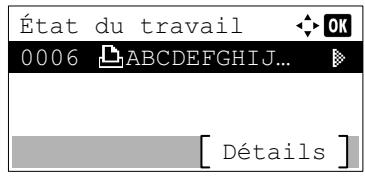
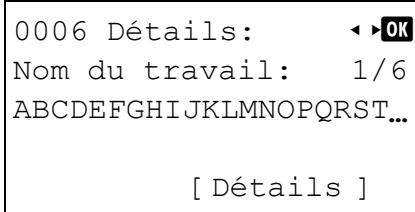
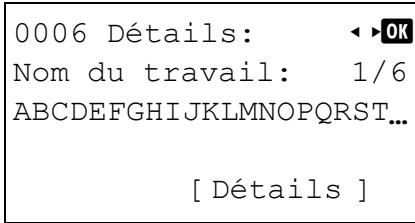
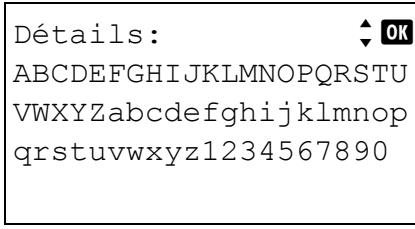
1 Dans le menu État, appuyez sur ou pour sélectionner État du travail. 2 Appuyer sur [OK]. État du travail s'affiche et une liste des numéros et des noms des travaux actuellement imprimés ou en attente d'impression s'affiche. Le type de travail et les résultats sont aussi indiqués pour chaque travail à l'aide d'icônes. 3 Appuyer sur ou pour sélectionner le nom du travail duquel afficher les détails. 4 Appuyez sur [Détails] ([Sélection de droit]). L'écran Détails s'affiche.
Le journal détaillé de l'état du travail comprend 6 pages au total. Appuyez sur pour afficher la page suivante ou sur pour revenir à la page précédente.
Appuyez sur [OK] pour revenir au menu État du travail.
Si le nom complet pour le Nom du travail ne rentre pas sur une ligne, appuyez sur [Détails] ([Sélection de droit]) pour passer à l'affichage du nom sur 3 lignes.
Appuyez sur [OK] lorsque l'affichage du nom est sur 3 lignes pour revenir à l'affichage sur une seule ligne.
Journal de travaux
Il est possible d'utiliser le Journal travaux pour vérifier l'histoire des travaux dont l'impression est déjà terminée.
Avec les travaux imprimés à partir des ordinateurs, ce journal affiche aussi le résultat des travaux imprimés directement depuis la mémoire USB et les rapports comme les pages d’état.
Il est possible de consulter le journal des 100 travaux les plus récents.
Les informations disponibles dans le Journal travaux sont indiquées ci-dessous.
| Élément | Contenu | Résultats affichés | ||
| Écran | Icône | Description | ||
| Nom du travail | Nom du travail | Nom du travail | Nom du travail | |
| Résultat | État du travail | OK | OK | Terminé normalement |
| Erreur | Δ | Erreur | ||
| Annuler | ⊗ | Travail annulé. | ||
| Type trav. | Type de travail | Imprimante | ⓹ | Imprimé à partir d'un PC |
| Rapport | ⓺ | Rapport | ||
| USB | ⓻ | Imprimé à partir de la mémoire USB | ||
| Boîte | ⓺ | Imprimé à partir de la Boîte travaux | ||
| Heure d'acceptation | Heure de réception du travail | Jour/Mois/Année Heure:Minute†Mois/Jour/Année Heure:Minute†Année/Mois/Jour Heure:Minute† | ||
| Nom d'utilisateur | Nom de l'utilisateur imprimé | Nom d'utilisateur | ||
| Pages imprimées | Pages imprimées | ***Page(s) | Nombre de pages | |
| ***/*** | Copies effectuées/Copies spécifiées | |||
L'affichage diffère selon les pays ou les régions.
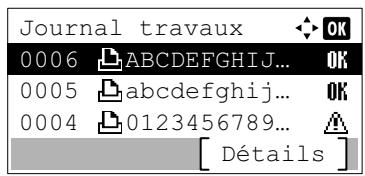
1 Dans le menu État, appuyez sur ou pour sélectionner Journal travaux. 2 Appuyez sur [OK]. Journal travaux s'affiche avec les numérodes travail des travaux terminés et la liste des noms de travaux. Le type de travail et le résultat pour chaque travail sont également indiqués sous forme d'icônes. 3 Appuyez sur ou pour sélectionner le nom du travail duquel afficher les détails.
0006 Détails: OK
Nom du travail: 1/6
ABCDEFGHIJKLMNOPQRST...
[Détails]
Details: OK ABCDEFGHIJKLMNOPQRSTUVWXYZabcdefghijklmnpqrstuvwxyz1234567890
Appuyez sur [Détails] ([Sélection de droite]). L'écran Détails s'affiche.
Le journal détaillé des travaux comprend 6 pages au total. Appuyez sur [Sélection de droite] pour afficher la page suivante ou sur [Sélection de gauche] pour revenir à la page précédente.
Appuyez sur [OK] pour revenir au menu Journal des travaux.
Si le nom complet pour le Nom du travail ne rentre pas sur une ligne, appuyer sur [Details] ([Sélection de droite]) pour passer à l'affichage du nom sur 3 lignes.
Clavier USB
Lorsqu'un clavier USB est connecté, il est possible de vérifier si le clavier USB peut être utilisé.
Clavier USB: OK Disponible
1 Dans le menu État, appuyez sur ou pour sélectionner Clavier USB. 2 Appuyer sur [OK]. Si le clavier USB est disponible à l'utilisation, Disponible est affiché.
Réseau
Il est possible de vérifier l'état du réseau pour la machine.
Réseau OK
01 État
02 Nom d'hôte
03 Adresse IP(IPv4)
1 Dans le menu État, appuyer sur ou pour sélectionner Réseau. 2 Appuyer sur [OK]. Le menu Réseau s'affiche.
3 Appuyer sur ou pour sélectionner l'élément à vérifier. Les éléments suivants peuvent être vérifiés.
- État Nom d'hôte
- Adresse IP (IPv4)
- Adresse IP(IPv6)
- Adresse MAC
4 Appuyer sur [OK]. Les détails sélectionnés s'affichent.
Wi-Fi
Lorsque le kit d'interface réseau sans fil en option (IB-36) est installé, il est possible de vérifier l'état du réseau sans fil en option.

Remarque : Wi-Fi ne s'affiche que lorsque le kit d'interface réseau sans fil en option (IB-36) est installé.
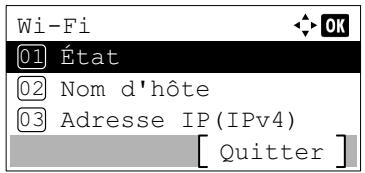
1 Dans le menu État, appuyer sur ou pour sélectionner Wi-Fi. 2 Appuyer sur [OK]. Le menu Wi-Fi s'affiche.
3 Appuyer sur ou pour sélectionner l'objet à vérifier. Les éléments suivants peuvent être vérifiés.
- État Nom d'hôte
- Adresse IP(IPv4)
- Adresse IP (IPv6) Nom de rés. (SSID)
- Adresse MAC
4 Appuyer sur [OK]. Les détails sélectionnés s'affichent.
Wi-Fi direct
Il est possible de vérifier l'état de connexion du Kit d'interface réseau sans fil en option et de configurer le réseau par bouton pouceoir.

Remarque : Wi-Fi Direct ne s'affiche que lorsque le kit d'interface réseau sans fil en option (IB-36) est installé.
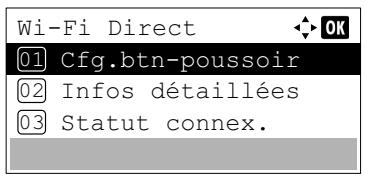
1. Dans le menu État, appuyer sur ou \nabla pour sélectionner Wi-Fi Direct. 2. Appuyer sur [OK]. Le menu Wi-Fi Direct s'affiche.
Les options disponibles dans les paramètres Wi-Fi Direct sont les suivantes :
- Config. bouton-poussoir...6-7 -Infos détaillées...6-7 Statut connexion...6-7
Configuration btn-poussoir
Lorsque l'ordinateur ou le périphérique mobile ne prend pas en charge Wi-Fi Direct, mais prend en charge WPS, il est possible de configurer le réseau en utilisant le bouton-poussoir.
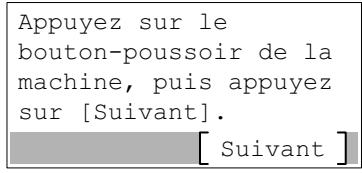
1 Dans le menu Wi-Fi Direct, appuyer sur ou ▽ pour sélectionner Cfg. btn-pousoir. 2 Appuyer sur [OK]. Un message de confirmation s'affiche.
3 Appuyer sur [Suivant] ([Sélection de droite]). 4 Lorsque Nom du périph. ou Nom rés. (SSID) est affiché et que le nom est trop long pour être affiché sur une seule ligne, appuyer sur [Détails] ([Sélection de droite]) pour passer à l'affichage du nom sur 3 lignes.
Infos détaillées
Il est possible de consulter les informations détaillées de Wi-Fi Direct.
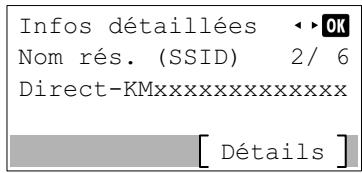
1 Dans le menu Wi-Fi Direct, appuyer sur ou pour sélectionner Infos détaillées. 2 Appuyer sur [OK]. L'écran Infos détaillées s'affiche.
Le journal détaillé des travaux comprend 6 pages au total. Appuyer sur pour afficher la page suivante ou sur pour revenir à la page précédente.
Appuyer sur [OK] pour revenir au menu Wi-Fi Direct.
Lorsque Nom du périph. ou Nom rés. (SSID) est affiché et que le nom est trop long pour être affiché sur une seule ligne, appuyer sur [Détails] ([Sélection de droite]) pour passer à l'affichage du nom sur 3 lignes.
Statut connecté
Il est possible de consulter l'état de Wi-Fi Direct.
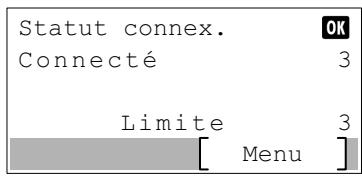
1 Dans le menu Wi-Fi Direct, appuyer sur ou pour sélectionner Statut connex.. 2 Appuyer sur [OK]. L'écran Statut connex. s'affiche.
Appuyer sur [Menu] ([Sélection de gauche]) pour afficher les éléments suivants.
- Déconnecter tout (déconnecter toutes les connexions Wi-Fi Direct)
- Périphériques connectés (afficher les périphériques connectés)
Réseau en option
L , il est possible de vérifier l'état du réseau en option.

Remarque : Réseau en option s'affiche uniquement lorsque le kit d'interface réseau (IB-50) ou le kit d'interface réseau sans fil (IB-51) est installé.
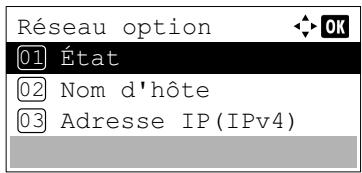
1 Dans le menu État, appuyer sur ou pour Sélectionner Réseau en option. 2 Appuyer sur [OK]. Le menu Réseau en option s'affiche.
3 Appuyer sur ou pour sélectionner l'élément à vérifier.
Les éléments suivants peuvent être vérifiés.
- État Nom d'hôte
- Adresse IP(IPv4)
- Adresse IP(IPv6)
- Nom de rés. (SSID) (uniquement Kit d'interface réseau sans fil (IB-51))
- Adresse MAC
Appuyer sur [OK]. Les détails sélectionnés s'affichent.
7 Maintenance
Ce chapitre aborde les rubriques suivantes :
Remplacement de la cartouche de toner 7-2
Remplacement du bac de récupération de toner 7-7
Nettoyage de l'imprimante 7-9
Remplacement de la cartouche de toner
L'imprimante affiche des messages à deux stades d'utilisation du toner :
Lorsque la quantité de toner devient faible, l'imprimante affiche le message Toner bientôt vide, qui constitue un premier avertissement. Il n'est pas forcément nécessaire de remplacer la cartouche à ce stade. Préparer le nouveau kit de toner. - Si le message ci-dessus est ignoré et que l'impression continue, l'imprimante affiche le message Remplacer le toner juste avant que la cartouche de toner ne soit complètement vide. L'imprimante cessera d'imprimer. Vous devez alors remplacer la cartouche immédiatement. Se reporter à la section Remplacement de la cartouche de toner à la page 7-3.
Fréquence de remplacement de la cartouche de toner
La durée de vie des cartouches de toner dépend de la quantité de toner nécessaire pour réaliser les travaux d'impression. Selon ISO/IEC 19752 et avec la fonction EcoPrint désactivée, la cartouche de toner possède les performances d'impression suivantes (pour du papier A4/Letter) : 12 500 images (ECOSYS P3045dn), 15 500 images (ECOSYS P3050dn), 21 000 images (ECOSYS P3055dn pour les États-Unis) ou 25 000 images (ECOSYS P3055dn pour les destinations différentes des États-Unis et ECOSYS P3060dn)
Cartouche de toner de démarrage
La cartouche de toner fournie avec l'imprimante est une cartouche de toner de démarrage. Elle peut imprimer en moyenne 6000 images (ECOSYS P3045dn), 8000 images (ECOSYS P3050dn) ou 10 000 images (ECOSYS P3055dn et ECOSYS P3060dn).
Kits de toner
Cartouche de toner - Bac de recyclage de toner - Sacs en plastique destinés à recueillir la cartouche de toner et le bac de recyclage de toner usagés - Guide d'installation
IMPORTANT Lors du remplacement de la cartouche de toner, éloignez temporairement les supports de stockage et les fournitures informatiques (disquettes et mémoires USB, par exemple) de la cartouche de toner. Vous évitez ainsi de les endommager avec le magnétisme du toner.
Nettoyez toujours l'intérieur de l'imprimante après le remplacement de la cartouche de toner. Pour plus d'informations, se reporter à la section Nettoyage de l'imprimante à la page 7-9.
Kyocera Document Solutions Inc. rejette toute responsabilité en cas de dégâts ou de problèmes liés à l'utilisation de cartouches de toner différentes des cartouches de toner originales Kyocera. Pour obtenir les meilleures performances, il est également recommandé d'utiliser uniquement les cartouches de toner Kyocera spécifiques conçues pour l'utilisation dans votre pays ou votre région. Si une cartouche de toner pour une autre destination est installée, l'imprimante cessera d'imprimer.

Remarque Pour maintenir la qualité, nous recommandons d'utiliser des cartouches de toner Kyocera originales, qui doivent passer de nombreuses inspections de qualité.
Récolte d'information sur les puces mémoire - La puce mémoire fixée à la cartouche de toner est conçue pour améliorer la commodité de l'utilisateur final, pour aider lors de l'opération de recyclage des cartouches de toner usagées et pour récolter des informations utiles à la planification et au développement de nouveaux produits. Les informations récoltées sont anonymes - elles ne peuvent être associées à un individu particulier et les données sont prévues pour une utilisation anonyme.
Remplacement de la cartouche de toner
Cette section décrit la procédure de remplacement des cartouches de toner. Lorsque vous remplacez la cartouche de toner, remplacez toujours le bac de récupération de toner en même temps. En effet, lorsque celui-ci est plein, le toner utilisé risque de déborder et d'endommager l'imprimante.

ATTENTION Ne tentez pas d'incinérer la cartouche de toner. Des étincelles dangereuses peuvent provoquer des brûlures.
IMPORTANT Avant de remplacer la cartouche de toner, retirez le papier du bac MF.

Remarque Il n'est pas nécessaire de mettre l'imprimante hors tension pour procéder au remplacement. Si vous la mettez hors tension, toutes les données en cours de traitement dans l'imprimante seront supprimées.
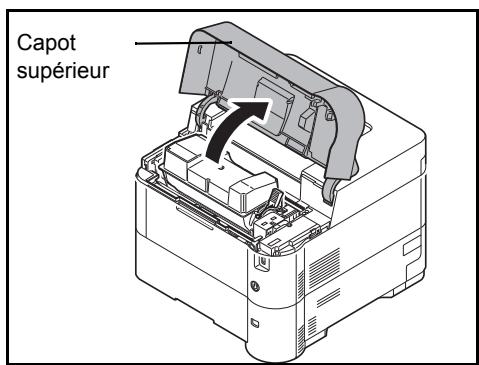
1 Ouvrez le capot supérieur.
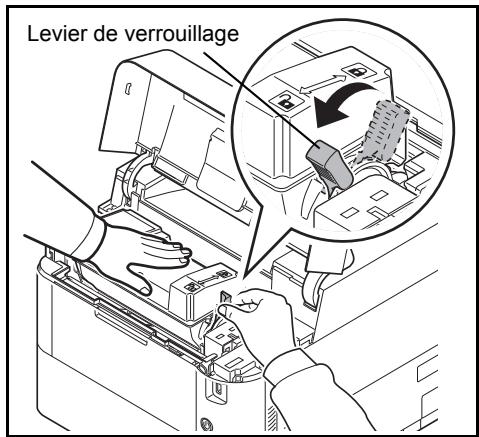
2 Tournez le levier de verrouillage en position de déverrouillage.
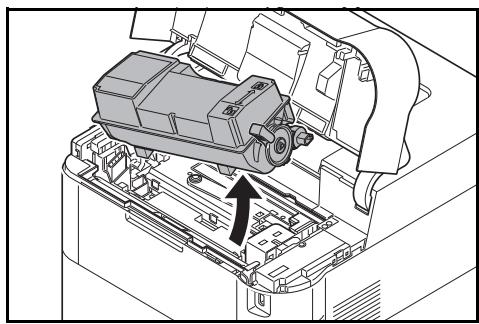
3 Retirez soigneusement la cartouche de toner usagée de l'imprimante.
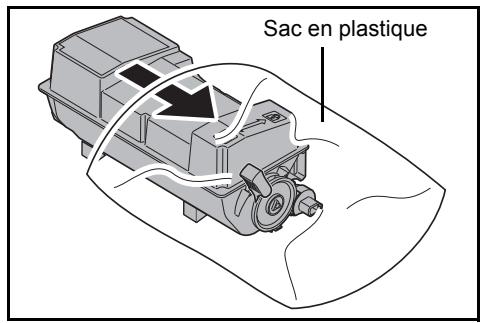
Placez la cartouche de toner usagée dans le sac en plastique (fourni dans le kit de toner) et mettez celui-ci au rebut conformément aux réglementations locales en vigueur.
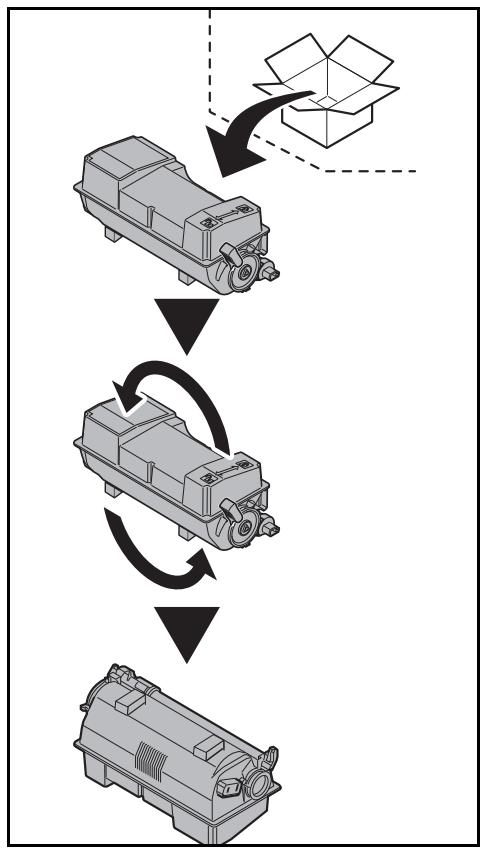
5 Sortez la nouvelle cartouche du kit de toner.
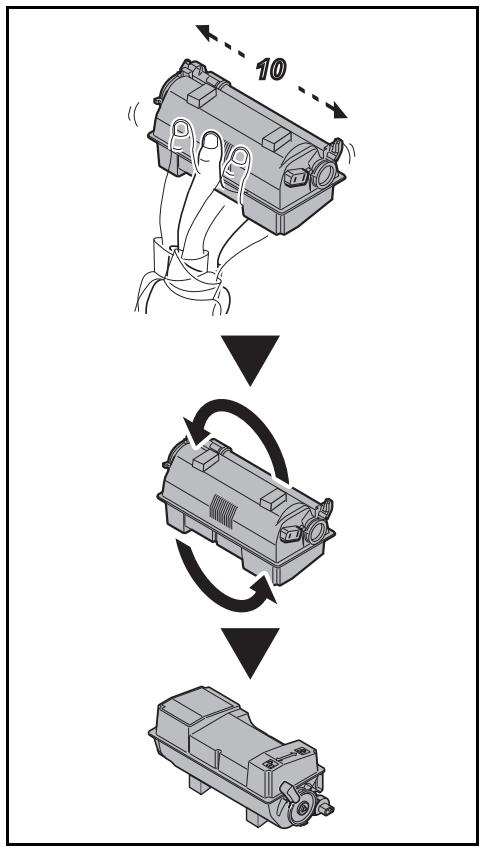
6 Agiter la nouvelle cartouche au moins 10 fois afin de répartir le toner de manière uniforme à l'intérieur de la cartouche, comme indiqué sur l'illustration.
Ne pas appuyer trop fort au centre de la cartouche de toner et ne pas toucher la fente d'alimentation du toner.
IMPORTANT Ne pas toucher la partie de la cartouche de toner indiquée sur le diagramme.
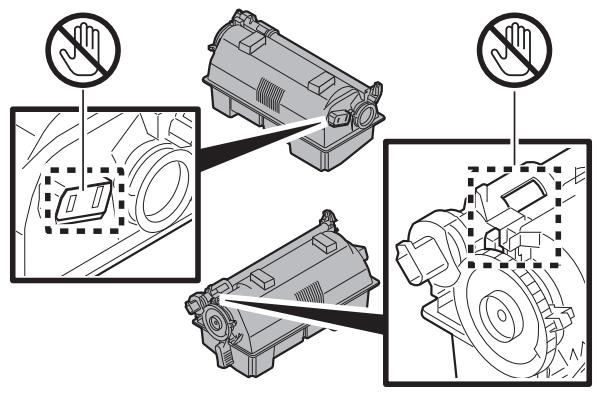
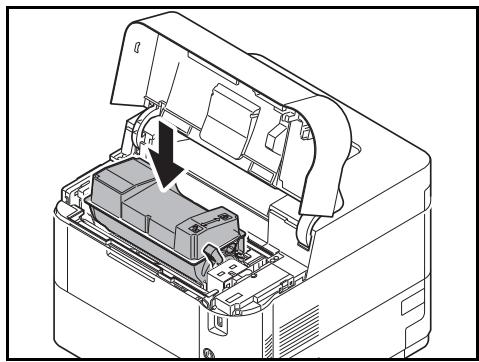
7 Placez la nouvelle cartouche de toner dans l'imprimante comme illustré sur la figure. 8 Poussez sur le dessus de la cartouche de toner pour l'installer correctement. 9 Tournez le levier de verrouillage en position de verrouillage.
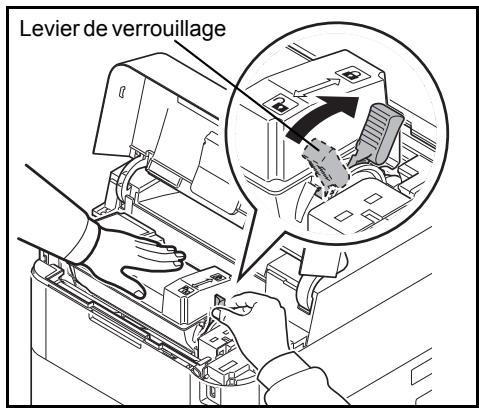
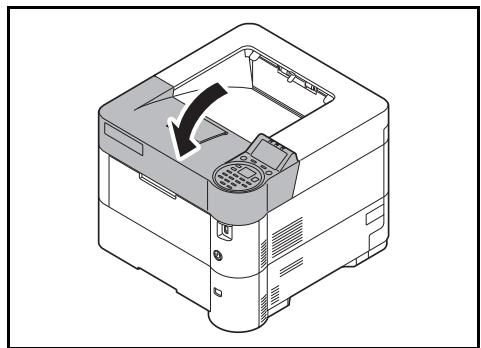
10 Refermez le capot supérieur.

Remarque : Si le capot supérieur (plateau supérieur) ne ferme pas, vérifie que la nouvelle cartouche de toner est installée correctement (voir étape 7).
Après utilisation, toujours mettre au rebut la cartouche de toner et le bac de récupération de toner conformément aux réglementations nationales et locales.
Passez à la section suivante.
Remplacement du bac de réception de toner
Remplacer le bac de récapération de toner lorsque le message "Le bac de récapération de toner est plein." est affiché et lors du remplacement de la cartouche de toner. Le kit de toner contient un bac de récapération de toner neuf. Le bac de récapération de toner doit être remplacé avant de pouvoir utiliser l'imprimante.

ATTENTION Ne tentez pas d'incinérer la cartouche de toner. Des étincelles dangereuses peuvent provoquer des brûlures.
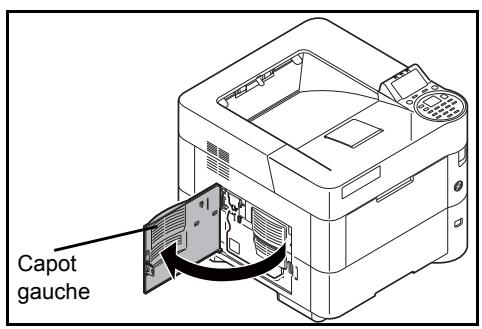
Ouvrez le capot gauche.
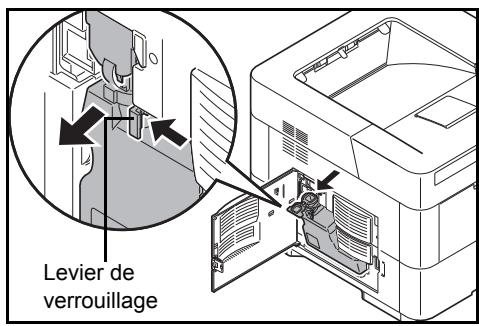
2 Tout en maintenant le bac de récupération de toner, appuyez sur le levier de verrouillage, puis retirez le bac avec précaution.

Remarque : Afin de ne pas renverser de toner à l'intérieur de l'imprimante, retirez le bac le plus doucement possible. Veillez à ne pas diriger l'ouverture du bac vers le bas.
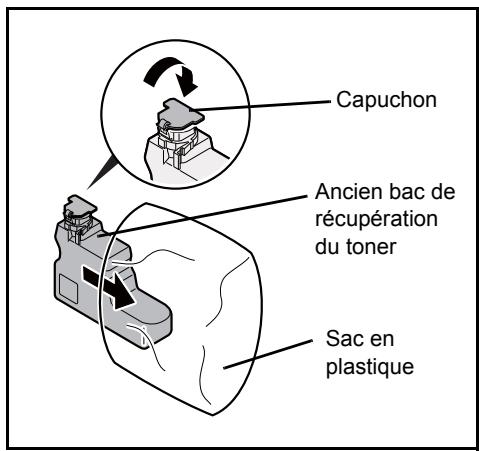
3 Fermez le capuchon du bac de réception de toner après avoir retiré le bac de l'imprimante. 4 Afin de ne pas renverser le toner, placez le bac de réception de toner usage dans le sac en plastique (fourni dans le kit de toner) et mettez celui-ci au rebut conformément aux réglementations locales en vigueur.
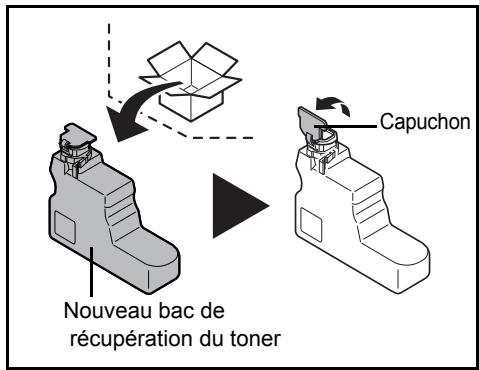
Ouvrez le capuchon du nouveau bac de réception de toner.
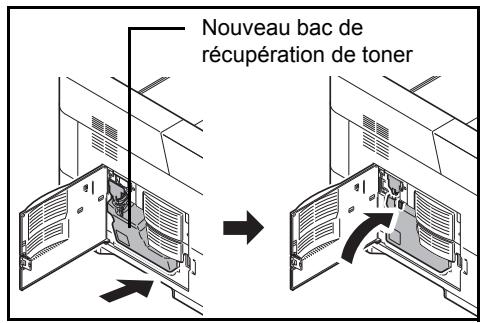
6 Insérez le nouveau bac de réception de toner, comme indiqué sur l'illustration. Une fois positionné correctement, il s'enclenche.
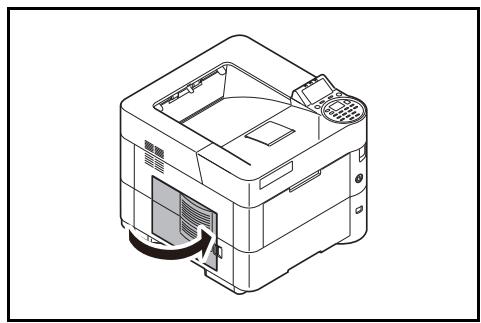
Assurez-vous que le bac de récapération de toner est correctement inséré et refermez le capot.
Après avoir remplacé la cartouche de toner et le bac de récupération de toner, nettoyez l'unité de transfert du papier. Pour plus d'informations, reportez-vous à la section Nettoyage de l'imprimante à la page 7-9.
Nettoyage de l'imprimante
Afin d'éviter tout problème de qualité d'impression, il est nécessaire de nettoyer l'intérieur de l'imprimante à chaque remplacement de la cartouche de toner.
IMPORTANT Avant de nettoyer l'imprimante, retirez le papier du bac MF.
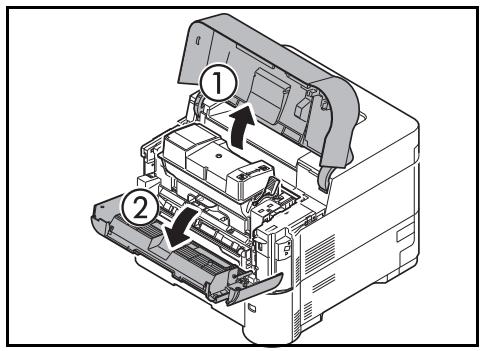
Ouvrez le capot supérieur et le capot avant.
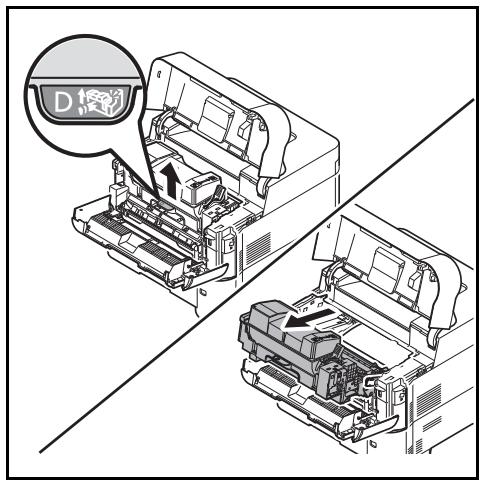
2 Sortir le développement avec la cartouche de toner.
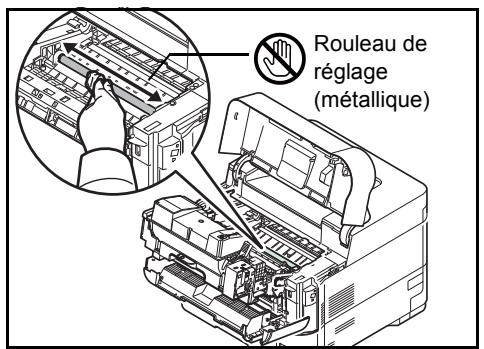
3 Utilisez un chiffon non pelucheux pour dépoussière et nettoyer le rouleau de registration.
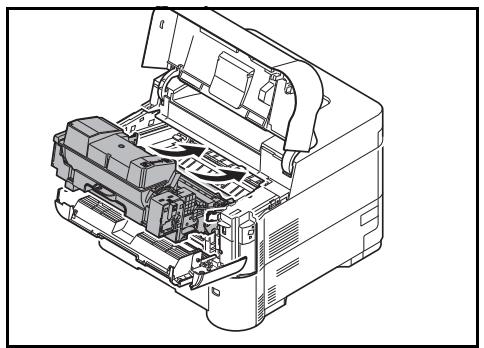
4 Replacez le développement et la cartouche de toner dans l'appareil.
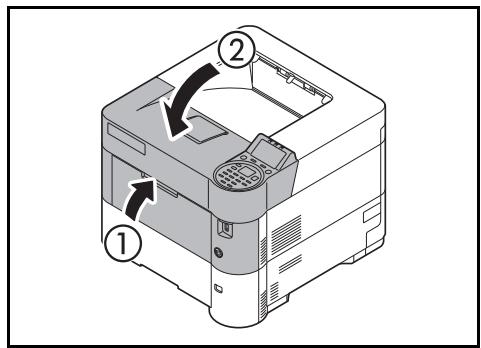
Fermez le capot avant et le capot supérieur.
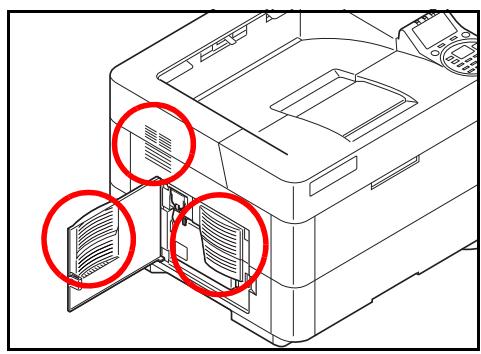
6 Ouvrez le capot gauche. Utilisez un chiffon non pelucheux pour dépoussierer et nettoyer les orifices de ventilation. 7 Fermez le capot gauche. 8 Utilisez un chiffon non pelucheux pour dépoussierer et nettoyer les orifices de ventilation du côté droit de la machine.
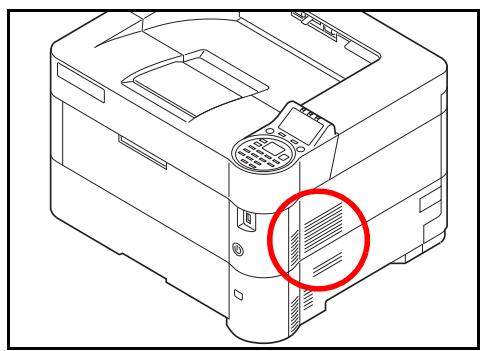
Si vous n'utilisez pas l'imprimante pendant une longue période, retirez le cordon d'alimentation de la prise de courant.
Nous vous recommendons de consulter votre revendeur pour connaître les mesures supplémentaires que vous devez prendre afin d'éviter tout dégât lorsque vous réutiliserez l'imprimante la prochaine fois.
Déplacement de l'imprimante
Lorsque vous déplacez l'imprimante :
- Déplacez-la avec soin.
- Tenez-la la plus droite possible et évitez de renverser le toner à l'intérieur de l'imprimante. Assurez-vous de consulter un technicien de maintenance avant d'effectuer tout transport de l'imprimante sur une longue distance.
- Conserver l'imprimante à l'horizontal.

AVERTISSEMENT Si vous expédiez l'imprimante, retirez et emballez le développement dans un sac en plastique et expédiez l'imprimante à part.
8 Dépannage
Ce chapitre aborde les rubriques suivantes :
Dépannage 8-2
Messages d'erreur 8-8
Élimination des bourrages papier 8-20
Si vous ne parvenez pas à résoudre un incident, faites appel à un technicien de maintenance.
Résolution des dysfonctionnements
Le tableau ci-dessous fournit des recommandations générales de résolution des problèmes.
En cas de problème avec la machine, consulter les vérifications et effectuer les procédures décrites dans les pages suivantes. Si le problème persiste, contacter le technicien de maintenance.

Remarque Le numéro de série sera nécessaire pour nous contacter.
Pour vérifier le numéro de série, se reporter à la section Vérification du numéro de série de l'équipement à la page i.
Dysfonctionnement de la machine
Lorsque les dysfonctionnements suivants de la machine se produisent, prendre les mesures appropriées.
| Problème | Vérifications | Actions correctives | Page de référence |
| Une application ne démarre pas. | Le délambda de réinitialisation automatique du panneau est-il court ? | Régler le délambda de réinitialisation automatique du panneau au moins à 30 secondes. | page 4-119 |
| L'écran ne répond pas lorsque la machine est sous tension. | Vérifier le cordon d'alimentation. | Raccorder correctement les deux extrémités du cordon d'alimentation. | — |
| Des feuilles vierges sont éjectées. | — | Vérifier les paramètres du logiciel applicatif. | — |
| Les bourages papier sont fréquents. | Le papier a-t-il été charge correctement ? | Charger le papier correctement. | page 2-40 |
| — | Modifier l'orientation du papier de 180 degrés. | page 2-40 | |
| Le type de papier est-il pris en charge ? Le papier est-il en bon état ? | Retirer le papier, le returner et le recharger. | page 2-40 | |
| Le papier est-il tûilé, pié ou froissé ? | Remplacer le papier par du papier neuf. | page 2-40 | |
| Des feuilles ou des morceaux de papier sont-ils coincés dans la machine ? | Retirer le papier coince. | page 8-20 | |
| Au moins 2 feuilles sont superposées lors de l'éjection (alimentation multiple)ABC123 | — | Charger le papier correctement. | page 2-40 |
| Les impressions sont froissées.ABC123 | Le papier a-t-il été chargeé correctement ? | Charger le papier correctement. | page 2-40 |
| — | Modifier l'orientation du papier de 180 degrés. | page 2-40 | |
| Le papier est-il humide ? | Remplacer le papier par du papier neuf. | page 2-40 | |
| Les impressions sont tUILées.ABC123 | — | Retourner le papier dans le magasin ou changer l'orientation de 180 degrés par rapport à la position du papier. | page 2-40 |
| Le papier est-il humide ? | Remplacer le papier par du papier neuf. | page 2-40 | |
| Le pilote d'imprimante ne peut pas être installé. | Le pilote est-il installé avec le nom d'hôte alors que la fonction Wi-Fi ou Wi-Fi Direct est disponible ? | Spécifier l'adresse IP à la place du nom d'hôte. | — |
| Impossible d'imprimer. | La machine est-elle branchée ? | Brancher le cordon d'alimentation sur une prise de courant. | — |
| La machine est-elle sous tension ? | Mettre la machine sous tension. | page 2-37 | |
| Le cable USB et le cable réseau sont-ils connectés ? | Brancher le cable USB et le cable réseau correctement. | — | |
| Impression impossible avec la mémoire USB.Mémoire USB non reconnaue. | L'hôte USB est-il verrouillé ? | Sélectionner Déverrouiller dans les paramètres de l'hôte USB. | page 4-139 |
| — | Vérifier que la mémoire USB est bien branché dans la machine. | — | |
| Lorsque Auto-IP est déjà régèle sur Activé,l'adresse IP n'est pas attribuée automatiquement. | La valeur saisie pour l'adresse de liaison locale de TCP/IP(v4) est-elle différente de « 0.0.0.0 »? | Saisir « 0.0.0.0 » pour l'adresse IP de TCP/IP(v4). | page 2-5 |
| La machine émet de la vapeur dans la zone autour de la fente d'éjection du papier. | Vérifier si la température de la pièce est)basse ou si du papier humide a été utilisé. | Selon l'environnement d'impression et les conditions du papier, la chaleur généraeependant l'impression peut entraîner l'évaporation de l'humidité du papier et la vapeur émise peut sembler de la fumée. Cela n'est pas un problème et vous pouvez continuer à imprimer. Si la vapeur vous préoccupe, augmentez la température de la pièce ou remplacez la papier par un papier neuf et sec. | — |
Problèmes avec l'image imprimée
Lorsque les problèmes suivants se produisent sur l'image imprimée, prendre les mesures appropriées.
| Problème | Vérifications | Actions correctives | Page de référence | |
| Les images imprimées sont trop claires. | Le papier est-il humide ? | Remplacer le papier par du papier neuf. | page 2-40 | |
| La densité a-t-elle été modifiée ? | Sélectionner le niveau de densité approprié. | page 4-60 | ||
| Le toner est-il réparti uniformément dans la cartouche de toner ? | Secouer plusieurs fois la cartouche de toner horizontallyment. | page 7-3 | ||
| Le mode EcoPrint est-il activé ? | Dé族自治e le mode EcoPrint. | page 4-60 | ||
| — | S'assurer que le paramètre de type de papier est correct pour le papier utilisé. | page 4-43 | ||
| — | Sélectionner le [Menu] > Réglage/ Maint. > Param. service > Tambour > [OK] > [OK]. | — | ||
| Les images imprimées sont tropometimes bien que l'arrête-plan de l'original numérique soit blanc. | La densité a-t-elle été modifiée ? | Sélectionner le niveau de densité approprié. | page 4-60 | |
| — | Sélectionner le [Menu] > Réglage/ Maint. > Param. service > Tambour > [OK] > [OK]. | — | ||
| — | Sélectionner le [Menu] > Réglage/ Maint. > Param. service > MC > [OK] > [OK] et augmenter la valeur d'ajustement. Augmenter la valeur d'ajustement de 1 niveau à la fois à partir de la valeur actuelle. Si aucune amélioration n'est constatée après l'augmentation de 1 niveau, augmenter à nouveau de 1 niveau. Si'il n'y a toujours aucune amélioration, remettre le paramètre à sa valeur d'origine. | — | ||
| Des points noirs apparaissant sur l'arrête-plan blanc lorsqu'un original blanc est numérique. | — | Sélectionner le [Menu] > Réglage/ Maint. > Param. service > Tambour2, charger du papier A4 dans le bac MF, puis sélectionner [OK] > [OK]. (Sauf ECOSYS P3045dn) | — | |
| Problème | Vérifications | Actions correctives | Page de réfERENCE | |
| Les images imprimées sont confuses. ABC 123 | La machine est-elle utilisée dans un environnement à force humidité ou dans lequel la température et l'humidité subissant de fortes variations? | Utiliser la machine dans un environnement ayant une humidité appropriée. | — | |
| — | Sélectionner le [Menu] > Réglage/ Maint. > Param. service > Tambreur > [OK] > [OK]. | — | ||
| Les images imprimées sont décalées. ABC 122 | Le papier a-t-il été charge correctement? | Vérifier la position des guides de largeur du papier. | page 2-40 | |
| L'altitude est supérieure ou égale à 1000 m et des lignes blanches horizontales irregulières apparaissent sur l'image. | — | Sélectionner le [Menu] > Réglage/ Maint. > Param. service > Altitude Adj. > 2001 - 3000m ou 3001 - 3500m, puis sélectionner [OK] > [OK]. | — | |
| L'altitude est supérieure ou égale à 1000 m et des points apparaissent sur l'image. ABC 123 | — | Sélectionner le [Menu] > Réglage/ Maint. > Param. service > Altitude Adj. > 2001 - 3000m ou 3001 - 3500m, puis sélectionner [OK] > [OK]. | — | |
| Saleté sur le bord supérieur ou l'arrête du papier. ABC 123 | L'intérieur de la machine est-il sale? | Nettoyer l'intérieur de la machine. | page 7-9 | |
| Une partie de l'image est périodiquement terne ou présente des lignes blanches. | — | Séléctionner le [Menu] > Réglage/ Maint. > Param. service > Tambour > [OK] > [OK]. | — | |
| L'image précédente reste et se retrouve légèrement sur l'impression. | — | S'assurer que le paramètre de type de papier est correct pour le papier utilisé. | page 4-43 | |
Messages d'erreur
Le tableau suivant répertorie les messages d'erreur et d'entretien que vous pouvez traiter vous-même. Si le message Erreur machine. Appeler technicien s'affiche, mettez l'imprimante hors tension, débranchez le cordon d'alimentation et faites appel à un technicien de maintenance.
Si le message Erreur machine. Appeler technicien. ou Erreur. Eteignez, puis rallumez l'appareil. s'affiche, mettez l'imprimante hors tension, puis sous tension pour voir si l'imprimante se rétablit. Si l'imprimante ne se rétablit pas, mettez l'imprimante hors tension, débranchez le cordon d'alimentation et contactez un technicien de maintenance ou un centre d'entretien/agréé.
Certaines erreurs peuvent déclencher l'alarme sonore. Pour l'arrêter, appuyez sur [Annuler].
| Message | Action corrective |
| Des droits d'admin. machine sont nécessaires. | Les paramètres ne peuvent être modifiés qu'après avoir effectué la connexion avec des privilèges d'administrateur de la machine. |
| Accès refusé. Vous ne pouvez pas vous connecter. | L'opération de connexion a échoué pour le nombre de tentatives spécifiées et il n'est plus possible de se connecter. Contacter un administrateur système. |
| Le point d'accès pas été détecté. | Il n'a pas été possible de se connecter au réseau avec le kit interface réseau sans fil en option. Vérifier si le point d'accès a été configuré correctement. Pour plus d'informations, se reporter à la section Réseau sans fil (Paramètres du réseau sans fil) à la page 4-91. |
| Erreur de compte. Appuyer sur [OK]. | Ce message s'affiche lorsque la fonction de comptabilité des travaux est activée et qu'une tentative de spécifique les paramètres de comptabilité des travaux ou d'enregistrer ou de supprimer un compte échoue. Pour rétablier l'état Prêt de l'imprimante, appuyez sur [OK]. |
Message
Aj. papier au magasin.
Aj. papier au by-pass
Aj. papier au bac G. C.
Administrateur uniquement.
Limite de boîte dépasse.
Annulation...
Connexion impossible.
Action corrective
Il n'y a plus de papier dans la source de papier indiquée. Mettre du papier dans la source indiquée (bacs de papier, bac MF, chargeurs de papier en option ou chargeur en masse).
Les paramètres ne peuvent être modifiés qu'après avoir effectué la connexion avec des privilèges d'administrateur.
La capacité de la boîte est atteinte.
Supprimer des fichiers ou modifier la capacité de la boîte.
Pour plus d'informations, se reporter à la section Utilisation de la boîte personnalisée (création, modification et suppression de boîte) à la page 5-5.
Affiché lorsque les données sont en cours de suppression.
Ce message apparait lorsque la connexion Wi-Fi ou Wi-Fi Direct n'a pas été complétée. Vérifier les paramètres et vérifier l'état du signal.
Pour plus d'informations, se reporter à la section Réseau (Paramètres réseau) à la page 4-67.
| Message | Action corrective |
| Connexion impossible au serveur d'authentication. | Appuyer sur [OK] et vérifier les éléments suivants : · Enregistrement sur le serveur d'authentication · Mot de passer et adresse de l'ordinateur pour le serveur d'authentication · Connexion au réseau Pour plus d'informations, se reporter à la section Par. auth. rés. (Paramètre d'authentication réseau) à la page 4-147. |
| Connexion au réseau impossibly. Vérifier le réseau. | Impossible de se connecter au réseau en option. Vérifier les paramètres du réseau en option. Pour plus d'informations, se reporter à la section Réseau en option (Paramètres du réseau en option) à la page 4-90. |
| Connexion impossible. Plusieurs points d'accès sont activés. | Le bouton-poussoir est-il enforcé sur plusieurs points d'accès en même temps ? Spécifier un point d'accès à utiliser, puis appuyer à nouveau sur le bouton-poussoir.Réessayer la connexion en spécifique un point d'accès après avoir patienté quelques instants. |
| Impr. rect. vers. imposs. sur ce papier | Vous avez tenté d'imprimer avec un format et un type de papier qui ne peuvent pas être utilisés pour l'impression recto verso. Appuyez sur [Continuer] ([Sélection de droit]) pour imprimer sur une seule face du papier. |
| Impossible d'exécuter ce travail. Limité par les paramètres d'autorisation. | Ce message s'affiche lorsque les opérations sont limitées dans le compte sur lequel la comptabilité des travaux est effective. Pour modifier les paramètres du compte, se reporter à la section Détail/Modif. (Vérification/modification des paramètres d'ID de compte enregistrré) à la page 4-163. |
| Exécution impossible. | Il est impossible d'effectuer le nettoyage, car un travail est en cours de traitement, etc. |
| Non reconnu. | S'assurer que la carte ID a été enregistrée. |
Message
Impossible de reconnaître carte ID.
Impossible de retirer la mémoire pendant l'utilisation.
Magasin # non chargé.
Vérifier magasin#.
Fermer capot gauche.
Fermer le capot arrière.
Fermer capot sup.
Action corrective
S'assurer que le connecteur USB du lecteur de carte ID est correctement raccordé à la machine.
Si l'hôte USB est réglé sur Verrouiller, modifier le paramètre sur Déverrouiller.
Ce message s'affiche lorsque Retirer mémoire a été sélectionné pendant l'utilisation d'une mémoire USB.
L'écran précédent s'affiche à nouveau pendant 1 ou 2 secondes.
Ce message s'affiche lorsqu'une erreur de soulèvement de papier s'est produite dans le bac à papier source. Ouvrez le bac correspondant à la source de papier affichée (les bacs à papier ou les chargeurs de papier optionnels) et vérifiez que le papier est bien chargé.
Le message "Appeler technicien." est affiché lorsque cette erreur se répète.
Le capot gauche de l'imprimante est ouvert. Fermer le capot gauche.
Le capot arrière de l'imprimante est ouvert. Refermez le capot arrière.
Le capot supérieur de l'imprimante est ouvert. Fermez-le.
| Message | Action corrective |
| Inclure l'adresse IPv6 entre crochets [ ]. | L'adresse IPv6 saisie dans le nom d'hôte n'est pas incluse entre crochets [ ]. Pour saisir l'adresse IPv6, insérer l'adresse entre crochets [ ] (par ex. [3ae3:9a0:cd05:b1d2:28a:1fc0:a1:10ae]:140). |
| Erreur Éteignez, puis rallumez l'appareil. | Appuyer sur l'interrupteur d'alimentation pourmettre la machine hors tension, puis appuyer à nouveau dessus pour la remetre sous tension. Si ce message resté affché, appuyer sur l'interrupteur d'alimentation pourmettre l'appareil hors tension et contacter un technicien de maintenance. |
| Impossible d'obtenir les informations de l'utilisateur réseau. | Une erreur s'est produit lors de l'obtention des informations de l'utilisateur après l'authentication. Se reconnectcer. |
| Fichier supprimé. Vérifiez la boite récapération toner. | Le fichier ou la boîte sélectionnés n'existent pas. Vérifier que la boîte n'a pas été suprimée ou que le fichier n'a pas été supprimé ou déplace. |
| Formatter carte SD. | La carte mémoire SD/SDHC installée dans l'imprimante n'est pas formatée et ne peut pas être lue ou écrite. Pour FORMater une carte mémoire SD/SDHC, suivre la procédure de la section Formater carteSD (Formatage de la carte mémoire SD) à la page 4-113. |
| Formatter SSD. | Le SSD installé dans l'imprimante n'est pas formatée et ne peut pas être lu ou écrit. Pour FORMater un SSD, suivra la procédure de la section Formater SSD (formatage du SSD) à la page 4-112. |
Message
ID compte incorrect.
ID compte incorrect. Appuyer sur [OK].
ID incorrecte.
Nom d'utilisateur ou mot de passe incorrect
Nom d'utilisateur ou mot de passe incorrectTravail annulé.
Mot de passe incorrect.
Dépassement de restriction comptable travaux. Appuyer sur [OK].
Action corrective
L'ID de compte ne correspond pas. Vérifier l'ID de compte enregistré. Pour plus d'informations, voir Param. compt. trav (Paramètres de la comptabilité des travaux) à la page 4-158.
Ce message s'affiche lorsque la fonction de comptabilité des travaux est activée et qu'aucun compte n'est défini pour un travail d'impression transmis ou si le compte spécifique n'est pas enregistré (le compte incorrect est défini).
Pour rétablir l'état Prêt de l'imprimante, appuyez sur [OK]. Pour plus d'informations, voir Param. compt. trav (Paramètres de la comptabilité des travaux) à la page 4-158.
L'ID utilisateur entré pour un travail est incorrect. Vérifiez l'ID indiqué sur le pilote d'imprimante.
Le serveur NTLM a rejeté l'authentication. Entrer le nom d'utilisateur et le mot de passe correct.
Entrer le nom d'utilisateur et le mot de passe de connexion correct.
Entrer le mot de passe correct.
Ce message s'affiche lorsque la fonction de comptabilité des travaux est activée, dans le cas d'une tentative de dépassement de la limite d'impression définie pour chaque compte. Pour rétablir l'objet Prêt de l'imprimante, appuyez sur [OK].
Pour plus d'informations, voir Param. compt. trav. (Paramètres de la comptabilité des travaux) à la page 4-158.
| Message | Action corrective |
| Travail non stocké. Appuyer sur [OK]. | Le travail est annulé. Appuyer sur [OK]. |
| Erreur KPDL. Appuyer sur [OK]. | Le traitement de l'imprimante est interrompu car une erreur KPDL s'est produit. Pour imprimer un rapport d'erreur, affichez Rpt erreur KPDL depuis le système de menus et Sélectionnez Activé. Appuyez sur [OK] pour reprendre l'impression. Vous pouvez abandonner l'impression en appuyant sur [Annuler]. Si le paramètre Correc. erreur auto est définir sur la valeur Activé, l'impression reprendra automatiquement après une période prédéfinie. |
| Limite dépassée. Impossible d'ajouter davantage. | La boîte ajoutée dépasse le nombre maximum de boîtes. Supprimer les boîtes inutiles. Pour plus d'informations, se reporter à la section Utilisation de la boîte personnalisée (création, modification et suppression de boîte) à la page 5-5. |
| Charger papier dans magasin#.A4 | Le format du papier dans le magasin et le format du papier sur la molette de format de papier ne sont pas les mêmes. Vérifier le format du papier. |
| Format de papier différent régle. Vérifiez le format du papier. | |
| Charger le papier dans le bac G.C. A4 Normal | Aucun papier dans le chargeur en masse ne correspond aux données d'impression. Charger du papier dans le bac multifonction. Appuyer sur [Continuer] ([Sélection de droit]) pour reprendre l'impression. Si vous souhaitez imprimer à partir d'une autre source de papier, appuyez sur [Alt] ([Sélection de gauche]) pour afficher Alternative: et changer la source d'alimentation du papier. Vous pouvez abandonner l'impression en appuyant sur [Annuler]. |
Message
Charger papier dans magasin#. A4 Normal
Charger papier dans by-pass. A4 Normal
Sécurité faible
Erreur machine. Appeler technicien.
Mémoire pleine. Le travail d'impression ne peut être terminé.
Pas de copies multiples. Appuyer sur [OK].
Action corrective
Le bac contenant le format et le type de papier requis pour le travail d'impression demandé est vide. Chargez du papier dans le bac indiqué à la place de#. Appuyez sur [Continuer] ([Sélection de droite]) pour reprendre l'impression.
Si vous souhaitez imprimer à partir d'une autre source de papier, appuyez sur [Alt] ([Sélection de gauche]) pour afficher Alternative : et changer la source d'alimentation du papier. Vous pouvez abandonner l'impression en appuyant sur [Annuler].
Aucun bac contenant le type et le format de papier requis pour le travail d'impression demandé n'est installé. Chargez du papier dans le bac multifonction. Appuyez sur [Continuer] ([Sélection de droite]) pour reprendre l'impression. (Ne chargez pas le bac MF avec un format de papier différent du format défini pour ce bac, au risque de provoquer un bourrage papier.)
Si vous souhaitez imprimer à partir d'une autre source de papier, appuyez sur [Alt] ([Sélection de gauche]) pour afficher Alternative : et changer la source d'alimentation du papier. Vous pouvez abandonner l'impression en appuyant sur [Annuler].
Ce message s'affiche lorsque Faible a été sélectionné dans le niveau de sécurité.
Noter le code d'erreur affiché sur l'écran et contacter un représentant de service.
La quantité totale de données reçues par l'imprimante dépasse la mémoire interne de l'imprimante.
Appuyez sur [OK] pour reprendre l'impression. Vous pouvez abandonner l'impression en appuyant sur [Annuler].
Si le paramètre Correc. erreur auto est défini sur la valeur Activé, l'impression reprendra automatiquement après une période prédéfinie.
Les copies multiples n'ont pas pu être imprimées car le disque RAM est déactivé ou le SSD n'est pas installé. Essayez d'ajouter plus de mémoire ou d'installer un SSD, puis de configurer les paramètres du disque RAM. Appuyer sur [OK] pour imprimer une seule copie.
| Message | Action corrective |
| Toner non original. Appuyez sur [Aide]. | Ce message s'affiche si la cartouche de toner installée n'est pas originale. Le fabricant rejette toute responsabilité quant aux dégàts causés par un toner non original. Pour utiliser la cartouche de toner actuellément installée, appuyer simultanément sur [OK] et [Annuler] pendant au moins 3 secondes. |
| Papier coince ########## [ Aide ] | Un bourage papier s'est produit. L'emplacement du bourrage papier est indiqué à la place de#. Pour plus d'informations, reportez-vous à la section Élimination des bourages papier à la page 8-20. |
| Erreur chemin papier. Placez le magasin#. | Il n'y a pas de cassette dans le chargeur ou celle-ci n'est pas insérée correctement. Àprouv avoir inséré la cassette de nouveau, vous devriez pouvoir imprimer. Si au moins deux chargeurs optionnels sont installés et que le chargeur inférieur est selectionné, le même message s'affiche si l'un des chargeurs ou la cassette de l'imprimante n'est pas installé correctement. |
| Erreur disque RAM. Appuyer sur [OK]. | Une erreur s'est produit au niveau du disque RAM. Notez le code d'erreur indiqué à la place de#. Les codes d'erreur possibles et leur signification sont les suivants. 02 : Le mode disque RAM est Désactivé. régler le paramètre sur Activé. Se reporter à la section Mode RAM Disk (Paramètres du disque RAM) à la page 4-112. 03 : Le disque RAM est protégé en écriture avec l'opération de commande. Retirer la protection en écriture avec la commande. 04 : Espace insuffisant sur le disque. Purger les fichiers inutiles ou augmenter la taille du disque RAM. Pour plus d'informations, voir Dim RAM Disk (Définition de la taille du disque RAM) à la page 4-112. 05 : Le fichier désiré n'existe pas sur le disque RAM. Stocker le fichier sur le disque RAM. 10 : Le fichier stocké sur le disque RAM est protégé en écriture avec l'opération de commande. Retirer la protection en écriture avec la commande. |
| Rafr. tamb. en cours Veuillez patienter. | La machine est en cours d'ajustement pour maintainir sa qualité. Veuillez patienter. |
| Dépassement des numérores enregistrrés. Impossible d'ajouter. | Il existe déjà 100 comptes enregistrés et il n'est plus possible d'enregistrer de nouveaux comptes. |
Message
Remplacer MK.
Remplacer le toner.
Léme par
Compte travaux
Appuyer sur [OK].
Erreur carte SD.
Appuyer sur [OK].
Erreur SSD.
Appuyer sur [OK].
Action corrective
Remplacer le kit d'entretien affiché à l'écran. Contacter le service d'assistance.
Il n'y a plus de toner dans la cartouche. Remplacez-la à l'aide d'un nouveau kit de toner. L'imprimante ne fonctionne pas lorsque ce message est affiché.
Ce message s'affiche lors d'une tentative d'impression lorsque la fonction de comptabilité des travaux est activée avec une restriction appliquée comme limite de travaux pour chaque compte de travaux.
Pour rétablir l'état Prêt de l'imprimante, appuyez sur [OK].
Pour plus d'informations, voir Param. compt. trav (Paramètres de la comptabilité des travaux) à la page 4-158.
Une erreur s'est produite sur la carte mémoire SD/SDHC. Notez le code d'erreur indiqué à la place de ###.
Les codes d'erreur possibles et leur signification sont les suivants.
02: L'imprimante ne prend pas en charge la carte mémoire SD/SDHC insérée ou la carte mémoire SD/SDHC est défectueuse. Installer la carte mémoire SD/SDHC correcte.
La carte mémoire SD/SDHC est protégée en écriture avec l'opération de commande. Retirer la protection en écriture avec la commande.
Il n'y a pas suffisamment d'espace sur la carte mémoire SD/SDHC.
Supprimer les fichiers inutiles ou utilisez une nouvelle carte mémoire SD/SDHC.
05: Le fichier désiré n'existe pas sur la carte mémoire SD/SDHC. Stocker le fichier sur la carte mémoire SD/SDHC.
10: Le fichier stocké sur la carte mémoire SD/SDHC est protégé en écriture avec l'opération de commande. Retirer la protection en écriture avec la commande.
Une erreur de SSD s'est produite. Notez le code d'erreur indiqué à la place de ###.
Les codes d'erreur possibles et leur signification sont les suivants.
03 : Le SSD est protégé en écriture avec l'opération de commande. Retirer la protection en écriture avec la commande.
04 : Espace insuffisant sur le SSD. Supprimez les fichiers et autres éléments inutiles afin de libérer de l'espace.
05: Le fichier désiré n'existe pas sur le SSD. Stocker le fichier sur le SSD.
10: Le fichier stocké sur le SSD est protégé en écriture avec l'opération de commande. Retirer la protection en écriture avec la commande.
| Message | Action corrective |
| Le périph. ne peut pas être connecté car les conn. autorisées seraient dépassées. | Est-ce que trois péripérisques portatifs sont connectés simultanément? Annuler une connexion à un péripérisque portatif qui n'est pas utilisé ou régler le temps de déconnexion automatique de la machine pour interrompree les connexions des péripérisques portatifs. |
| Le nom de fichier existe déjà. Impossible de copier. | La copie est impossible, car des données avec le même nom de fichier existent déjà sur la destination. Supprimer les données avec le même nom de fichier sur la destination avant la copie. |
| Le nom d'utilisateur n'est pas enregistré. | Le nom utilisateur de connexion saisi n'est pas enregistré. Vérifier le nom utilisateur de connexion. |
| Le bac de récapération de toner est plein. | Remettre le réservoir de déchets de toner en place. Pour plus d'informations, se reporter à la section Remplacement du bac de récapération de toner à la page 7-7. |
| Le bac de récapération de toner est mal installé. | Le bac de récapération de toner n'est pas installé correctement. Corriger le problème. Pour plus d'informations, se reporter à la section Remplacement du bac de récapération de toner à la page 7-7. |
| Cette ID de compte est déjà enregistrée. | L'ID de compte définie a déjà été enregistrée. Enregistrer un ID de compte différent. |
| Ce login nom utiliser est déjà enregistré. | Le nom utilisé de connexion modifié a déjà été enregistré. Définir un nom utilisé de connexion différent. |
| Toner bas. | Le toner est presque épisé. Assurez-vous qu'une cartouche de toner neuve soit disponible sans délal. Pour plus d'informations, se reporter à la section Remplacement de la cartouche de toner à la page 7-2. |
| Plateau sup. plein de papier. Retirer le papier. | Retirer du papier du plateau supérieur. L'impression reprend. |
| Consommable de marque inconnue installé. PC | Ce message s'affiche si les specifications régionales de la cartouche de toner installée ne correspondent pas à celle de la machine. Installez la cartouche de toner spécifique. |
| Erreur mémoire USB. Appuyer sur [OK]. ## | Une erreur s'est produit dans le périphérique de mémoire USB. Notez le code d'erreur indiqué à la place de ##. Les codes d'erreur possibles et leur signification sont les suivants. 01 : La quantité de données pouvant être enregistrée en une seule fois a été dépassée. Séparer le gros fichier en plusieurs fichiers plus petits. La mémoire USB est protégée en écrite. Retirer la protection en écrite. La mémoire USB est en panne. Meme si le problème n'est pas résolu, formater la mémoire USB avec la machine ou utiliser la nouvelle mémoire USB compatible avec l'imprimante. 04 : Espace insuffisant. Supprimez les fichiers et autres éléments inutiles afin de libérer de l'espace. |
Élimination des bourages papier
Si un bourrage papier se produit dans l'unité de transfert du papier ou si aucune feuille n'est alimentée, le message Incident papier s'affiche ainsi que l'emplacement du bourrage. Status Monitor ou Command Center RX peuvent indiquer l'emplacement du bourrage papier (le composant dans lequel s'est produit le bourrage papier). Éliminez le bourrage papier.
Après l'élimination du bourrage papier, l'imprimante reprend l'impression.
IMPORTANT : L'imprimante peut ne pas charger le papier correctement selon le type de papier. Imprimer plusieurs pages pour vérifier si l'imprimante peut charger le papier. Pour charger le papier de manière homogène, il est possible de sélectionner le mode demi vitesse à partir du pilote d'imprimante. Pour plus d'informations, voir Mode demi vitesse (paramètres du pilote d'imprimante) à la page 3-10.
Emplacements de bourrage papier possibles
L'illustration ci-dessous indique les circuits qu'emprunte le papier dans l'imprimante, y compris lorsque le chargeur de papier en option est installé. Vous y trouverez les emplacements auxquels des bourrages papier risquent de se produire, ainsi qu'un tableau dérivant chacun des messages d'erreur. Les bourrages papier peuvent se produire à plusieurs endroits sur un même chemin.
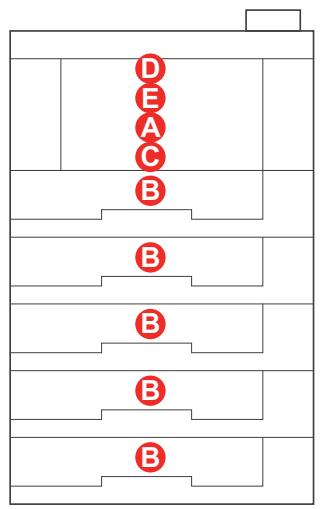
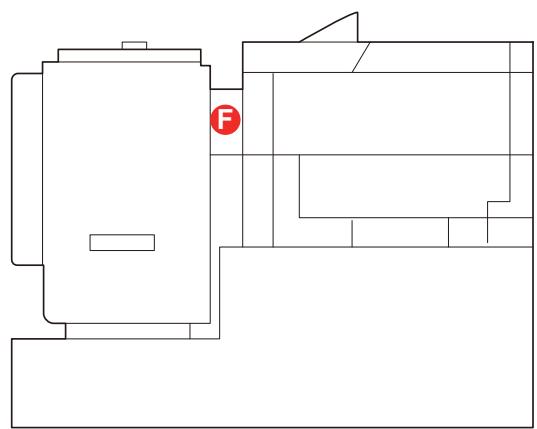
| Message de bourrage papier | Incident papier principal | Description | Page de référence |
| Aide | Papier coincé dans by-pass. | A | Du papier est coincé dans le bac MF. |
| Aide | Papier coincé dans magasin 1. | B | Du papier est coincé dans le bac. Il peut s'agir de la cassette 1 (supérieure), 2, 3 ou 4 (inférieure). |
| Aide | C | Du papier est coincé dans l'unité recto verso. | page 8-23 |
| Aide | D | Du papier est coincé à l'intérieur de l'imprimante. | page 8-24 |
| Aide | E | Du papier est coincé dans l'unité arrêté. | page 8-26 |
| Aide | F | Du papier est coincé dans le chargeur en masse optionnel. | page 8-27 |
Considérations générales relatives à l'élimination des bourges papier
Rappelez-vous les considérations suivantes lorsque vous tentez d'éliminer un bourrage papier :
- Si des bourrages papier se produisent fréquemment, essayez d'utiliser un autre type de papier, de remplacer le papier par du papier provenant d'une autre rame ou de retourner la pile de papier avant de l'introduire dans l'imprimante. Si les bourrages papier persistent malgré ces mesures, il est possible que le problème vienne de l'imprimante.
- Selon l'emplacement du bourrage papier, il arrive que les pages coincées soient réimprimées lorsque l'impression reprend.
Précautions à prendre lors de la résolution d'incidents papier
- Ne pas réutiliser le papier récapé après le bourrage.
- Si le papier a été déchiré pendant le retrait, veiller à retirer tous les morceaux de papier restant à l'intérieur de la machine. Ces derniers sont susceptibles de provoquer un autre incident papier.
Utilisation des messages d'aide
Lorsque Bourrage papier est affiché, appuyer sur Aide pour afficher la procédure permettant d'éliminer le bourrage.
Appuyer sur pour afficher l'étape suivante ou appuyer sur pour afficher l'étape précédente.
Appuyer sur [OK] pour quitter l'affichage du message d'aide en ligne.
Bac MF
Du papier est coincé dans le bac multifonction. Retirer le papier coincé en suivant la procédure ci-dessous.
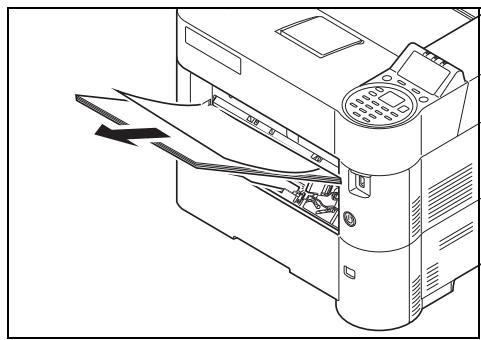
Retirez le papier coincé dans le bac multifonction.
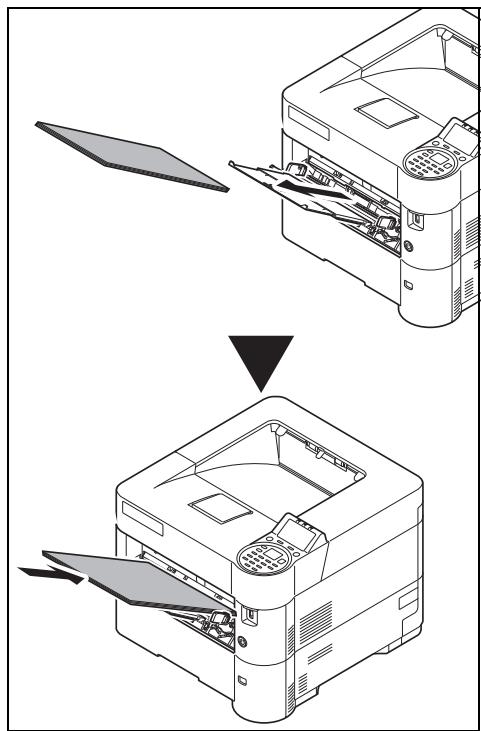
2 Sortir provisoirement le papier restant dans le bac MF et le mettre à nouveau dans le bac.
Bac à papier/chargeur de papier
Du papier est coincé dans le bac. Retirer le papier coincé en suivant la procédure ci-dessous. Les bourrages papier dans le bac du chargeur de papier en option sont résolus de la même manière.
Cette section explique les procédures en utilisant le magasin 1 à titre d'exemple.
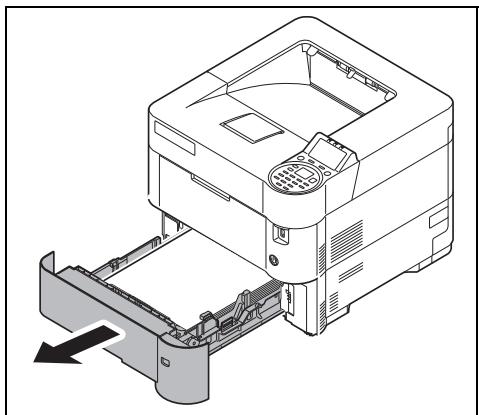
1 Sortez le bac ou le chargeur de papier en option.
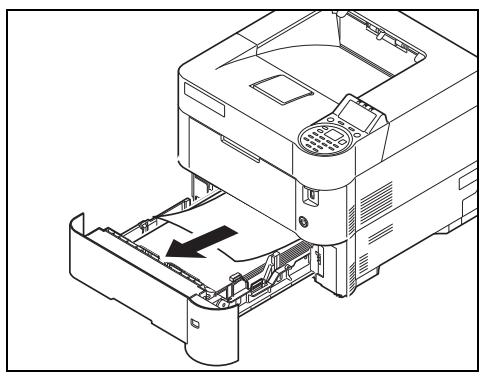
2 Retirez toute feuille de papier partiellement chargée.

Remarque : Vérifiez si le papier est chargé correctement, sinon, rechargez-le.
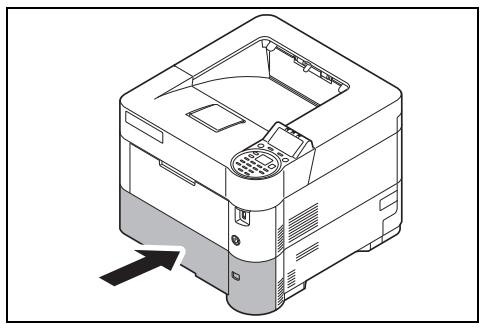
Réinsérez le bac correctement. Après préchauffage de l'imprimante, l'impression reprend.
Unité recto-verse
Du papier est coincé dans l'unité recto verso. Retirer le papier coincé en suivant la procédure ci-dessous.
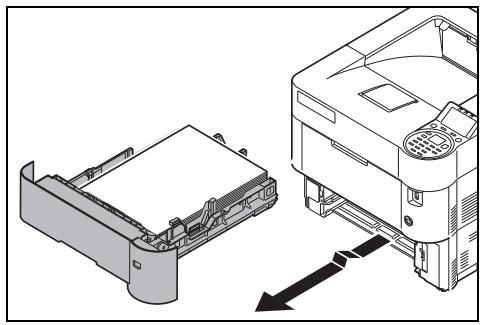
1 Sortir le bac de la machine.
IMPORTANT : S'assurer que le bac soit soutenu et qu'il ne tombe pas en le sortant de la machine.
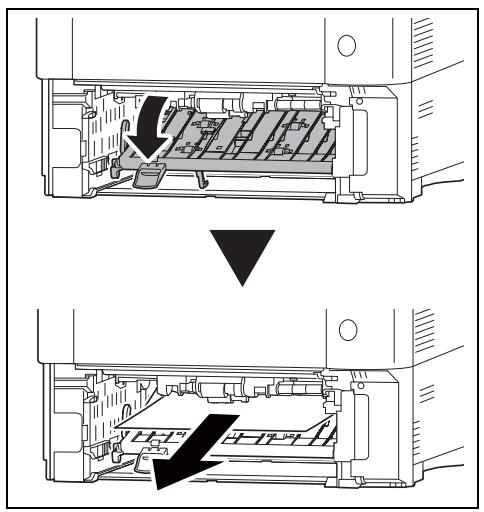
2 Ouvrir le capot avant de l'unité recto verso et retirer le papier coincé.
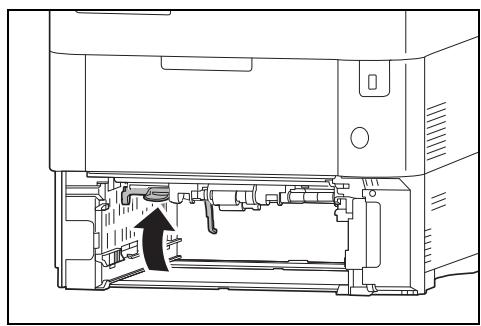
Refermer le capot avant de l'unité recto verso.
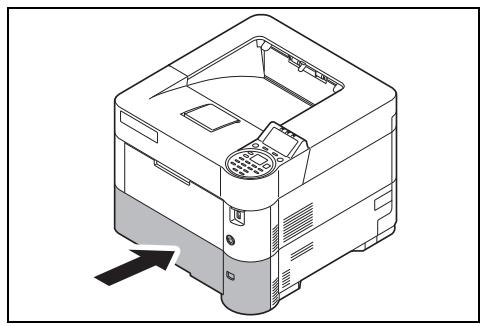
4 Remettre le magasin dans l'imprimante. Avec préchauffage de l'imprimante, l'impression reprend.
Du papier est coincé à l'intérieur de l'imprimante. Retirer le papier coincé en suivant la procédure ci-dessous.
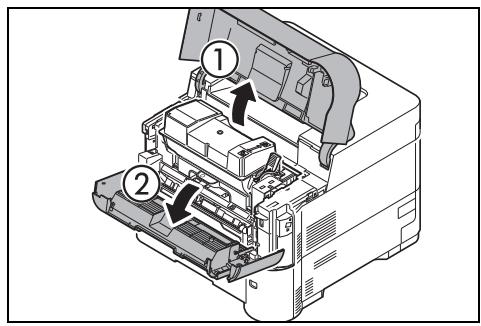
Ouvrez le capot supérieur et le capot avant.
IMPORTANT Avant de retirer le papier coincié, retirer le papier du bac MF.
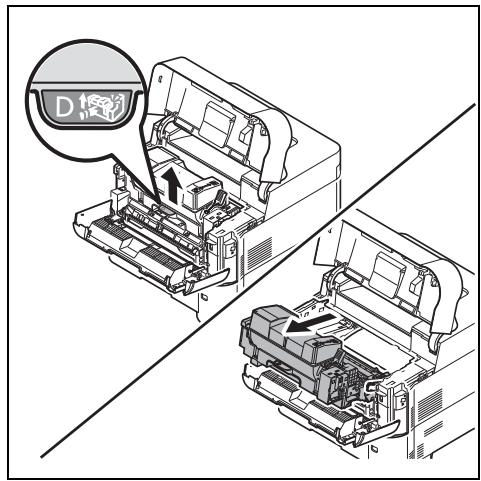
2 Sortir le développement avec la cartouche de toner.
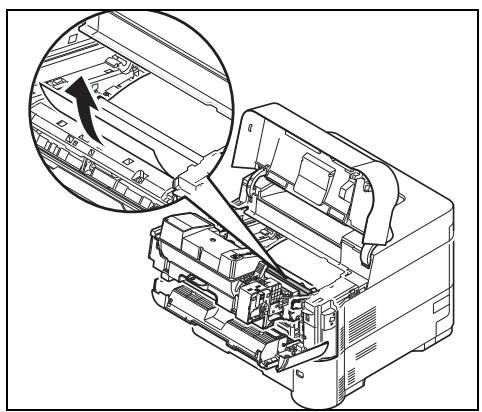
3 Retirez le papier de l'imprimante.
Si le papier coince est pincé par les rouleaux, il faut le tirer comme illustré sur la figure.

Remarque : S'il n'y a aucun bourrage papier, contrôlez à l'intérieur de l'arête de l'imprimante. Se reporter à la section Unité arrière à la page 8-26.
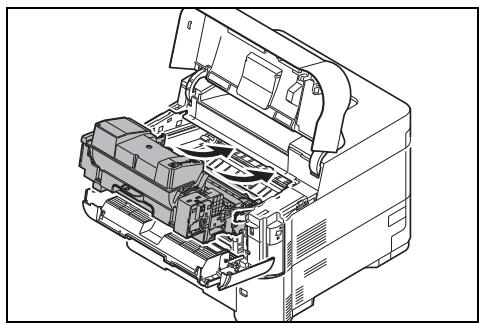
4 Replacez le développement et la cartouche de toner dans l'appareil.
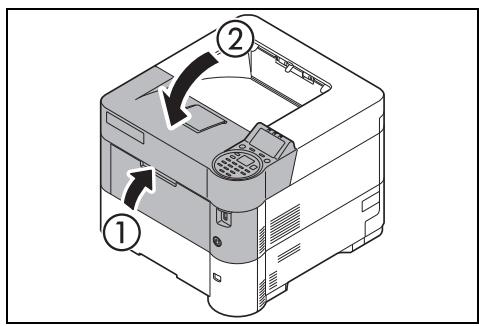
5 Fermer le capot avant et le capot supérieur. Après préchauffage de l'imprimante, l'impression reprend.
Unité arrière
Du papier est coincé dans le capot arrière. Retirer le papier coincé en suivant la procédure ci-dessous.
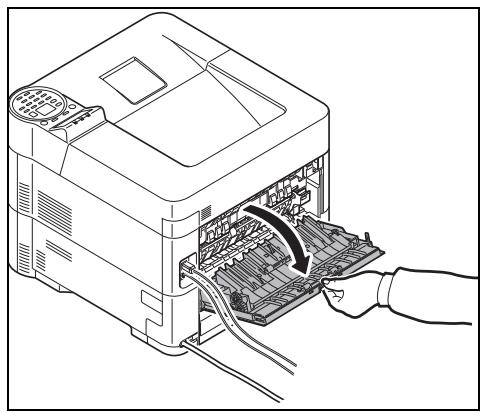
1 Si le papier n'est pas totalement ejecté dans le plateau supérieur, ouvrir le capot arrière.
IMPORTANT Si le bac de sortie face dessus est installé, le retirer avant d'ouvrir le capot arrêté.
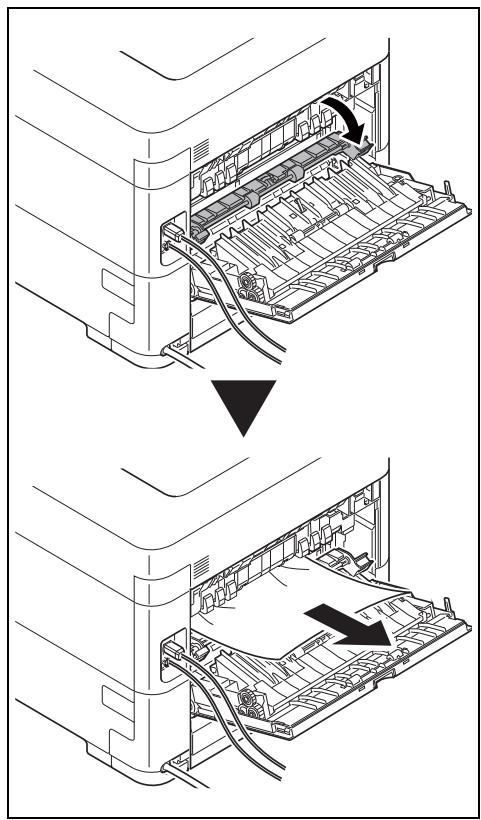
Ouvrez le capot de l'unité de fusion et retirez le papier en le tirant.

Remarque Si vous ne trouvez pas de bourrage papier, vérifiez l'intérieur de l'imprimante, à l'arrêt.

ATTENTION L'unité de fusion qui se trouve à l'intérieur de l'imprimante est chaude. Ne pas la toucher, sous peine de brûlures. Retirer attentivement le papier à l'origine du bourrage.
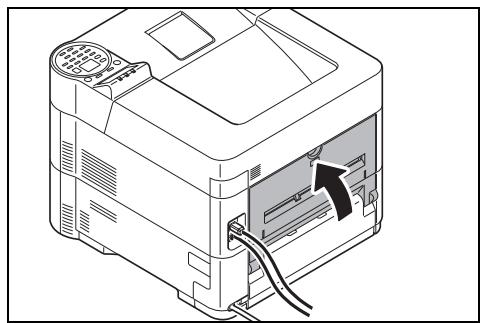
3 Refermer le capot arrière.
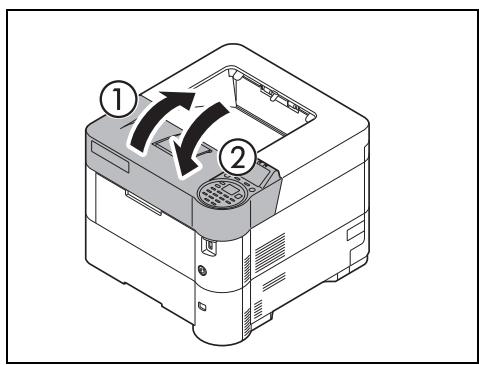
Ouvrez et refermez le capot supérieur pour effacer l'erreur.
Chargeur en masse (option)
Du papier est coincé dans le chargeur en masse optionnel. Déconnectez le chargeur en masse de l'imprimante et éloignez-le de celle-ci en le soutenant avec les deux mains. Si le papier est partiellement engagé dans l'emplacement de sortie du chargeur, tirez dessus pour le dégager.
Chargeur en masse
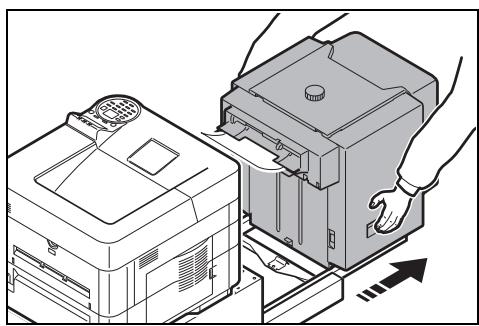
1 Tenir le chargeur en masse des deux mains et le sortir de l'imprimante.
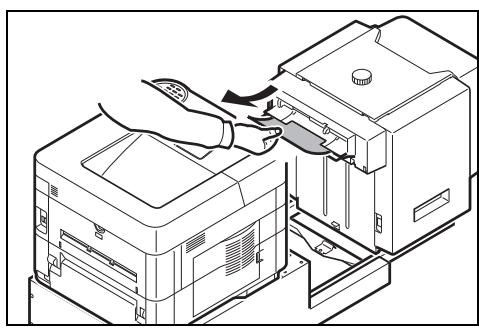
2 Retirer le papier coincé de l'ouverture de raccordement entre le chargeur en masse et l'imprimante.
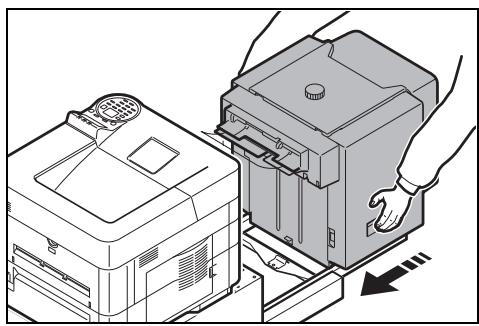
3 Raccordez le chargeur en masse à l'imprimante.
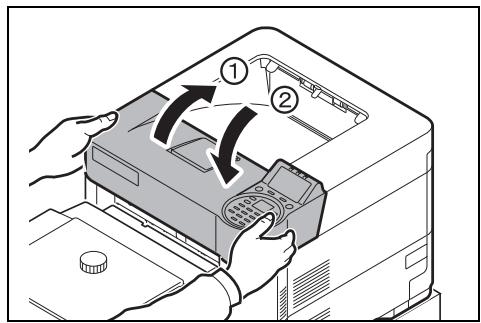
4 Ouvrez et refermez le capot supérieur pour effacer l'erreur. Après préchauffage de l'imprimante, l'impression reprend.
Unité recto versus (lorsque le chargeur en masse est installé)
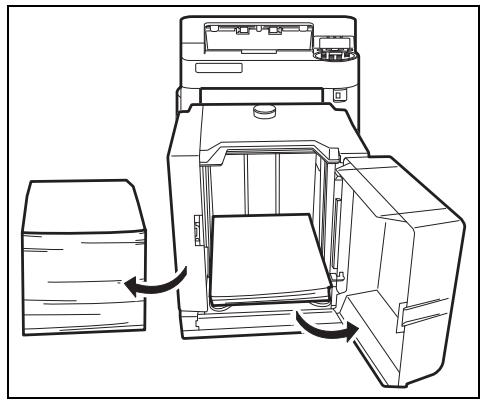
1 Diminuer la quantité de papier dans le chargeur en masse.
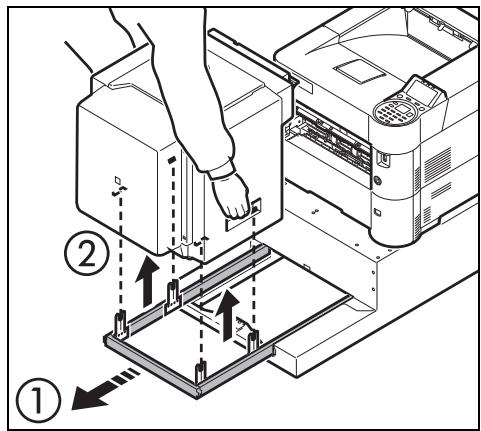
2 Sortir le chargeur en masse de l'imprimante. Tenir le chargeur en masse des deux mains et soulever pour le retirer.
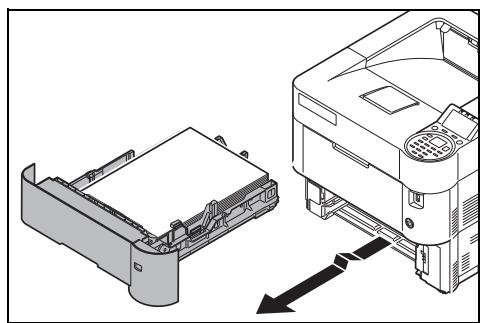
3 Sortir le bac de la machine.
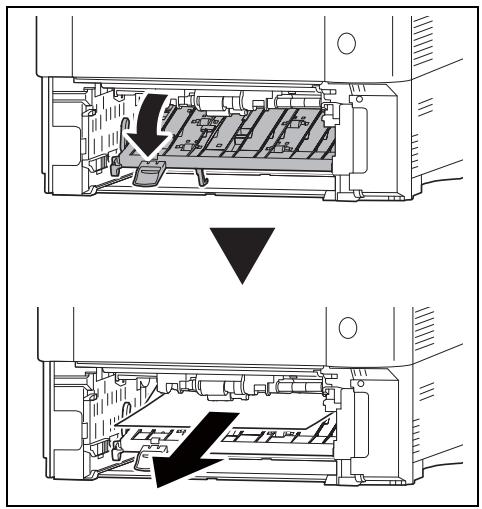
Ouvrir le capot avant de l'unité recto verso et retirer le papier coincé.
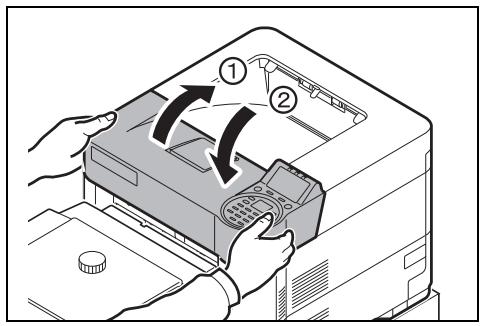
5 Après le remplacement du bac dans la machine et le raccordement du chargeur en masse à l'imprimante, ouvrir et refermer le capot supérieur pour effacer l'erreur. L'impression reprendra après le préchauffage de l'imprimante.
Ce chapitre aborde les rubriques suivantes :
Méthode de saisie de caractères A-2 À propos des options A-5 Modules d'extension mémoire A-6 Description générale des options A-7 Papier A-11 Spécifications A-21
Pour connaître la disponibilité des options, adressez-vous à votre technicien de maintenance.
Méthode de saisie de caractères
Dans les écrans de saisie de caractères, utiliser la procédure ci-dessous pour saisir les caractères.
Touches utilisées
Utiliser les touches suivantes pour entrer des caractères.
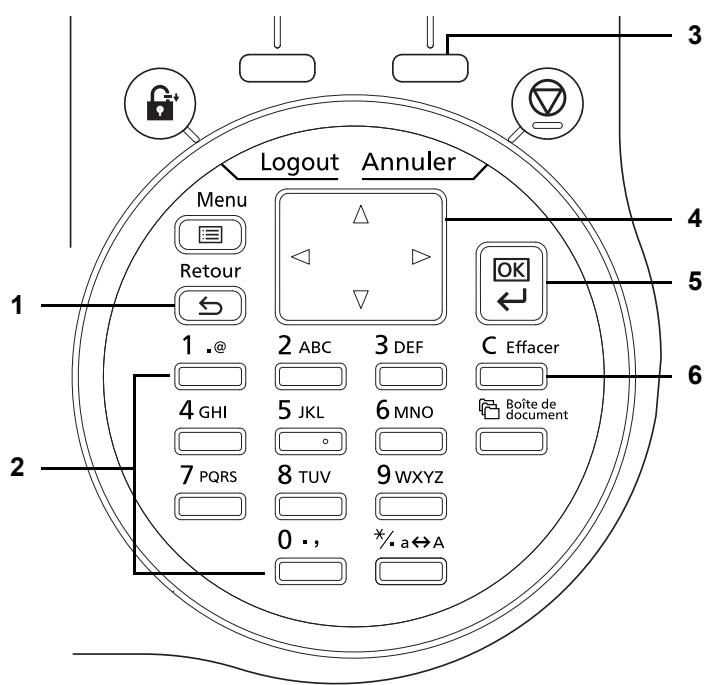
1 Touche [Retour]: Appuyer sur cette touche pour revenir à l'écran où l'écran de saisie de caractère a été appelé. 2 Touches numériques : Utiliser ces touches pour sélectionner le caractère à saisir. 3 Touche [Sélection de droit] : Appuyer sur cette touche pour sélectionner le type de caractère à saisir. (lorsque [Texte] est affiché) 4 Touches fléchées : Utiliser ces touches pour sélectionner la position de saisie ou sélectionner un caractère dans la liste des caractères. 5 Touche [OK]: Appuyer sur cette touche pour confirmer le(s) caractère(s) saisi(s). 6 Touche [Effacer]: Appuyer sur cette touche pour supprimer le caractère à la position du curseur. Si le curseur se trouve à la fin de la ligne, le caractère à gauche du curseur est supprimé.
Sélection du type de caractère
Pour saisir des caractères, les trois types suivants sont disponibles :
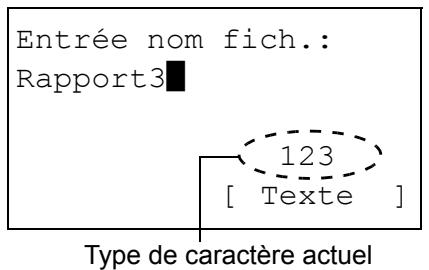
| Types | Description |
| ABC | Pour saisir des lettres. |
| 123 | Pour saisir des chiffres. |
| Symboles | Pour saisir des symboles. |
Dans un écran de saisie de caractère, appuyer sur [Texte] ([Sélection de droite]) pour sélectionner le type de caractère à saisir.
Chaque appui sur [Texte] ([Sélection de droite]) change le type de caractère comme suit : ABC, 123, Symboles, ABC...
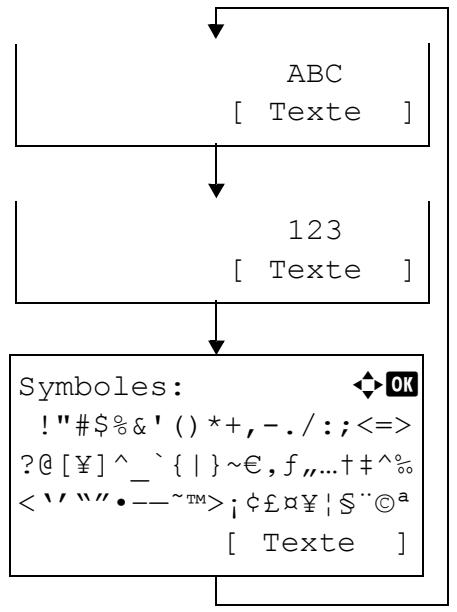
Saisie de caractères
Après avoir choisi le type de caractère, utiliser la méthode ci-dessous pour saisir les caractères.
Saisie des lettres et des chiffres
En consultant le tableau ci-dessous, appuyer sur la touche correspondante au caractère à saisir jusqu'à ce qu'il s'affiche.
| Touche | Mode de saisie | Caractères disponibles |
| 1 _@ | Lettre/symbole | . @ - _/ : ~ 1 |
| Chiffre | 1 | |
| 2 ABC | Lettre/symbole | a b c A B C 2 |
| Chiffre | 2 | |
| 3 DEF | Lettre/symbole | d e f D E F 3 |
| Chiffre | 3 | |
| 4 GHI | Lettre/symbole | g h i G H I 4 |
| Chiffre | 4 | |
| 5 JKL | Lettre/symbole | j k l J K L 5 |
| Chiffre | 5 | |
| 6 MNO | Lettre/symbole | m n o M N O 6 |
| Chiffre | 6 | |
| 7 PQRS | Lettre/symbole | p q r s P Q R S 7 |
| Chiffre | 7 | |
| 8 TUV | Lettre/symbole | t u v T U V 8 |
| Chiffre | 8 | |
| 9 WXYZ | Lettre/symbole | w x y z W X Y Z 9 |
| Chiffre | 9 | |
| 0 -, | Lettre/symbole | . , - _ ' ! ? (espace) 0 |
| Chiffre | 0 | |
| *=a↔A | Lettre/symbole | Bascule entre majuscule/minuscule |
| Chiffre | . (point) |
Les caractères associés à différentes touches peuvent être saisis consécutivement. Pour entrer un caractère associé à la même touche après un autre, utiliser les touches fléchées pour déplacer le curseur à la position de saisie suivante avant de le saisir.
Si les touches fléchées sont utilisées pour déplacer le curseur sur une position de saisie autre que la fin de la ligne et qu'un caractère est saisi, les espaces intermédiaires sont automatiquement saisis.
Saisie de symboles
Appuyer sur [Texte] ([Sélection de droite]) pour afficher l'écran des symboles. Utiliser les touches fléchées pour sélectionner le symbole à saisir, puis appuyer sur [OK].
Symboles: OK !"#$%&'( ) *+, -, /; ;<= >?@[¥] ^_ ` { | }~€, f,,... †^‰ <\"\"●--^TM>;¢£a¥|S°° [ Texte ]
Les options suivantes sont disponibles sur l'imprimante pour répondre à vos besoins. Pour connaître les instructions d'installation des différentes options, reportez-vous à la documentation qui accompagne ces dernières. Certaines options sont décrites dans les sections ci-après.
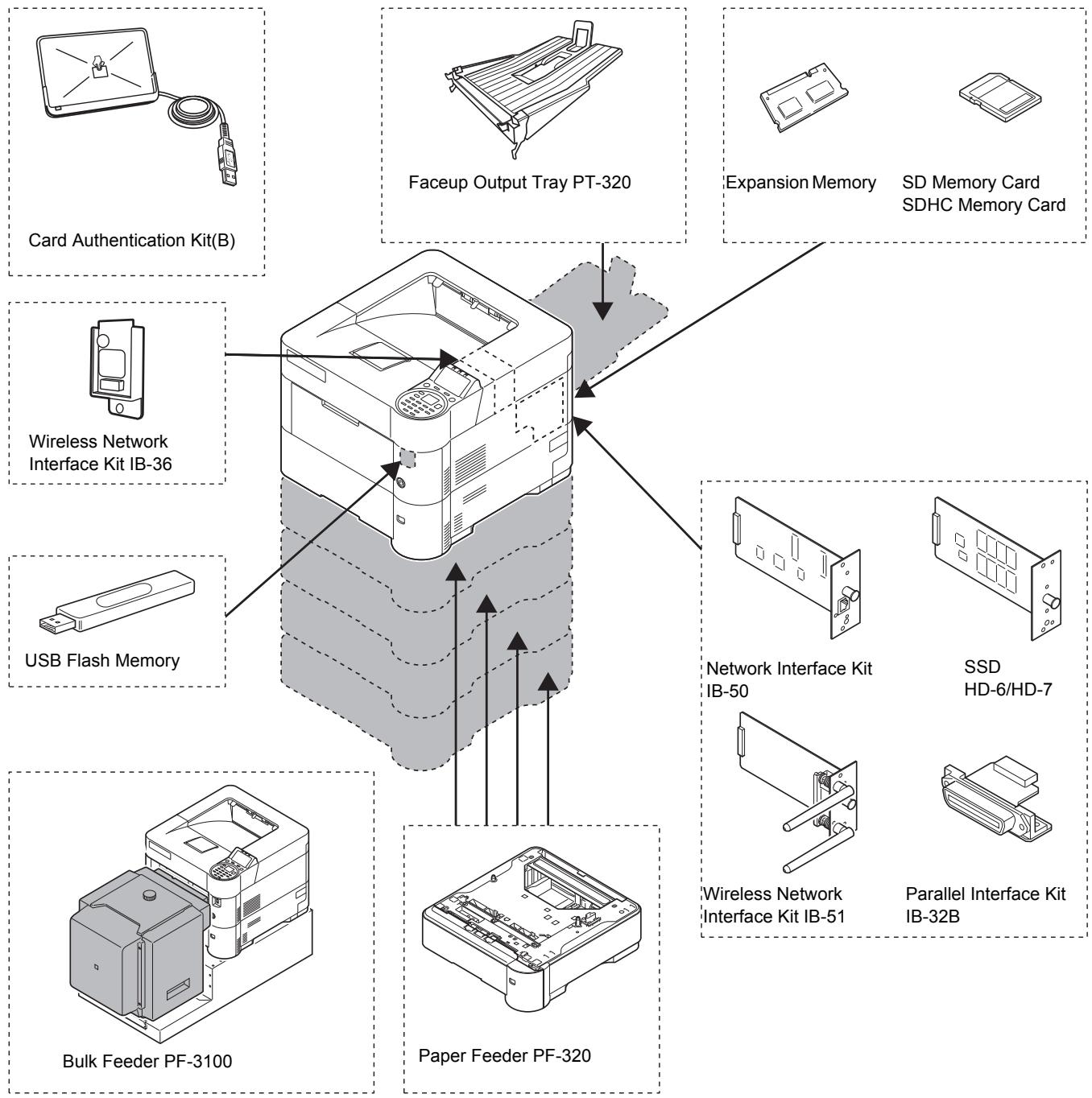
Data Security Kit(E)
UG-33
Modules d'extension mémoire
La carte contrôleur principale de l'imprimante possède un emplacement de mémoire où vous pouvez brancher des modules de mémoire en option (modules DIMM). Il est possible d'augmenter la mémoire de l'imprimante jusqu'à 2,5 Go en branchant les modules de mémoire en option.

Remarque Un module de mémoire de 512 Mo est déjà installé en place. Pour augmenter la mémoire à 2,5 Go, installez un module de mémoire de 2048 Mo.
Modules d'extension mémoire
Il existe différentes capacités de module de mémoire : 512, 1024 ou 2048 Mo.
Vérification de l'extension de mémoire
Après l'installation de l'extension de mémoire, utilisez la méthode suivante pour vérifier si elle est bien installée.
Imprimer.
Étes-vous sûr ?
→Page d'état
[ Oui ] [ Non ]
1 Dans le menu Imprimer rapport, appuyez sur ou pour sélectionner Page d'état. 2 Appuyez sur [OK]. Un message de confirmation s'affiche. 3 Appuyez sur [Oui] ([Sélection de gauche]). Accepté. s'affiche et l'imprimante imprime une page d'état.
Vérifiez la quantité de mémoire avec la page d'état imprimée. Si l'ajout de mémoire a été effectué correctement, la quantité totale de mémoire a augmenté (la quantité de mémoire en sortie d'usine est de 256 Mo.
Carte mémoire sd/sdhc
L'imprimante est équipée d'un logement pour une carte mémoire SDHC d'une taille maximum de 32 Go, et une carte mémoire SD d'une taille maximum de 2 Go. Une carte mémoire SD/SDHC est utile pour le stockage des polices, des macros et des filigranes.
Il est possible d'imprimer plusieurs copies à grande vitesse à l'aide de la fonction de tri électrique. Vous pouvez également utiliser les fonctions Boîte de travail. Pour plus d'informations, se reporter à la section Boîte travaux à la page 5-25.
IMPORTANT Les données non cryptées sont enregistrées sur la carte mémoire SD/SDHC.
Faire attention lors de l'enregistrement de documents sensibles.
Lecture de la carte mémoire sd/sdhc
Une fois introduite dans l'emplacement de l'imprimante, le contenu de la Carte mémoire SD/SDHC peut être lu à partir du panneau de commande ou automatiquement lorsque vous mettez sous tension ou lorsque vous réinitialisez l'imprimante.
Pf-320 chargeur de papier
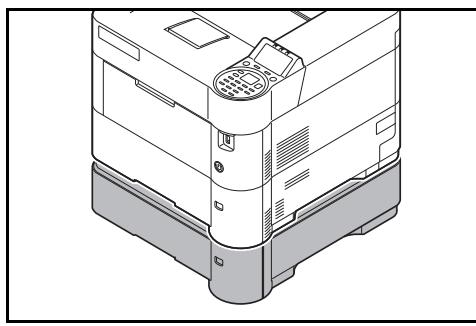
Le chargeur de papier en option PF-320 contient environ 500 feuilles de papier. Il est possible d'ajouter jusqu'à 4 chargeurs optionnels au bas de l'imprimante pour permettre une alimentation continue jusqu'à 2500 feuilles de papier en combinaison avec le bac de l'imprimante.
IMPORTANT : Lorsque vous utilisez le chargeur de papier, placez les papiers avec la face à imprimer vers le bas.
Pour plus de détails sur les formats de papier pris en charge, se reporter à la section Sélection du papier approprié à la page A-13. Pour le réglage du type de papier, se reporter à la section Type de support (définition du type de papier du bac) à la page 4-41.
SSD (HD-6/hd-7)
Avec un SSD installé dans l'imprimante, les données reçues peuvent être converties en mode point (bitmap) et enregistrées sur ce SSD. Il est possible d'imprimer plusieurs copies à grande vitesse à l'aide de la fonction de tri électrique. Il est également possible d'utiliser les fonctions Boîte personnalisée. Pour plus d'informations, se reporter à la section Boîte de document à la page 5-1.
Network interface kit (IB-50)
Le Network Interface Kit est une interface haut débit pour des vitesses de communication de 1 gigabit par seconde. En plus des protocoles TCP/IP et NetBEUI pris en charge par l'interface réseau standard de la machine, les protocoles IPX/SPX et AppleTalk sont également pris en charge pour permettre l'impression dans différents environnements, incluant Windows, Macintosh, UNIX et Netware.
La méthode d'installation est identique à celle du SSD.
Il s'agit d'un Wireless LAN Interface Kit sans fil qui prend en charge les spécifications réseau sans fil IEEE802.11n (max 300 Mbit/s) et 11 g/b.
Grâce à l'utilitaire fourni, les réglages sont possibles pour de nombreux systèmes d'exploitation et protocoles réseau.
La méthode d'installation est identique à celle du SSD.
Il s'agit d'une carte d'interface réseau sans fil compatible avec les spécifications réseau sans fil IEEE802.11n (Max 65 Mbps) et 11 g/b. En outre, l'impression réseau est possible sans utiliser le routeur LAN sans fil car Wi-Fi Direct est pris en charge.
Parallel interface kit (IB-32B)
Le kit d'interface parallèle est compatible avec des vitesses de communication jusqu'à 2 Mbps. Utiliser un câble d'imprimante parallèle lorsque cette option est utilisée.
Mémoire USB
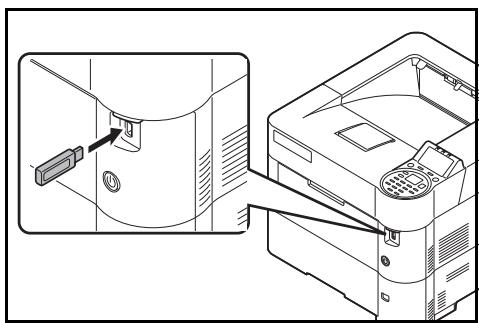
Une mémoire USB est un type de mémoire flash simple portative qui se branche dans l'emplacement pour mémoire USB. Les fichiers stockés dans la mémoire USB peuvent être imprimés en branchant la mémoire USB sur l'imprimante et en spécifiant les noms de fichier désirés à partir du panneau de commande.
Le panneau de commande affiche les noms des fichiers PDF, TIFF, JPEG, XPS et OpenXPS.
Il est possible d'imprimer jusqu'à 1000 fichiers à partir de la mémoire USB. Les fichiers à imprimer peuvent avoir des noms composés au maximum de 255 caractères alphanumériques d'un seul octet.
Les caractères à deux octets inclus dans un nom de fichier apparaissent comme texte corrompu dans la liste des messages. Aussi, lorsque le fichier est imprimé, un message d'erreur s'affiche et l'impression échoue.
Pour plus d'informations sur l'impression des fichiers PDF stockés dans la mémoire USB, reportez-vous à la section Mémoire USB (Sélection mémoire USB) à la page 4-23.
Pour plus d'informations sur les périphériques de mémoire USB pris en charge, contactez notre technicien.
Pf-3100 bac de sortie face dessus (seulement pour ECOSYS p3050dn/ecosys p3055dn/ecosys P3060DN)
Le bac de sortie face dessus sert à recevoir les impressions face orientée vers le haut (ordre inverse).
Pour installer ce bac de sortie, suivez la procédure ci-après :
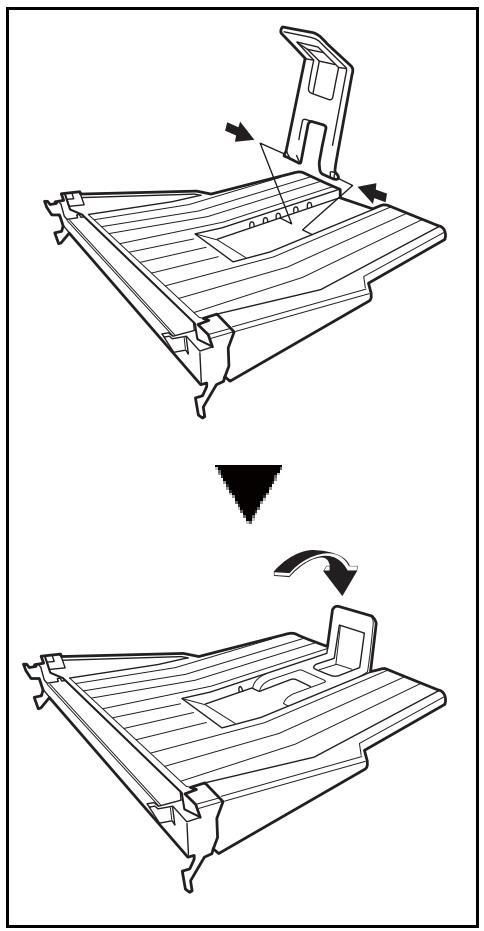
1 Installer la butée de papier en fonction du format de papier à utiliser.
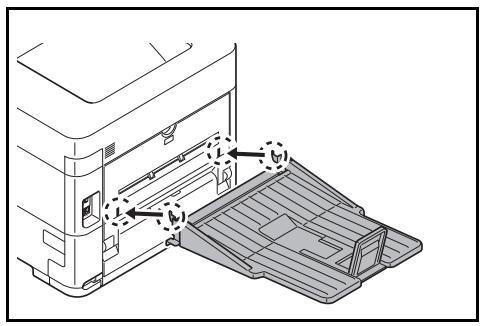
2 Installez le bac de sortie face dessus à l'arrière de l'imprimante.
Pf-3100 chargeur en masse
Contient environ 2000 feuilles de 76 à 216 mm × 148 à 305 mm. Ce chargeur de papier en masse peut être fixé à l'avant de l'imprimante une fois le bac multifonction retiré.
Le kit de sécurité écrase les données qui ne sont plus nécessaires afin de rendre difficile leur restauration. De même, lorsque les données sont stockées sur le SSD, il crypte les données avant de les écrire. Il est impossible de décoder (lire) autrement que sur les impressions et opérations normales, ainsi la sécurité est renforcée si nécessaire.
Il est possible d'effectuer l'authentification des utilisateurs avec une carte ID. Pour effectuer l'authentification avec une carte ID, il est nécessaire d'enregistrer au préalable les informations de la carte dans la liste des utilisateurs enregistrés. Pour la méthode d'enregistrement, se reporter au Card Authentication Kit (B) Operation Guide.
Clavier USB
Un clavier USB peut être utilisé pour entrer les informations dans les champs de texte du panneau de commande. Un support spécifique est également disponible pour installer le clavier sur l'imprimante. Contacter le revendeur ou le représentant de service pour plus d'informations sur les claviers compatibles avec l'imprimante avant l'achat.
Option thinprint
Cette application permet l'impression des données directement sans pilote d'imprimante.
Recommandations générales
Cette machine est conçue pour imprimer sur du papier copieur normal (utilisé en général sur les copieurs à encre sèche standard), mais accepte également différents autres types de papier dans les limites spécifiées ci-après.

Remarque : Le fabricant ne peut pas être tenu responsable des problèmes résultant de l'utilisation de papier ne correspondant pas à ces spécifications.
Il est important de sélectionner le bon papier. L'utilisation d'un papier inapproprié peut entraîner des bourrages papier, des prix, une mauvaise qualité d'impression et le gaspillage de papier, et peut, dans les cas extrêmes, endommager la machine. Les commandements fournies ci-après permettent d'augmenter la productivité en assurant une impression efficace et en limitant l'usure de la machine.
Disponibilité du papier
La plupart des types de papier sont compatibles avec un grand nombre de machines. Le papier conçu pour les copieurs xerographiques peut également être utilisé avec cette machine.
Il existe trois qualités générales de papier : économie, standard et haute qualité. Ces papiers se distinguent principalement par leur facilité à circuler dans la machine. Cette caractéristique est étroitement liée au lissé, au format et au taux d'humidité du papier et à la façon dont il a été coupé. Avec un papier de qualité supérieure, le risque de bourrages papier et d'autres problèmes est moins grand et la qualité de l'impression est meilleure.
Les différences entre les papiers de différents fournisseurs peuvent également avoir un effet sur les performances de la machine. Une imprimante de qualité ne peut pas donner de résultats de qualité si un mauvais papier est utilisé. Un papier bon marché peut s'avérer peu économique sur le long terme s'il provoque des problèmes d'impression.
Le grammage recommandé est de :
- Bac: 60 à 120 g/m²
- Bac MF : 60 à 220 g/m², 209,5 g/m² (Carte) PF-320:60a 120g / m² PF-3100:60a220g/m²
Spécifications du papier
Le tableau suivant présente les spécifications papier de base. Elles sont détaillées dans les pages suivantes.
| Élément | Spécification |
| Poids | Magasin, PF-320 : 60 à 120 g/m2(16 à 32 lb/rame)Bac MF, PF-3100 : 60 à 220 g/m2, 209,5 g/m2(Carte) (16 à 59 lb/rame) |
| Dimensions | Se reporter à la section Formats de papier à la page A-13 |
| Précision | ±0,7 mm (±0,0276 pouces) |
| Angles | 90° ±0,2° |
| Degré d'humidité | 4 % à 6 % |
| Teneur en pâte | 80 % minimum |
Formats de papier minimal et maximal
Les formats de papier minimal et maximal sont indiqués ci-après. Dans le cas de papier non standard (par exemple, transparent, étiquettes, vélin, carte, enveloppe et écais), il convient d'utiliser le bac MF. Pour plus d'information sur la définition des formats de papier, reportez-vous à la section Config. by-pass (réglages bac MF) à la page 4-34.
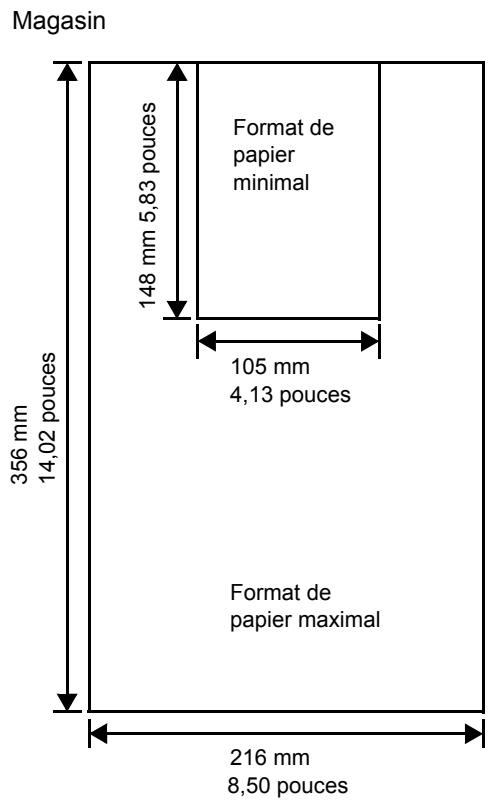
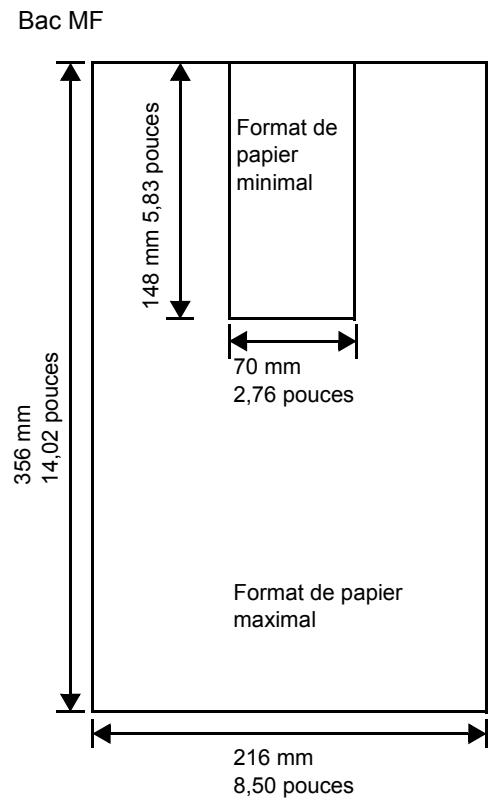
Remarque Sur ECOSYS P3045dn, le format minimum est 140 × 210 ~mm ( 5,51 × 8,27 pouces). Sur le chargeur de papier en option (PF-320), le format minimum est 92 × 162 ~mm ( 3,62 × 6,38 pouces) et le format maximum est 216 × 356 ~mm ( 8,50 × 14 pouces).
Papier recommandé
L'utilisation des produits suivants est recommandée avec l'imprimante pour obtenir des performances optimales.
| Format | Produit | Poids |
| Letter, Legal | International Paper Hammermill Tidal MP | 75 g/m2(20 lb) |
| A4 | Nautilus ReFresh TRIOTEC | 80 g/m2 |
Sélection du papier approprié
Cette section présente les recommandations à suivre pour sélectionner du papier.
Condition
Évitez d'utiliser un papier tuilé, sale, déchiré, bosselé ou comptant des bords pliés ou bien encore contaminé avec des peluches, de l'argile ou des petits morceaux de papier.
L'utilisation de ce type de papier peut entraîner une impression illisible et des bourrages papier et peut réduire la durée de vie de la machine. Il est en particulier déconseillé d'utiliser du papier couché ou comptant tout autre traitement de surface. La surface du papier doit être aussi lisse et régulière que possible.
Composition
Vous ne devez pas utiliser de papier couché ou dont la surface a été traitée et contient du plastique ou du carbone. Exposé aux hautes températures liées au processus de fixation, ce papier peut émettre des fumées toxiques.
Un papier de qualité standard doit contenir au moins 80% de pâte. La teneur en coton ou autres fibres ne doit pas dépasser 20%.
Formats de papier
Les magasins et le bac MF peuvent recevoir les formats de papier répertoriés dans le tableau ci-après. Pour plus de détails, ainsi que pour les formats de papier pour le chargeur de papier (chargeur de papier optionnel PF-320), reportez-vous à la section Définition du format de papier standard à la page 4-36.
Les tolérances acceptées sont ±0,7 mm (±0,0276 pouces) pour la longueur et la largeur. Les angles doivent être de 90° ±0,2°.
Oui: Peut être stocké Non: Ne peut pas être stocké
| Format papier | Format | Magasin (ECOSYS P3045dn) | Magasin (ECOSYS P3050dn/ ECOSYS P3055dn/ ECOSYS P3060dn) | Magasin (PF-320) | Chargeur en masse (PF-3100) | Bac MF |
| Envelop. Monarch | 3,88 × 7,50 pouces | Non | Non | Oui | Oui | Oui |
| Envelope #10 | 4,13 × 9,50 pouces | Non | Non | Oui | Oui | Oui |
| Envelope DL | 110 × 220 mm | Oui | Oui | Oui | Oui | Oui |
| Envelope C5 | 162 × 229 mm | Oui | Oui | Oui | Oui | Oui |
| Executive | 7,25 × 10,50 pouces | Oui | Oui | Oui | Oui | Oui |
| Letter | 8,50 × 11 pouces | Oui | Oui | Oui | Oui | Oui |
| Legal | 8,50 × 14 pouces | Oui | Oui | Oui | Non | Oui |
| A4 | 210 × 297 mm | Oui | Oui | Oui | Oui | Oui |
| B5(JIS) | 182 × 257 mm | Oui | Oui | Oui | Oui | Oui |
| A5-R | 148 × 210 mm | Oui | Oui | Oui | Oui | Oui |
| A5 | 210 × 148 mm | Oui | Oui | Non | Non | Oui |
| A6 | 105 × 148 mm | Non | Oui | Non | \( Oui^† \) | Oui |
| B6 | 128 × 182 mm | Non | Oui | Oui | Oui | Oui |
| Envelope #9 | 3,88 × 8,88 pouces | Non | Non | Oui | Oui | Oui |
| Envelope #6-3/4 | 3,63 × 6,50 pouces | Non | Non | Oui | \( Oui^† \) | Oui |
| Format papier | Format | Magasin (ECOSYS P3045dn) | Magasin (ECOSYS P3050dn/ ECOSYS P3055dn/ ECOSYS P3060dn) | Magasin (PF-320) | Chargeur en masse (PF-3100) | Bac MF | ||
| ISO B5 | 176 × 250 mm | Oui | Oui | Oui | Oui | Oui | ||
| Hagaki | 100 × 148 mm | Non | Non | Non | Oui† | Oui | ||
| Oufukuhagaki | 148 × 200 mm | Non | Oui | Oui | Oui | Oui | ||
| Oficio II | 8,50 × 13 pouces | Oui | Oui | Oui | Non | Oui | ||
| 216 × 340 mm | 216 × 340 mm | Oui | Oui | Oui | Non | Oui | ||
| 16 kai | 197 × 273 mm | Oui | Oui | Oui | Oui | Oui | ||
| Statement | 5,50 × 8,50 pouces | Oui | Oui | Oui | Oui | Oui | ||
| Folio | 210 × 330 mm | Oui | Oui | Oui | Non | Oui | ||
| Youkei 4 | 105 × 235 mm | Non | Non | Oui | Oui | Oui | ||
| Youkei 2 | 114 × 162 mm | Non | Non | Oui | Oui† | Oui | ||
| Perso | Bac (ECOSYS P3045dn): 140 à 216 mm × 210 à 356 mm (5,51 à 8,50 pouces × 8,27 à 14,02 pouces) Bac (ECOSYS P3050dn/ECOSYS P3055dn/ECOSYS P3060dn): 105 à 216 mm × 148 à 356 mm (4,13 à 8,50 pouces × 5,83 à 14,02 pouces) Magasin (PF-320): 92 à 216 mm × 162 à 356 mm (3,62 à 8,50 pouces × 6,38 à 14,02 pouces) Bac MF: 70 à 216 mm × 148 à 356 mm (2,76 à 8,50 pouces × 5,83 à 14,02 pouces) Chargeur en masse (PF-3100): 76 à 216 mm × 148 à 305 mm (2,99 à 8,50 pouces × 5,83 à 12,01 pouces) | |||||||
Le format de papier peut être spécifique à l'aide du pilote d'imprimante. Toutefois, le chargement du papier dépend du type de papier.
Lissé
Le papier doit présenter une surface lisse, non couchée. Si sa surface est rugueuse ou sableuse, des zones blanches peuvent apparaître à l'impression. Un papier trop lisse, quant à lui, peut provoquer des problèmes d'alimentation et de voile (c'est-à-dire un effet de fond gris).
Grammage
Le grammage est le poids du papier exprimé en grammes par mètre carré (g / m^2). Un grammage de papier trop élevé ou trop faible peut entraîner des faux départs ou des bouchages papier ainsi que l'usure prématurée de la machine. Un grammage inégal, c'est-à-dire une épaisseur de papier inégale, peut provoquer le départ de plusieurs feuilles ou des problèmes de qualité d'impression (impression floue) en raison de la mauvaise fixation du toner.
Le grammage recommandé est de 60 à 120 g/m² (16 à 32 lb/rame) pour le bac et de 60 à 220 g/m² (16 à 59 lb/rame) pour le bac MF.
Tableau des équivalences des grammages papier
Le grammage du papier est exprimé en livres (lb) et en grammes par mètre carré (g / m^2). Les cases grisées indiquent les grammages standard.
| Grammage du papier (système impérial - lb) | Grammage du papier (système métrique - g/m2) | Grammage du papier (système impérial - lb) | Grammage du papier (système métrique - g/m2) |
| 16 | 60 | 32 | 120 |
| 17 | 64 | 34 | 128 |
| 20 | 75 | 36 | 135 |
| 21 | 80 | 39 | 148 |
| 22 | 81 | 42 | 157 |
| 24 | 90 | 43 | 163 |
| 27 | 100 | 47 | 176 |
| 28 | 105 | 53 | 199 |
Degré d'humidité
Le degré d'humidité est déterminé par le taux d'humidité par rapport à la masse sèche du papier. L'humidité peut influencer l'aspect du papier, sa capacité d'alimentation, sa taille, ses propriétés électrostatiques et la fixation du toner.
L'humidité du papier varie selon l'humidité relative de la pièce. Si l'humidité relative est élevée et qu'elle est absorbée par le papier, les bords du papier se dilatent et se gondolent. Si l'humidité relative est faible et que le papier perd de son humidité, les bords du papier rétrécissent et se contractent, ce qui peut affecter le contraste à l'impression.
Des bords gondolés ou cassants peuvent provoquer des bourrages de papier et des problèmes d'alignement.
Pour maintenir un degré d'humidité correct, il est important de stocker le papier dans un environnement contrôlé. Voici quelques recommandations pour le contrôle de l'humidité :
Stockez le papier dans un endroit frais et sec. - Conservez le papier dans son emballage aussi longtemps que possible. Replacez le papier dans son emballage s'il n'est pas utilisé. - Stockez le papier dans son carton d'origine. Placez le carton en hauteur, séparé du sol par une palette par exemple. - Une fois que le papier a été déplacé de son lieu de stockage, laissez-le dans la même pièce que la machine pendant 48 heures avant de l'utiliser. - Évitez de laisser le papier dans un endroit chaud, ensoleillé ou humide.

Remarque : Lorsque vous utilisez du papier couché, sachez que les feuilles se colleront entre elles dans un lieu très humide.
Grain du papier
Lorsque le papier est fabriqué, il est coupé en feuilles avec le grain parallèle à la longueur (grain long) ou à la largeur (grain court). Les papiers à grain court peuvent provoquer des problèmes d'alimentation dans la machine. Il est recommandé d'utiliser du papier à grain long dans la machine.
Autres propriétés
Porosité : indique la densité de la fibre de papier.
Rigidité : un papier mou peut onduler dans l'appareil et provoquer des bourrages papier.
Touche : la plupart des papiers ont naturellement tendance à rebiquer dans un sens s'ils sont laissés hors de leur emballage.
Décharge électrostatique : pendant le processus d'impression, le papier est chargé électrostatiquement pour attirer le toner. Il doit pouvoir se débarrasser de cette charge pour que les feuilles imprimées ne collent pas les unes aux autres dans le bac de sortie.
Blancheur : le contraste de la page imprimée dépend de la blancheur du papier. Un papier plus blanc permet d'obtenir un aspect plus net, plus brillant.
Contrôle de qualité : un format de feuille inégal, des coins dont l'angle n'est pas droit, des bords irréguliers, des feuilles mal découpées et des bords et coins écrasés peuvent entraîner un mauvais fonctionnement de l'appareil. Un fournisseur de papier sérieux doit prendre toutes les mesures possibles pour éviter ces problèmes.
Emballage: le papier doit être emballé dans un carton solide afin de le protégér contre tout dommage lors du transport. Un papier de qualité provenant d'un fournisseur de confiance est en général emballe correctement.

Remarque Vous pouvez noter que l'imprimante émet de la vapeur dans la zone autour du plateau supérieur si vous utilisez du papier humide. Vous pouvez cependant imprimer en toute sécurité.
Papier spécial
Il est possible d'utiliser les types de papier spécial suivants :
| Type de papier à utiliser | Type de papier à sélectionner |
| Transparencs de rétroprojecteurs | Transparent |
| Papier rugueux | Rugueux |
| Papier fin | Vélin |
| Étiquettes | Étiquettes |
| Papier recyclé | Recyclé |
| Papier pré-imprimé | Pré-imprimé |
| Papier relié | Relié |
| Cartes postales | Carte |
| Papier couleur | Couleur |
| Papier perforé | Perforé |
| En-tête | En-tête |
| Enveloppes | Enveloppe |
| Papier épais | Épais |
| Papier de haute qualité | Haute qualité |
| Perso | Perso 1~8 |
Utilisez du papier conçu pour les copieurs ou les imprimantes (avec fixation par chaleur). Lorsque vous utilisez des transparents, des étiquettes, du papier fin, des cartes postales ou du papier épais, chargez le support dans le bac MF. Pour plus d'informations, se reporter à la section Config. by-pass (réglages bac MF) à la page 4-34.
Étant donné que la composition et la qualité des papiers spéciaux varient considérablement, le papier spécial est davantage susceptible de provoquer des problèmes à l'impression que le papier blanc standard. Aucune responsabilité ne sera engagée si de l'humidité, par exemple, se dégageant lors de l'impression sur du papier spécial endommage la machine ou blesse l'opérateur.

Remarque : Avant d'acheter un papier spécial, il est recommandé de tester un échantillon sur la machine et de vérifier si la qualité d'impression est satisfaisante.
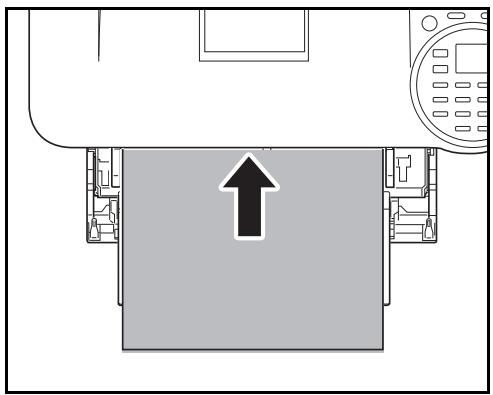
Afin d’éviter tout problème d’impression, chargez les transparents dans l’imprimante un à la fois à l’aide du bac MF. Chargez toujours les transparents verticalement (avec le bord long vers l’imprimante).
Si les transparents possèdent des bords rugueux sur le dos, cela peut causer un bourrage papier. Retirez les bords rugueux, inversez les côtés, chargez la feuille du bord opposé ou retournez la feuille.
Si vous devez retirer les transparents du bac (par exemple, pour éliminer un bourrage papier), saisissez-les délicatement par les bords pour éviter d'y laisser des traces de doigts.
Étiquettes
Les étiquettes doivent être chargées dans le bac MF.
Lors de l'impression sur étiquettes adhésives, le principe de base est que la partie autocollante ne doit jamais toucher un composant quelconque de la machine. Si le film adhésif colle au tambour ou aux rouleaux, la machine sera endommagée.
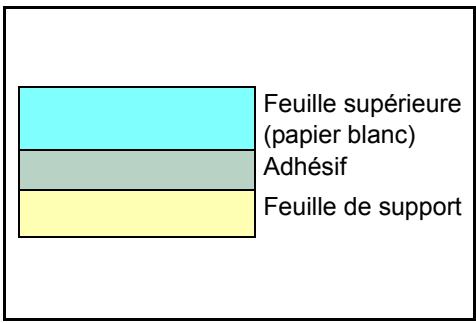
Les planches d'étiquettes se composent de trois couches, illustrées dans la figure ci-contre. L'impression s'effectue sur la feuille supérieure. La couche adhésive est constituée d'adhésifs autocollants. La feuille de support (également appelée doublure) protège les étiquettes jusqu'à leur utilisation. En raison de la complexité de sa composition, le papier d'étiquettes adhésives est particulièrement exposé aux problèmes d'impression.
La planche d'étiquettes doit être entièrement recouverte de sa feuille supérieure, sans espaces entre les étiquettes. Sinon, les étiquettes risquent de se décoller, entraînant ainsi de graves problèmes de bourrage.
Sur certaines planches d'étiquettes, le papier supérieur dépasse d'une marge supplémentaire. Ne retirez pas la feuille supplémentaire tant que l'impression n'est pas terminée.
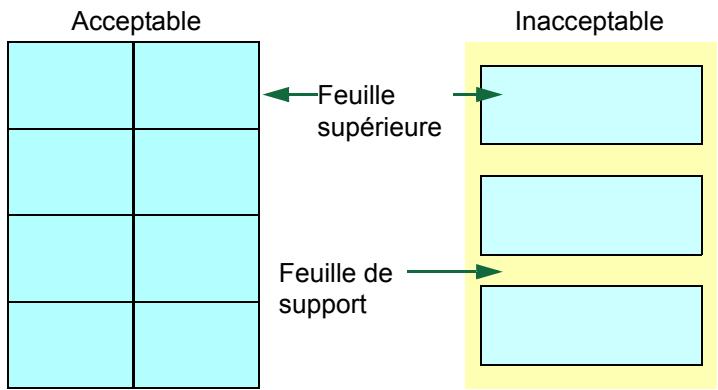
Le tableau ci-dessous présente les spécifications à respecter pour les étiquettes.
| Élément | Spécification |
| Grammage de la feuille supérieure | 44 à 74 g/m2(12 à 20 lb/rame) |
| Grammage du composite | 104 à 151 g/m2(28 à 40 lb/rame) |
| Épaisseur de la feuille supérieure | 0,086 à 0,107 mm (3,9 à 4,2 mils) |
| Épaisseur du composite | 0,115 à 0,145 mm (4,5 à 5,7 mils) |
| Degré d'humidité | 4 à 6 % (composite) |
Cartes postales
Aérez la pile de cartes et alignez les bords avant de les placer dans le bac MF. Assurez-vous qu'elles ne sont pas tuilées, afin d'éviter les bourrages papier.
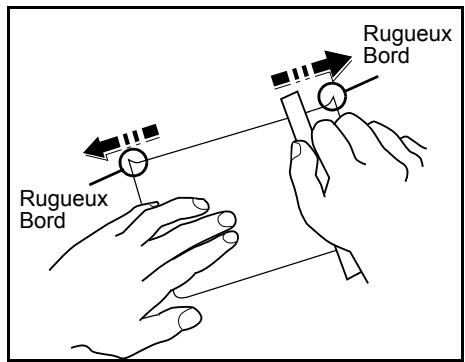
Certaines cartes postales présentent des bords irréguliers au verso (causés par la découpe). Si c'est le cas, placez les cartes sur une surface plane et aplanissez les bords avec, par exemple, une règle.
Enveloppes
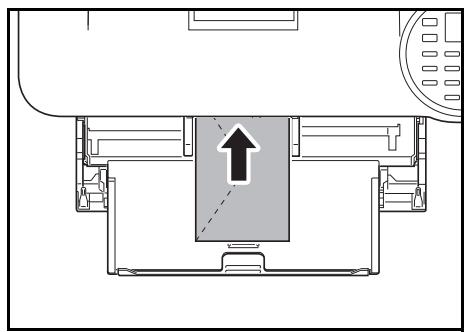
Les enveloppes doivent être chargées à partir du bac MF avec la face à imprimer vers le haut ou depuis le chargeur de papier en option (PF-320) avec la face à imprimer vers le bas.

Remarque : Ne pas charger le papier au-dessus des limites situées sur le guide de largeur du papier.
La composition d'une enveloppe étant plus complexe que celle d'un papier ordinaire, il n'est pas toujours possible d'assurer une impression homogène sur l'intégralité de la surface de l'enveloppe.
Généralement, sur les enveloppes, la direction du grain est en diagonale. Se reporter à la section Grain du papier à la page A-15. Or, cette direction peut aisément être à l'origine de plis ou de gaufrages lors du passage des enveloppes dans l'imprimante. Avant d'acheter des enveloppes en grande quantité, il est recommandé de tester un échantillon sur la machine et de vérifier que l'imprimante prend en charge ce type d'enveloppe.
- N'utilisez pas d'enveloppes contenant un adhésif liquide.
- Évitez les longues sessions d'impression destinées aux seules enveloppés. En effet, l'impression intensive d'enveloppés peut entraîner l'usure prématurée de l'imprimante.
- En cas de bourrage, retirez quelques enveloppes du bac MF.
- Pour éviter les bourrages liés aux enveloppes tuilées, il est recommandé de ne pas laisser plus de 5 enveloppes imprimées dans le plateau supérieur.
Papier épais
Aérez la pile de papier et alignez les bords avant de les placer dans le bac MF. Certains papiers représentent des bords irréguliers au verso (causés par la découpe). Si c'est le cas, placez le papier sur une surface plane et aplanissez les bords une ou deux fois avec, par exemple, une règle. L'utilisation d'un papier dont les bords sont irréguliers peut entraîner des bourrages papier.
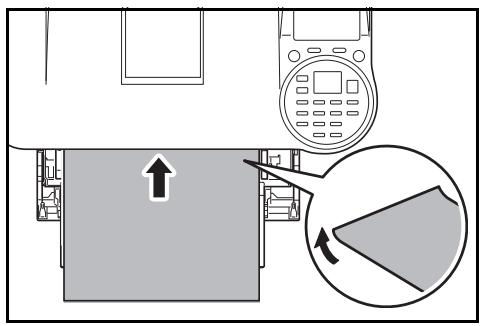
Remarque : Si des bourrages survennent alors que le papier a été lissé de cette façon, placez le papier dans le bac MF avec le bord d’attaque relevé de quelques millimètres, comme illustré ci-contre.
Papier couleur
Le papier couleur doit répondre aux mêmes spécifications que le papier blanc de qualité supérieure, reportez-vous à la section Spécifications du papier à la page A-11. En outre, les pigments utilisés dans le papier doivent résister aux hautes températures de fixation lors de l'impression (jusqu'à 200°C ou 392°F).
Papier préimprimé
Le papier préimprimé doit répondre aux mêmes spécifications que le papier blanc de qualité supérieure, reportez-vous à la section Spécifications du papier à la page A-11. L'encre préimprimée doit résister aux hautes températures de la fixation pendant le processus d'impression et doit être compatible avec l'huile de silicone. N'utilisez pas de papier avec surface traitée, tel que le type de papier couramment utilisé pour les calendriers.
Papier recyclé
Sélectionnez un papier recyclé répondant aux mêmes spécifications que le papier blanc de qualité supérieure sauf en termes de blancheur, reportez-vous à la section Spécifications du papier à la page A-11.

Remarque : Avant d'acheter un papier recyclé, il est recommandé de tester un échantillon sur la machine et de vérifier si la qualité d'impression est satisfaisante.
Type de papier
L'imprimante peut imprimer selon le paramètre le mieux adapté au type de papier utilisé.
Lorsque vous associez un type de papier à une source de papier à partir du panneau de commande de l'imprimante, celle-ci sélectionne automatiquement la source de papier appropriée et imprime dans le mode le plus adapté au type de papier correspondant.
Il est possible de définir un autre paramètre de type de papier pour chaque source de papier, y compris pour le bac MF. Outre les types de papier prédéfinis, vous pouvez également définir et sélectionner des types de papier personnalisés. Se reporter à la section Config type supp (définition du type de papier) à la page 4-43. Les types de papier suivants peuvent être utilisés.
Oui: Peut être stocké Non: Ne peut pas être stocké
| Type de papier | Alimentation | ||||
| Bac MF/Chargeur en masse en option PF-3100 | Magasin | Chargeur de papier en option PF-320 | Grammage du papier | Chemin Recto versuso | |
| Normal | Oui | Oui | Oui | Normal 2 | Oui |
| Transparent | Oui | Non | Non | Très épais | Non |
| Pré-imprimé | Oui | Oui | Oui | Normal 2 | Oui |
| Étiquettes | Oui | Non | Non | Épais 1 | Non |
| Relié | Oui | Oui | Oui | Normal 3 | Oui |
| Recyclé | Oui | Oui | Oui | Normal 2 | Oui |
| Vélin | Oui | Non | Non | Fin | Non |
| Rugueux | Oui | Oui | Oui | Normal 2 | Oui |
| En-tête | Oui | Oui | Oui | Normal 2 | Oui |
| Couleur | Oui | Oui | Oui | Normal 2 | Oui |
| Perforé | Oui | Oui | Oui | Normal 2 | Oui |
| Enveloppe | Oui | Non | Oui | Épais 3 | Non |
| Carte | Oui | Non | Non | Épais 3 | Non |
| Épais | Oui | Non | Non | Épais 3 | Non |
| Haute qualité | Oui | Oui | Oui | Normal 2 | Oui |
| Personnalisé 1 (à 8)† | Oui | Oui | Oui | Normal 2 | Oui |
Type de papier défini et enregistré par l'utilisateur. Il est possible de définir jusqu'à 8 types de paramètres utilisateur. Pour plus de détails, se reporter à la section Config type supp (définition du type de papier) à la page 4-43.

Remarque Les spécifications ci-dessous peuvent être modifiées sans préavis.
Machine
| Élément | Description | ||||
| ECOSYS P3045dn | ECOSYS P3050dn | ECOSYS P3055dn | ECOSYS P3060dn | ||
| Type | Bureau | ||||
| Méthode d'impression | Électrophotographie par semi-conducteur, système à tambour simple | ||||
| Grammage du papier | Magasin | 60 à 120 g/m2 | |||
| Bac MF | 60 à 220 g/m2, 209,5 g/m2(Carte) | ||||
| Types de papier | Magasin | Normal, Préimprimé, Relié, Recyclé, Rugueux, En-tête, Couleur, Perforé, Haute qualité et PERSO 1 (à 8) | |||
| Bac MF | Normal, Transparent, Préimprimé, Étiquettes, Relié, Recyclé, Vélin, Rugueux, En-tête, Couleur, Perforé, Enveloppe, Carte, Épais, Haute qualité et PERSO 1 (à 8) | ||||
| Formats de papier | Magasin | Envelope DL, Enveloppe C5, Executive, 8 1/2 × 11"(Letter), 8 1/2 × 14"(Legal), A4, B5, A5, A5-R, ISO B5, Oficio II, 216 × 340 mm, 16K, Statement, Folio et Perso | Envelope DL, Enveloppe C5, Executive, 8 1/2 × 11"(Letter), 8 1/2 × 14"(Legal), A4, B5, A5, A5-R, ISO B5, Oficio II, 216 × 340 mm, 16K, Statement, Folio et Perso | ||
| Bac MF | Envelope Monarch, Enveloppe #10, Enveloppe DL, Enveloppe C5, Executive, 8 1/2 × 11"(Letter), 8 1/2 × 14"(Legal), A4, B5, A5, A5-R, A6, B6, Enveloppe #9, Enveloppe #6, ISO B5, Hagaki, Oufuku Hagaki, Oficio II, 216 × 340 mm, 16K, Statement, Folio, Youkei 2, Youkei 4 et Perso | ||||
| Taux d'agrandissement | 20 à 500 %, incrémentes de 1 % | ||||
| Vitesses d'impression | Recto | A4 : 45 ppmB5 : 36 ppmA5 : 23 ppmLetter : 47 ppmLegal : 38 ppm | A4 : 50 ppmB5 : 40 ppmA5 : 27 ppmA6 : 27 ppmLetter : 52 ppmLegal : 42 ppm | A4 : 55 ppmB5 : 44 ppmA5 : 29 ppmA6 : 29 ppmLetter : 57 ppmLegal : 46 ppm | A4 : 60 ppmB5 : 48 ppmA5 : 32 ppmA6 : 32 ppmLetter : 62 ppmLegal : 50 ppm |
| Recto verso | A4 : 22,5 ppmB5 : 18 ppmA5 : 11,5 ppmLetter : 23,5 ppmLegal : 19 ppm | A4 : 36 ppmB5 : 28 ppmA5 : 19 ppmLetter : 37 ppmLegal : 21 ppm | A4 : 39,5 ppmB5 : 20,3 ppmA5 : 20,3 ppmLetter : 40,5 ppmLegal : 23 ppm | A4 : 42 ppmB5 : 34 ppmA5 : 23 ppmLetter : 44 ppmLegal : 25 ppm | |
| Temps de première impression (A4, alimentation par bac) | 5,9 secondes maximum | 6,2 secondes maximum | 6,6 secondes maximum | 4,9 secondes maximum | |
| Éléments | Description | ||||
| ECOSYS P3045dn | ECOSYS P3050dn | ECOSYS P3055dn | ECOSYS P3060dn | ||
| Temps de préchauffage (22 °C, 60 % HR) | Mise sous tension | 15 secondes maximum | 20 secondes maximum | 25 secondes maximum | 25 secondes maximum |
| Veille† | 15 secondes maximum | 20 secondes maximum | 25 secondes maximum | 25 secondes maximum | |
| Capacité en papier | Magasin | 500 feuilles (80 g/m2) | |||
| Bac MF | 100 feuilles (80 g/m2) | ||||
| Capacité du bac de sortie | Plateau supérieur | 250 feuilles | 500 feuilles | ||
| Bac face dessus | - | 250 feuilles | |||
| Impression continue | 1 à 999 feuilles | ||||
| Résolution | Mode Fin 1200, Mode Rapide 1200, 600 dpi, 300 dpi | ||||
| Environnement d'utilisation | Température | De 10 à 32,5 °C (de 50 à 90,5 °F) | |||
| Humidité relative | De 15 à 80 % | ||||
| Altitude | 3500 m (8202 pieds) maximum | ||||
| Éclairage | 1500 lux maximum | ||||
| Contrôleur | ARM Cortex-A9, ARM Cortex-M3 | ||||
| Systèmes d'exploitation | Windows XP, Windows Server 2003, Windows Vista, Windows 7, Windows 8, Windows 8.1, Windows 10, Windows Server 2008/R2, Windows Server 2012/R2, Mac OS 10.5 ou supérieur | ||||
| Interface | Standard | Connecteur d'interface USB : 1Hôte USB : 2Emplacement eKUIO-W : 1 | |||
| Option | HD-6/HD-7, IB-50, IB-51, IB-36, IB-32B | ||||
| PDL | PRESCRIBE | ||||
| Émulation | PCL6 (PCL5e, PCL-XL), KPDL3 (compatible PostScript3), XPS, Open XPS, TIFF/JPEG Direct Print, IBM Proprinter, LQ-850, Line Printer | ||||
| Mémoire | Standard | 512 Mo | |||
| Maximum | 2,5 Go | ||||
| Dimensions (L × P × H) | 380 × 410 ×285 mm15 × 16 9/64 ×11-1/4" | 380 × 410 × 320 mm15 × 16 9/64 × 12 5/8" | |||
| Poids | Env. 14,5 kg(32 lbs) | Env. 15,5 kg (34,2 lbs) | |||
| Alimentation requise | 120 V, 60 Hz,9,5 A220-240 V, 50 Hz/60 Hz, 5,4 A | 120 V, 60 Hz 10,0 A220-240 V, 50 Hz/60 Hz, 5,6 A | |||
| Élément | Description | ||||
| ECOSYS P3045dn | ECOSYS P3050dn | ECOSYS P3055dn | ECOSYS P3060dn | ||
| Consommation électric (Standard) | Maximum | 1148 W (États-Unis/Canada)1218 W (pays européens) | 1153 W (États-Unis/Canada)1222 W (pays européens) | 1164 W (États-Unis/Canada)1238 W (pays européens) | 1164 W (États-Unis/Canada)1238 W (pays européens) |
| Durant l'impression | 664 W (États-Unis/Canada)594 W (pays européens) | 700 W (États-Unis/Canada)636 W (pays européens) | 789 W (États-Unis/Canada)684 W (pays européens) | 789 W (États-Unis/Canada)684 W (pays européens) | |
| En veille | 10 W (États-Unis/Canada)10 W (pays européens) | 11 W (États-Unis/Canada)11 W (pays européens) | 11 W (États-Unis/Canada)11 W (pays europeans) | 11 W (États-Unis/Canada)11 W (pays europeans) | |
| Mode veillet | 0,8 W (États-Unis/Canada)0,9 W (pays européens) | 0,8 W (États-Unis/Canada)0,9 W (pays europeans) | 0,8 W (États-Unis/Canada)0,8 W (pays europeans) | 0,8 W (États-Unis/Canada)0,8 W (pays europeans) | |
| Mise hors tension | 0,05 W (États-Unis/Canada)0,08 W (pays europeans) | 0,05 W (États-Unis/Canada)0,07 W (pays europeans) | 0,05 W (États-Unis/Canada)0,07 W (pays europeans) | 0,05 W (États-Unis/Canada)0,08 W (pays europeans) | |
| Consommation électric (avec options) | Maximum | 1180 W (États-Unis/Canada)1256 W (pays européens) | 1185 W (États-Unis/Canada)1256 W (pays europeans) | 1204 W (États-Unis/Canada)1275 W (pays europeans) | 1204 W (États-Unis/Canada)1275 W (pays europeans) |
| Durant l'impression | 704 W (États-Unis/Canada)617 W (pays europeans) | 758 W (États-Unis/Canada)685 W (pays europeans) | 801 W (États-Unis/Canada)722 W (pays europeans) | 835 W (États-Unis/Canada)731 W (pays europeans) | |
| En veille | 16 W (États-Unis/Canada)17 W (pays europeans) | 17 W (États-Unis/Canada)17 W (pays europeans) | 17 W (États-Unis/Canada)17 W (pays europeans) | 17 W (États-Unis/Canada)17 W (pays europeans) | |
| Mode veillet | 0,7 W (États-Unis/Canada)0,7 W (pays europeans) | 0,7 W (États-Unis/Canada)0,7 W (pays europeans) | 0,7 W (États-Unis/Canada)0,8 W (pays europeans) | 0,7 W (États-Unis/Canada)0,8 W (pays europeans) | |
| Mise hors tension | 0,05 W (États-Unis/Canada)0,08 W (pays europeans) | 0,05 W (États-Unis/Canada)0,07 W (pays europeans) | 0,05 W (États-Unis/Canada)0,08 W (pays europeans) | 0,05 W (États-Unis/Canada)0,08 W (pays europeans) | |
| La consommation de courant du produit en veille réseau (si tous les ports réseau sont connectés). | 1,0 W | ||||
| Élément | Description | |||
| ECOSYS P3045dn | ECOSYS P3050dn | ECOSYS P3055dn | ECOSYS P3060dn | |
| Option | Extension mémoire, chargeur de papier (500 feuilles × 4), SSD (HD-6/HD-7), carte SD, kit d'interface réseau (IB-50), kit d'interface réseau sans fil (IB-51), kit d'interface réseau sans fil (IB-36), kit d'interface parallèle (IB-32B), chargeur en masse (PF-3100), bac de sortie face dessus (PF-320) | |||
| Extension mémoire, chargeur de papier (500 feuilles × 4), SSD (HD-6/HD-7), carte SD, kit d'interface réseau (IB-50), kit d'interface réseau sans fil (IB-51), kit d'interface réseau sans fil (IB-36), kit d'interface parallèle (IB-32B), chargeur en masse (PF-3100) | ||||
La valeur est sur mode Économie d'énergie (par défaut).
Chargeur de papier (PF-320) (option)
| Élément | Description |
| Nombre maximum de magasins | 4 |
| Format papier | Enveloppe Monarch, Enveloppe #10, Enveloppe DL, Enveloppe C5, Executive, 8 1/2 × 11"(Letter), 8 1/2 × 14"(Legal), A4, B5, A5, B6, Enveloppe #9, Enveloppe #6, ISO B5, Oufuku Hagaki, Oficio II, 216 × 340 mm, 16K, Statement, Folio, Youkei 2, Youkei 4 et Perso |
| Type de papier | Normal, Préimprimé, Relié, Recyclé, Rugueux, En-tête, Couleur, Perforé, Enveloppe, Haute qualité et PERSO 1 (à 8) |
| Capacité en papier | 500 feuilles (80 g/m2) |
| Dimensions (L × P × H) | 380 × 410 × 121 mm 15 × 16 1/8 × 4 3/4" |
| Poids | 3,8 kg maximum (8,4 lbs maximum) |
Chargeur en masse (PF-3100) (option)
| Élément | Description |
| Format papier | Enveloppe Monarch, Enveloppe #10, Enveloppe DL, Enveloppe C5, Executive, Letter, A4, B5, A5, A6, B6, Enveloppe #9, Enveloppe #6, ISO B5, Perso, Hagaki, Oufuku Hagaki, 16K, Statement, Youkei 2 et Youkei 4 |
| Type de papier | Normal, Transparent, Préimprimé, Étiquettes, Relié, Recyclé, Vélin, Rugueux, En-tête, Couleur, Perforé, Enveloppe, Carte, Épais, Haute qualité et PERSO 1 (à 8) |
| Capacité en papier | 2000 feuilles (75 g/m2) |
| Bruit (Lwad) | ECOSYS P3045dn : 70 dB(A)ECOSYS P3050dn : 71 dB(A)ECOSYS P3055dn : 72 dB(A)ECOSYS P3060dn : 72 dB(A)(pour le chargement du papier de format standard) |
| Dimensions (L × P × H) | 345 × 420 × 371 mm13 37/64 × 13 17/32 × 14 39/64" |
| Poids | 7,5 kg maximum (16,54 lbs maximum) |
SSD (HD-6/HD-7) (option)
| Élément | Description | |
| HD-6 | HD-7 | |
| Capacité | 32 Go | 128 Go |
| Alimentation | Depuis la machine | |
Kit d'interface réseau (IB-50) (option)
| Éléments | Description | |
| Proesseur | SoC 88F6180 | |
| RAM | 64 Mo | |
| Flash ROM | 16 Mo | |
| Connecteurs | 10BASE-T / 100BASE-TX / 1000BASE-T | |
| Interface imprimante | eKUIO (5,0 V) | |
| Système d'exploitation | Windows XP (32bit/64bit) / Vista (32bit/64bit) / 7 (32bit/64bit) / Server 2003 (32bit/64bit) / Server 2008 (32bit/64bit) NetWare 3.x. / 4.x. / 5.x. / 6.x MacOS 9.x / Mac OS X (PowerPC : Ver 10.3.x-Ver 10.5.5 / Intel : Ver 10.4.4-Ver 10.7.x) UNIX | |
| Protocoles réseau | IPv6 | Compatible Apple Bonjour, DHCPv6, DNSv6, FTP, FTPS, HTTP, HTTPS, ICMPv6, IKEv1, IPP, IPPS, Kerberos, LDAP, LPD, POP3, RawPort, SLP, SMTP, SNMP, SNMPv1/v2c/v3, SNMP, ThinPrint |
| IPv4 | Compatible Apple Bonjour, BOOTP, DHCP, DNS, FTP, FTPS, HTTP, HTTPS, ICMP, IPP, IPPS, KCP, Kerberos, LDAP, LPD, NetBIOS over TCP/IP, POP3, POP3 over SSL, RawPort, SLP, SMTP, SNMP, SNMPv1/v2c/v3, SNMP, ThinPrint, WINS | |
| Autre | AppleTalk, IPX/SPX, LLTD, NetBEUI, NetWare (NDS/Bindery) | |
| Protocoles de sécurité | EAP-TLS, EAP-TTLS, EAP-FAST, IKE, PEAP, SNMPv3, SSL/TLS (HTTPS) | |
| Conditions d'utilisation | 0 à 70°C, 20 à 80 % HR, sans condensation | |
| Conditions de stockage | -20 à 50°C, 20 à 90 % HR, sans condensation | |
| Conformité EMI | FCC Classe B (États-Unis), CE (EU), VCCI Classe B (Japon) | |
Kit d'interface réseau sans fil (IB-51) (option)
| Élément | Description | ||
| Processeur | SoC 88F6180 | ||
| RAM | 64 Mo | ||
| ROM | 16 Mo | ||
| Interface réseau sans fil | IEEE802.11b | Fréquence | 2,4 GHz |
| Système de transmission | DS-SS | ||
| Vitesse de transmission | 1 / 2 / 5,5 / 11 (Mbps) | ||
| Canal | 1-11ch | ||
| IEEE802.11g | Fréquence | 2,4 GHz | |
| Système de transmission | OFDM | ||
| Vitesse de transmission | 6 / 9 / 12 / 18 / 24 / 36 / 48 / 54 (Mbps) | ||
| Canal | 1-11ch | ||
| IEEE802.11n | Fréquence | 2,4 GHz | |
| Système de transmission | OFDM | ||
| Vitesse de transmission | Max 300 Mbps | ||
| Canal | 1-11ch | ||
| Méthode d'authentication | Système ouvert / Clé partagée / WPA / WPA2 | ||
| Mode de cryptage | Aucun / WEP (64bit / 128bit) / TKIP / AESEn fonctionnement IEEE 802.11n, seul AES est pris en charge | ||
| Antenne | 2 antennes unidirectionnelles | ||
| Interface imprimante | eKUIO (5,0 V) | ||
| Système d'exploitation | Windows XP (32bit/64bit) / Vista (32bit/64bit) / 7 (32bit/64bit) / Server 2003 (32bit/64bit) / Server 2008 (32bit/64bit)NetWare 3.x. / 4.x. / 5.x. / 6.xMacOS 9.x / Mac OS X (PowerPC : Ver 10.3.x-Ver 10.5.5 /Intel : Ver 10.4.4-Ver 10.7.x)UNIX | ||
| Éléments | Description | ||
| Protocoles réseau | IPv6 | Compatible Apple Bonjour, DHCPv6, DNSv6, FTP, FTPS, HTTP, HTTPS(IPPS), ICMPv6, IKEv1, IPP, IPP, Kerberos, LDAP, LPD, POP3, RawPort, SLP, SMTP, SNMP, SNMPv1/v2c/v3, SNTP, ThinPrint | |
| IPv4 | Compatible Apple Bonjour, BOOTP, DHCP, DNS, FTP, FTPS, HTTP, HTTPS, ICMP, IPP, IPP, IPP, Kerberos, LDAP, LPD, NetBIOS over TCP/IP, POP3, POP3 over SSL, RawPort, SLP, SMTP, SNMP, SNMPv1/v2c/v3, SNTP, ThinPrint, WINS | ||
| Autre | AppleTalk, IPX/SPX, LLTD, NetBEUI, NetWare (NDS/ Bindery) | ||
| Protocoles de sécurité | EAP-TLS, EAP-TTLS, EAP-FAST, IKE, PEAP, SNMPv3, SSL/ TLS (HTTPS) | ||
| Conditions d'utilisation | 0 à 60°C, 20 à 80 % HR, sans condensation | ||
| Conditions de stockage | -20 à 50°C, 20 à 90 % HR, sans condensation | ||
| Conformité EMI | FCC Classe B (États-Unis), CE (EU), VCCI Classe B (Japon) | ||
Wireless LAN Interface Kit (IB-36) (option)
| Élément | Description |
| Environnement d'installation | Conforme à l'environnement d'installation de la machine |
| Interface | Interface réseau sans fil × 1 (conforme IEEE802.11n) |
| Alimentation | Depuis la machine |
Kit d'interface parallèle (IB-32B) (option)
| Élément | Description |
| Environnement d'installation | Conforme à l'environnement d'installation de la machine |
| Interface | 1 interface parallèle (conforme IEEE-1284) |
| Alimentation | Depuis la machine |
Spécifications environnementales
| Éléments | Description |
| Délai de mise en veille (paramètre par défaut) | 1 minute |
| Délai de sortie de veille | ECOSYS P3045dn : 15 secondes maximumECOSYS P3050dn : 20 secondes maximumECOSYS P3055dn : 25 secondes maximumECOSYS P3060dn : 25 secondes maximum |
| Recto verso | Standard |
| Capacité d'alimentation du papier | Possibilité d'utiliser du papier recyclé à 100 % |

Remarque : Pour les types de papier recommandés, consulter le revendeur ou un technicien.
Adresse IP (internet protocol)
Une adresse de protocole Internet est un chiffre unique correspondant à un ordinateur spécifique ou à un périphérique apparentant au réseau. Une adresse IP est constituée de quatre groupes de chiffres séparés par des points, par exemple : 192.168.110.171. Chaque chiffre doit être compris entre 0 et 255.
AppleTalk permet le partage des fichiers et des imprimantes et l'utilisation de logiciels d'application placés sur un autre ordinateur du même réseau AppleTalk.
Auto-ip
Auto-IP est un module qui permet l'attribution d'adresse IPv4 dynamiques au démarrage d'un périphérique. La fonction DHCP nécessite un serveur DHCP. Auto-IP est une méthode sans serveur pour le choix d'une adresse IP. Les adresses IP entre 169.254.0.0 et 169.254.255.255 sont réservées à l'attribution automatique de la part d'Auto-IP.
Bac MF (multifonction)
Utiliser ce bac à la place des magasins lors de l'impression sur des enveloppes, du papier Hagaki, des transparents ou des étiquettes.
Boîte de travaux
La fonction Boîte travaux stocke les données d'impression sur l'imprimante et permet aux utilisateurs d'imprimer une ou plusieurs copies des données stockées par la suite à l'aide du panneau de commande de l'imprimante.
Boîte personnelle
La fonction Boîte personnalisée stocke les données d'impression pour chaque utilisateur et permet à l'utilisateur d'imprimer une ou plusieurs copies des données stockées par la suite à l'aide du panneau de commande de l'imprimante.
Bonjour (aussi connu sous le nom de réseau sans configuration) est un service qui détecte automatiquement les ordinateurs, les périphériques et les services sur un réseau IP. Puisqu'un protocole IP standard industriel est utilisé, Bonjour permet aux périphériques de se reconnaître automatiquement sans spécification d'adresse IP ou sans définir de serveur DNS. Bonjour envoie et reçoit également les paquets réseau sur le port UDP 5353. Si un pare-feu est activé, l'utilisateur doit vérifier que le port UDP 5353 est toujours ouvert afin que Bonjour fonctionne correctement. Certains pare-feu sont régés pour rejeter uniquement certains paquets Bonjour. Si Bonjour ne fonctionne pas de manière stable, vérifiez les paramètres du pare-feu et assurez-vous que Bonjour est enregistré dans la liste d'exceptions et que les paquets Bonjour sont acceptés. Si vous installez Bonjour sur Windows XP Service Pack 2 ou supérieur, le pare-feu de Windows sera réglé correctement pour Bonjour.
Carte mémoire sd/sdhc
Une carte mémoire SD est un support de stockage amovible. Il s'agit d'une mémoire à semi-conducteur non volatile sur laquelle les données restent même après l'interruption de l'alimentation. La capacité maximale de la mémoire peut atteindre 2 Go.
Les cartes mémoire SDHC représentent une spécification supérieure des cartes mémoire SD. Ces cartes mémoire possèdent des capacités plus importantes que les cartes mémoire SD et disposent d'un débit de transfert de données minimum garanti.
Puisque le système de fichier a été changé en FAT32, une capacité de 32 Go est prise en charge.
Délai de temporisation de l'alimentation papier
Lorsque les données sont envoyées vers une imprimante, des pauses peuvent se produire. L'imprimante attend alors les données suivantes sans effectuer de saut de page. La temporisation de l'alimentation papier est une fonction qui attend
uniquement un délai prédéfini avant d'exécuter un saut de page automatique. Lorsque le délai d'attente a commencé, une fois le délai désigné dépassé, l'imprimante traite automatiquement les données en cours de réception et les imprime. Si l'imprimante n'a reçu aucune donnée pour la dernière page, elle termine le traitement du travail sans sortir de papier.
DDSN (dynamic domain name system)
Un système de nom de Domaine dynamique (DDSN) est un système qui fournit un nom d'hote fixe à des adresse IP qui changent dynamiquement.
En actualisant la correspondance entre le nom d'hôte enregistré et l'adresse IP lorsque cette dernière change, il est possible de se connecter avec le même nom d'hôte même si l'adresse IP a changé.
Protocole qui résout automatiquement les adresses IP, les masques de sous-réseau et les adresses de passerelle sur un réseau TCP/IP. DHCP réduit la charge de gestion des réseaux utilisant un grand nombre d'ordinateurs clients en libérant les clients, dont les imprimantes, de l'adresse IP affectée.
Mode d'impression qui réduit la consommation de toner. Les pages imprimées en mode d'impression économique sont plus claires qu'en mode normal.
Émulation
Fonction permettant d'interpréter et d'exécuter les langages de description de page d'autres imprimantes.
IPP (Internet Printing Protocol) est une norme qui utilise les réseaux TCP/IP comme Internet pour permettre l'envoi des travaux d'impression entre les ordinateurs distants et les imprimantes. IPP est une extension du protocole HTTP utilisé pour afficher les sites Web et elle permet d'effectuer l'impression via routeur sur des imprimantes distantes. Elle prend également en charge les mécanismes d'authentification HTTP avec l'authentification client et serveur SSL, ainsi que le chiffrement.
Langage de description de page Kyocera compatible avec Adobe PostScript niveau 3.
Masque de sous-réseau
Le masque de sous-réseau est une manière d'augmenter la section adresse réseau d'une adresse IP. Un masque de sous-réseau représentée toutes les sections adresse réseau par un 1 et toutes les sections adresse hote par un 0. Le nombre de bits dans le préfixe indique la longueur de l'adresse réseau. Le terme préfixe se réfère à chaque chose qui est ajoutée au début et, dans ce contexte, il indique la première section de l'adresse IP. Lorsqu'une adresse IP est écrite, la longueur de l'adresse réseau peut être indiquée par la longueur du préfixe après une barre oblique vers l'avant (/). Par exemple, "24" dans l'adresse "133.210.2.0/24". De cette manière, "133.210.2.0/24" indique l'adresse IP "133.210.2.0" avec un préfixe de 24 bits (section réseau). Cette nouvelle section adresse réseau (faisant partie à l'origine de l'adresse hôte), rendue possible par le masque de sous-réseau, est appelée adresse de sous-réseau. Lorsque vous saisissez le masque de sous-réseau, assurez-vous que l'option DHCP est réglée sur Désactivé.
Mémoire supplémentaire
Une mémoire supplémentaire (en option) permet d'augmenter la capacité de la mémoire de l'appareil. Pour connaître les modules de mémoire DIMM qu'il est possible d'utiliser dans cette machine, adressez-vous à votre technicien de maintenance.
Mode veille
Ce mode permet d'économiser l'énergie. Il est activé lorsque la machine n'est pas utilisée pendant la période de temps prédéfinie. Dans ce mode, l'alimentation est réduite au minimum. Le paramètre par défaut peut être modifié.
Interface développée par IBM en 1985 sous forme de mise à jour de NetBIOS. Elle offre des fonctions plus évoluées sur les petits réseaux que les autres protocoles tels que TCP/IP, etc. Elle n'est pas adaptée aux grands réseaux du fait d'un manque de capacité de routage permettant de sélectionner les chemins les adaptations. NetBEUI a été adoptée par IBM pour le système OS/2 et par Microsoft pour Windows comme protocole standard de services de partage de fichiers et d'impression.
Logiciel de gestion de réseau Novell fonctionnant sur un grand nombre de systèmes d'exploitation.
Page d'état
Répertorie les paramètres en cours de la machine : mémoire, nombre total d'impressions, paramètres de source papier, etc. Cette page peut être imprimée depuis le panneau de commande. Elle est parfois appelée page d'état.
Passerelle par défaut
Indique le périphérique, ordinaire ou routeur, qui sert d’entrée/sortie (passerelle) pour l’accès aux ordinateurs placés en dehors du réseau utilisé. Si aucune passerelle n’est spécifiée pour une adresse IP de destination, les données sont envoyées à l’hôte désigné comme passerelle par défaut.
Pilote d'imprimante
Logiciel permettant d'imprimer les données créées sur un logiciel d'application. Le pilote d'imprimante de la machine figure sur le disque Product Library d'accompagnement. Installer le pilote sur l'ordinateur connecté à la machine.
Polices contour
Avec les polices contour, les contours des caractères sont représentés par des expressions numériques et les polices peuvent être agrandies ou réduites de différentes manières en modifiant les valeurs numériques de ces expressions. L'impression reste claire même si vous agrandissez les polices, les caractères étant définis avec des contours représentés par des expressions numériques. Vous pouvez indiquer le format des polices de caractères par incréments de 0,25 points en allant jusqu'à 999,75 points.
POP3 (post office protocol 3)
Protocole standard de réception de courriers électroniques en provenance d'un serveur sur lequel le courrier est stocké sur Internet ou sur un intranet.
Langage de description de page développé par Adobe Systems. Il propose des fonctionnalités couplées au niveau des fontes, ainsi que des graphiques de haute qualité, assurant ainsi une impression de qualité supérieure. La première version appelée Niveau 1, a été lancée en 1985, suivie du Niveau 2 permettant l'impression couleur et les langues sur deux octets (par exemple, le Japonais) en 1990. Le Niveau 3 a été lancé en 1996 sous forme de mise à jour pour Internet et le format PDF, avec des améliorations progressives dans les technologies de mise en œuvre.
PPM (impressions par minute)
Correspond au nombre d'impressions A4 effectuées en une minute.
Ppp (points par pouce)
Unité de résolution, représentant le nombre de points imprimés par pouce (25,4 mm).
Le routeur IPv6 communique (transmet) les informations comme le préfixe d’adresse global en utilisant l’ICMPv6. Cette information est le Router Advertisement (RA). ICMPv6 signifie Internet Control Message Protocol (protocole de message de contrôle sur Internet) et il s’agit d’une norme IPv6 définie dans la RFC 2463 "Internet Control Message Protocol (ICMPv6) for the Internet Protocol Version 6 (IPv6) Specification".
SMTP (simple mail transfer protocol)
Protocole assurant la transmission du courrier électronique sur Internet ou les intranets. Il permet le transfert de courrier entre les serveurs de messagerie et l'envoi de courrier aux serveurs par les clients.
Un SSD est un support pour le stockage des données utilisant la mémoire flash.
Alors que les disques durs utilisent généralement des disques magnétiques comme support de stockage, les SSD sont un support de stockage qui emploie les semi-conducteurs.
Par rapport aux disques durs sur lesquels une tête lit le disque magnétique, l'avantage des SSD est qu'ils peuvent lire les données à des vitesses supérieures, qu'ils sont résistants aux vibrations et qu'ils n'ont pas besoin de moteurs, ce qui signifie qu'ils consomment moins d'électricité et qu'ils ne font aucun bruit.
Tcp/ip (transmission control protocol/internet protocol)
TCP/IP est un ensemble de protocôles destinés à définir le mode de communication entre les ordinateurs et les périphériques sur un réseau.
Tcp/Ip (IPV6)
TCP/IP (IPv6) se base sur le protocole Internet actuel, TCP/IP (IPv4). L'IPv6 est la future génération du protocole Internet et il étend l'espace d'adresse disponible pour résoudre le problème du manque d'adresses lié à l'IPv4. Ce nouveau protocole permet également d'introduire d'autres améliorations comme une fonctionnalité de sécurité supplémentaire et la capacité de hiérarchiser la transmission de données.
USB (universal serial bus)
Norme d'interface pour les interfaces série à vitesse faible à moyenne. Cette imprimante prend en charge la norme USB à haut débit. Le taux de transfert maximal est 480 Mbit/s et la longueur maximale du câble est 5 mètres (16 pieds).
WPS (configuration wi-fi protégée)
WPS est une norme de sécurité réseau créée par Wi-Fi Alliance afin de faciliter la connexion aux périphériques sans fil et la configuration de l'accès Wi-Fi protégé. Les services pris en charge par WPS peuvent se connecter aux points d'accès sans fil en appuyant sur un bouton ou en saisissant des mots de passe.
| À l'intérieur de l'imprimante | |
| Résolution des bourages papier | 8-24 |
| A4 étendu | 4-64 |
| Administrateur | 4-153 |
| Afficher état/journal | 4-130 |
| Aide du pilote d'imprimante | 3-9 |
| Ajustement XPS à la page | 4-64 |
| Alerte toner bas | 4-132 |
| Annexe | A-1 |
| Annulation d'un travail d'impression | 3-3, 4-4 |
| AppleTalk | Glossaire-1 |
| Auto-IP | Glossaire-1 |
| Autre format de papier | 4-38 |
| Bac de récapération de toner | 1-2 |
| Remplacement | 7-7 |
| Bac de sortie face dessus | A-9 |
| Bac MF | |
| Chargement du papier | 2-44 |
| Format du papier | 4-34 |
| Résolution des bourrages papier | 8-22 |
| Source du chargeur de papier | 4-49 |
| Type de support | 4-35 |
| Bac MF (multifonction) | 1-2 |
| Boîte de document | 5-2 |
| Boîte de travaux | |
| Paramètres | 5-34 |
| Boîte personalisée | 5-4 |
| Boîte personnalisée | |
| Pilote d'imprimante | 5-36 |
| Boîte travaux | 5-25 |
| Bonjour | Glossaire-1 |
| Bourrages papier | 8-20 |
| Emplacement | 8-20 |
| Message | 8-20 |
| Butée du papier | 1-2, 2-47 |
| Capot arrêté | 1-4 |
| Capot avant | 1-3 |
| Capot avant recto versuso | 1-3 |
| Capot d'interface | 1-4 |
| Capot de connecteur du cordon d'alimentation | 1-4 |
| Capot de l'unité de fusion | 1-4 |
| Capot gauche | 1-2 |
| Capot supérieur | 1-3 |
| Card Authentication Kit (B) | A-10 |
| Carte mémoire SD/SDHC | Glossaire-1 |
| Formater | 4-113 |
| Cartes postales | A-18 |
| Cartouche de toner | 1-3 |
| Cfg.Wi-Fi Direct | |
| Adresse IP | 4-69 |
| Déconnexion auto | 4-69 |
| Tempor. déconn | 4-70 |
| Wi-Fi Direct | 4-68 |
| Chang. bac auto | 4-50 |
| Chargeur de papier | A-7 |
| Chargement du papier | 2-40 |
| Format du papier | 4-36, 4-38 |
| Résolution des bourrages papier | 8-22 |
| Source du chargeur de papier | 4-49 |
| Type de papier | 4-37, 4-41 |
| Chargeur en masse | A-10 |
| résolution des bourrages papier | 8-27 |
| Clavier USB | A-10 |
| Command Center RX | 2-30 |
| Compteur | 4-33 |
| Connecteur d'interface réseau | 1-4 |
| Connecteur du cordon d'alimentation | 1-4 |
| Connexion PIN | 4-151 |
| Copies | 4-61 |
| Data Security Kit | A-10 |
| DDSN | Glossaire-2 |
| Définition date | 4-105 |
| Densité expr. | 4-60 |
| Dépannage | 8-1, 8-2 |
| Déplacement de l'imprimante | 7-11 |
| Déinstallation du logiciel | 2-22 |
| Développeur | 1-3 |
| DHCP | Glossaire-2 |
| Disque RAM | 4-111 |
| EcoPrint | 4-60 |
| Écran | 1-5, 4-2 |
| Informations d'etat | 4-2 |
| Langue | 4-103 |
| Messages d'aide en ligne | 8-21 |
| Écran par défaut de la boîte de document | 4-104 |
| Éléments de l'appareil | 1-1 |
| Emplacement pour carte d'interface optionnelle | 1-4 |
| Émulation | 4-54 |
| Rapport erreur | 4-54 |
| Émulation alternative | 4-55 |
| Étiquettes | A-17 |
| Expansion Memory Module | |
| Option | A-5 |
| Fente du verrou antivol | 1-4 |
| Fonctions en option | 4-173 |
Format de papier personnalisé 4-39 Grammage 4-44 Impression recto verso 4-45 Format TIFF/JPEG 4-65
Gestion erreur 4-114 Gestion erreurs Bac MF vide 4-116 Erreur insert. 4-116 Erreur papier 4-116 Erreur papier recto verso 4-115
Hist. journal trav 4-18 Destination 4-20 Env. historique 4-19 Envoi auto 4-18 Info. someone 4-22 Objet 4-22
Impr. msg Bannière 4-134 Impres. réduite 4-61 Impression à partir des applications 3-2 Impression recto verso 4-52 Autorisée avec papier personnalisé 4-46 Modes de reliure 4-52 Installation du logiciel 2-18 Installation du pilote de l'imprimante Macintosh 2-23 Windows 2-19 Interface USB 1-4 Interrupteur d'alimentation 1-2 Inutilisation prolongée 7-11
Jeu de caractères 4-59
KIR 4-59 Kit d'interface réseau sans fil A-7, A-8 Kit d'interface parallèle A-8 Kit d'interface réseau A-7 Kits de toner 7-2
Langue 4-103 Logement de mémoire USB 1-2 Luminosité de l'écran 4-114
Magasin Chargement du papier 2-40 Format de papier non standard 4-38 Format de papier standard 4-36 Format du papier 4-36 Résolution des bourrages papier 8-22 Source du chargeur de papier 4-49 Type de papier 4-37, 4-41 Magasin 1 1-2 Maintenance 4-169, 7-1 Mode silencieux 4-169 Redémarrer 4-170 Mémoire Extension mémoire A-6 Vérification de l'extension de mémoire A-6 Mémoire USB A-8 Imprimer 4-23 Retirer 4-32 Menu de sélection de mode 4-9 Menu État 6-1 Clavier USB 6-5 État du travail 6-2 Journal travaux 6-4 Réseau 6-5 Réseau en option 6-8 Wi-Fi 6-6 Wi-Fi Direct 6-6 Messages d'aide en ligne pour éliminer les bourrages papier 8-21 Messages d'erreur 8-8 Méthode de saisie de caractères A-2 Mode d'alimentation du papier 4-51 Mode silencieux 4-169 Molette de format de papier 4-37
NetBEUI Glossaire - 2 Nettoyage Imprimante 7-9 Nom du travail 4-66 Nom utiliser 4-65
Option Card authentication kit A-5 Carte mémoire SD/SDHC A-7 Module d'expansion de mémoire A-5 Plateau de sortie face haut A-5 Kit d'interface réseau A-5 Chargeur de papier A-5 Kit d'interface parallèle A-5 Carte SD A-5 SSD A-5 Clé USB A-5 Kit d'interface réseau sans fil A-5 Option ThinPrint A-10 Orientation 4-63
Page d'état 4-13
Panneau de commande 1-2, 1-5
Papier
Autres propriétés A-15
Cartes postales A-18
Chargement de papier dans le magasin 2-40
Chargement des enveloppes 2-46
Chargement du papier dans le bac MF 2-44
Disponibilité du papier. A-11
Enveloppes A-18
Épaisseur du papier 4-43
Étiquettes A-17
Formats de papier minimal et maximal A-12
Formats du papier 4-34, 4-36, 4-38, A-13
Papier pré-imprimé A-19
Papier recyclé A-19
Papier spécial A-16
Recommandations A-13
Réinitialise les réglages personnalisés 4-47
Transparents A-17
Papier pré-imprimé A-19
Papier recyclé A-19
Param. temporaire hebdo
Param. tentatives 4-127
Planification (Paramètres de planification 4-125)
Tempor. hebdo 4-125
Param. carte ID 4-156
Param. service 4-170
Param. tempor.
Dépassement délai ping 4-129
Paramètres de connexion utilisateurs 4-144
Paramètre du temporisateur
Correction automatique des erreurs 4-128
Rétablissement automatique du panneau 4-119
Paramètres page 4-61
Paramètre temporisateur
Délai de temporisation de l'alimentation papier 4-129
Niveau de veille 4-120
Règle d'arrêt 4-123
Temporisateur d'arrêt 4-124
Temporisateur de correction d'erreur 4-129
Temporisateur de rétablissement du panneau 4-119
Temporisateur de veille 4-122
Paramètres de la comptabilité des travaux 4-158
Paramètres du magasin (1 à 5)
Grammage 4-43
Magasins 4-36
Paramètres du réseau en option 4-90
AppleTalk 4-100
Filtrage d'adresse MAC 4-102
Interface LAN 4-85, 4-101
IPSec 4-101
Netware 4-100
Paramètres généraux 4-99
Paramètres TCP/IP 4-76, 4-99
Redémarrage du réseau 4-102
Réseau sans fil 4-91
Paramètres du temporisateur 4-117
Paramètres réseau 2-2, 4-67
Bonjour 4-86
Paramètres temporisation
Par. temporaire hebdo 4-125
Paramètres Wi-Fi
Configuration 4-71
Wi-Fi 4-70
Pilote d'imprimante 2-18
Macintosh 2-23
Windows 2-19
Plateau supérieur 1-2
Police 4-55
Port USB 1-4
Précautions de sécurité lors de l'utilisation
d'un réseau local sans fil - xii
Priorité bac MF 4-51
Programme Energy Star XII
Qualité d'impression 4-59
Remplacement de la cartouche de toner 7-2
Réseau
Adresse IP 4-80
Auto-IP 4-80
Config. TCP/IP 4-78
DHCP 4-79
DHCPv6 4-85
Interface LAN 4-85
Masque de sous-réseau 4-81
Paramètres du réseau filaire 4-78
Paramètres IPv4 4-79
Paramètres IPv6 4-82
Paramètres Wi-Fi 4-70
Passerelle par défaut 4-81
Ping (Vérification de la connexion)
d'un périphérique connecté 4-89
RA(Stateless) 4-84 Redém. réseau 4-78 Réseau principal 4-88 TCP/IP 4-79 TCP/IP (IPv6) 4-82
Résolution des bourrages papier
À l'intérieur de l'imprimante 8-24 Bac MF 8-22 Chargeur de papier 8-22 chargeur en masse 8-27 Magasin 8-22 Unité arrière 8-26 Unité recto verso 8-23
Résolution des dysfonctionnements 8-2
Résolution impr. 4-60
Récapitulation des travaux 5-25
Copie rapide 5-27 Impression privée 5-30 Pilote d'imprimante 5-36 Travail stocké 5-30
Retour chariot 4-64 Rétroéclairage de l'écran 4-114
Sécurité 4-135
Blocage de l'interface 4-138 Réseau 4-137
Sécurité des données 4-141
Initialisation SSD 4-142 Mot de passe de sécurité 4-142
Sonnerie 4-109 Sortie du papier 4-53 Spécifications A-21 SSD A-7, Glossaire 4 Formater 4-112
Touche
[Annuler] Touche 1-5, 4-4 [Boite de document] Touche 1-5, 4-5 [Effacer] Touche 1-5, 4-5 [Logout] Touche 1-5, 4-4 [Menu] Touche 1-5, 4-4 [OK] Touche 1-5, 4-5 [Retour] Touche 1-5, 4-4 [Sélection de droite] Touche 1-5, 4-6 [Sélection de gauche] Touche 1-5, 4-6 Touches fléchées 1-5, 4-5 Touches numériques 1-5, 4-5
Transparent A-17 Type clavier USB 4-131
Unité arrêtée Résolution des bourrages papier 8-26 Unité recto verso Résolution des bourrages papier 8-23
Utilisation limitée de ce produit - XIII
Voyant
Attention 1-5,4-3 Éco Énergie 1-5,4-3 Prêt 1-5,4-3
Wi-Fi Direct
Configuration bouton-poussoir 6-7 Infos détaillées 6-7
Nom du périph. 4-69 Statut connex. 6-7
Wireless Connection - xii
Espace Technologique de Saint-Aubin
Route de l'Orme 91195 Gif-sur-Yvette Cedex,
France
- Pour maintenir la qualité, nous recommandons d'utiliser des cartouches de toner kyocera originales, qui doivent passer des bonnes inspections de qualité.
- Vérification du numéro de série de l'équipement
- Guides inclus
- Conventions en matière de sécurité
- Symboles
- Éléments de l'appareil
- Préparation à l'utilisation
- Impression
- Panneau de commande
- Boîte de document
- Menu état
- Maintenance
- Dépannage
- Annexe
- Glossaire
- Remarque sur les logiciels
- Avis
- Marques commerciales
- Accords de licence
- Fonction d'économie d'énergie
- Veille
- Mode reprise rapide
- Mode économie d'énergie
- Temporisation d'arrêt (pour l'europe)
- Impression recto verso
- Économie des ressources - papier
- Bénéfices de la « gestion de l'alimentation » pour l'environnement
- Précautions de sécurité lors de l'utilisation d'un réseau local sans fil (le cas échéant)
- Consultation secrète du contenu de la communication
- Intrusion illégale
- Utilisation limitée de ce produit (le cas échéant)
- Connecteurs d'interface
- Précautions à prendre lors de la manipulation de consommables
- Autres précautions
- Sécurité laser (europe)
- Conventions
- Éléments présents sur la face avant/droite de l'imprimante
- Éléments présents sur la face avant/gauche de l'imprimante
- Éléments internes
- Éléments présents sur la face arrière de l'imprimante
- Modification des paramètres de l'interface réseau
- Paramètres réseau
- Vérification de l'activation de tcp/ip
- Activation ou désactivation de DHCP
- Saisie d'une adresse IP
- Saisie du masque de sous-réseau
- Saisie de la passerelle par défaut
- Configuration du réseau sans fil
- Configuration de la connexion en utilisant l'outil de configuration wi-fi
- Connexion filaire en utilisant un câble LAN
- Connexion au réseau local en utilisant wifi direct
- Configuration wifi direct
- Connexion aux ordinateurs ou périphériques portatifs qui prennent en charge wifi direct
- Connexion aux ordinateurs ou périphériques portatifs qui ne prennent pas en charge wi-fi direct
- Configuration de la connexion en utilisant un bouton-poussoir
- Impression d'une page d'état
- Installation du logiciel
- Logiciel
- Remarque
- Installation rapide
- Cliquer sur installer.
- Terminer l'installation.
- Installation personnalisée
- Insérer le disque product library.
- Cliquer sur affichez le contrat de licence et dire le contrat de licence.
- Sélectionner l'onglet installation personnalisée.
- Terminer l'installation.
- Déinstallation du logiciel
- Installation du pilote d'imprimante sous macintosh
- Accès au status monitor
- Quitter le statut monitor
- Affichage de status monitor
- Aperçu rapide de l'état
- Onglet progression impression
- Onglet état bac à papier
- Onglet état cartouche
- Onglet alerte
- Menu contextuel de status monitor
- Command center RX
- - Notification...
- Quitter
- Paramètres de notification de status monitor
- Accès à command center RX
- Modification des paramètres de sécurité
- Modification des informations de la machine
- Paramètres e-mail
- Création d'une nouvelle boîte personnalisée
- Impression d'un document stocké dans une boîte personnalisée
- Mise sous tension
- Mise hors tension
- Pour l'europe
- Sauf pour l'europe
- Si l'imprimante n'est pas utilisée pendant un certain temps
- Chargement du papier
- Chargement de papier dans le bac
- Chargement de papier dans le bac MF (multifonction)
- Chargement des enveloppes
- Lors du chargement d'enveloppes ou de papier hagaki (carte) dans le bac MF
- Lors du chargement des enveloppes dans le chargeur en masse
- Butée du papier
- Impression à partir des applications
- Annulation d'un travail d'impression
- Écran des paramètres d'impression du pilote d'imprimante
- Impression rapide
- Général
- Mise en page
- Publication
- Travail
- Avancé
- Impression sur du papier au format non standard
- Impression de bannière
- Cliqueur OK.
- Cliquer sur OK.
- Aide du pilote d'imprimante
- Modification des paramètres par défaut du pilote d'imprimante (windows 8.1)
- Fonctions d'impression
- Mode demi vitesse (paramètres du pilote d'imprimante)
- Amincissement de ligne ((paramètres du pilote d'imprimante))
- Corriger ligne fine par périphérique
- Boîte personnalisée (fonction en option)
- Boîte travaux (fonction en option)
- Activation de thinprint (fonction en option)
- Impression à extraction sécurisée (fonction en option)
- Impression avec google cloud print
- Impression avec wi-fi direct
- Impression avec airprint
- Impression avec mopria
- Écran
- Codes d'erreur
- Voyants prêt, éco énergie et attention
- Touches
- Touche annuler
- Toucher logout
- Touché menu
- Touche retour
- Touches fléchées
- Touche OK
- Touches numériques
- Touche effacer
- Touche boîte de document
- Touche sélection de gauche/touche sélection de droite
- Système de sélection de menus
- Accès au menu de sélection de mode
- Sélection d'un menu
- Réglage d'un menu
- Annulation d'une sélection de menu
- Réglage d'un menu de sélection de mode
- Rapport
- Imprimer rapport
- Plan menu (impression du plan des menus)
- Exemple de structure de menu
- Page d'état (impression d'une page d'état de l'imprimante)
- Description de la page de configuration
- Version du micrologiciel
- Information sur les paramètres de l'imprimante
- Options installées
- État du réseau
- Informations interface
- Mémoire
- Émulation
- Nettoyage des données
- États des consommables
- Liste polices (impression d'une liste des polices de l'imprimante)
- Liste fich. RAM (impression d'une liste des fichiers du disque RAM)
- Liste fich. SSD (impression d'une liste des fichiers du SSD)
- Liste fichiers carte SD (impression d'une liste des fichiers d'une carte mémoire sd/sdhc)
- Historique du journal des travaux (envoi de l'histoire du journal des travaux)
- Envoi auto (envoi automatique de l'histoire du journal des travaux)
- Envoi historique (enoi de l'histoire du journal des travaux)
- Destination (définition de la destination)
- Entrée adresse (saisie d'une adresse e-mail)
- Confirmation (vérification et modification de la destination)
- Objet (définition de l'objet du journal des travaux)
- Mémoire USB (sélection mémoire USB)
- Imprimer fichier (impression et vérification des fichiers de la mémoire USB)
- Affichage de la liste des fichiers
- Imprimer fichier (impression du fichier sélectionné)
- Paramètres de fonction d'impression
- Mode silencieux (sélection du mode silencieux)
- Recto versus (configuration de l'impression recto versus)
- Écoprint (sélection du mode écoprint)
- Entrée nom fich. (saisie d'un nom de fichier)
- Avis final travail (paramètres pour la notification lorsque les travaux sont terminés)
- PDF crypté (saisie du mot de passe du PDF)
- Format tiff/jpeg (ajustement de la taille d'impression de fichier tiff/jpeg)
- XPS ajustement à page (ajustement de la taille d'impression de fichier XPS)
- Détails (affiche les détails du fichier sélectionné)
- Retirer mémoire (retrait de la mémoire USB)
- Compteur (affichage de la valeur du compteur)
- Paramètres papier
- Configuration by-pass (réglages bac MF)
- Format du papier (réglage du format de papier pour le bac MF)
- Type de support (réglage du type de papier pour le bac MF)
- Paramètres magasin (1 à 5) (paramètres pour les bacs)
- Définition du format de papier standard
- Définition du format de papier du bac
- Type de support (définition du type de papier du bac)
- Définition du format de papier non standard
- Sélection du réglage de la molette de format
- Autre format de papier (définition du format du papier à partir du panneau de commande)
- Format de papier personnalisé (configuration d'un format de papier personnalisé)
- Param. bac g. c. (paramètres pour le chargeur en masse en option)
- Format du papier (réglage du format de papier pour chargeur en masse en option)
- Type de support (réglement du type de papier pour chargeur en masse en option)
- Configuration type support (définition du type de papier)
- Réglage de l'épaisseur du papier
- Paramètres du papier personnalisé
- Utilisez la procédure ci-dessous pour définir le grammage du papier personnalisé.
- Réinitialisation rég. papier (réinitialise les réglages personnalisés)
- Mess. conf. papier (vérifier le paramètre lors du chargement du papier)
- Param. impr.
- Source de papier (sélection de la source d'alimentation du papier)
- Changement bac auto (paramètre de changement automatique de bac)
- Priorité bac MF (paramètres pour la priorité d'alimentation à partir du bac MF)
- Mode d'alimentation du papier (sélection de la source d'alimentation du papier)
- Recto verso (configuration de l'impression recto verso)
- Modes de reliure
- Sortie papier (sélection de la pile de sortie)
- Ann. a4/letter (non prise en compte de la différence entre les formats A4 et letter)
- Émulation (définition de l'émulation)
- Rpt erreur KPDL (impression d'erreurs KPDL)
- Autre émulation (émulation alternative pour émulation KPDL)
- Police (sélection de la police par défaut)
- Sélection de la police courier/letter gothic normal ou foncé
- Modification de la taille de police par défaut
- Espacement caractère
- Jeu de caractères (définition du jeu de caractères)
- Qualité impr. (définition de la qualité d'impression)
- Mode KIR (sélection du mode KIR)
- Résolution impr. (sélection de la résolution d'impression)
- Densité impr. (sélection de la densité d'impression)
- Param. page (définition de la pagination)
- Impression réduite (paramètre d'impression réduite)
- Orientation (orientation de l'impression)
- Saut de ligne
- Retour chariot
- A4 étendu (espacement A4 étendu)
- Nom utiliser (paramètres d'affichage du nom d'utilisateur)
- Nom du travail (paramètres d'affichage du nom du travail)
- Finisseur trav. (paramètres du finisseur de travaux)
- Réseau (paramètres réseau)
- Nom d'hôte (vérifier le nom d'hôte de la machine)
- Cfg. Wi-Fi direct (paramètres wi-fi direct)
- Nom du périphérique (specifier le nom du périphérique.)
- Adresse IP (vérifier l'adresse IP de la machine)
- Déconnexion auto (paramètres de déconnexion automatique)
- Tempor. déconn. (configuration du temps de déconnexion)
- Paramètres wi-fi (paramètres wi-fi)
- Configuration (paramètres du réseau sans fil)
- Statut connex. (vérifier le statut de connexion du réseau sans fil)
- Installation rapide (installation rapide pour le réseau sans fil)
- Réseau disponible (afficher les points d'accès)
- Lorsqu'une clé WEP doit être saisie :
- Lorsqu'une clé prépartagée doit être saisie :
- Bouton-poussoir (connexion à l'aide du bouton-poussoir)
- PIN (terminal) (connexion à l'aide d'un code PIN (pour le kit d'interface réseau sans fil))
- Nom de rés. (SSID) (enregistrement du SSID du point d'accès)
- Authentification réseau (paramètres d'authentification réseau)
- Cryptage (paramètres de cryptage)
- Cryptage données (paramètre de cryptage des données)
- Clé WEP (paramètres de clé WEP)
- WEP key index (paramètres de l'index de clé WEP)
- Clé prépartagée (paramètres de clé prépartagée)
- Configuration tcp/ip (paramètres tcp/ip pour le kit d'interface réseau en option)
- Param. IPV4 (paramètres tcp/ip IPV4)
- Param. IPV6 (paramètres tcp/ip IPV6)
- Redém. réseau. (redémarrage du kit d'interface réseau en option)
- Paramètres du réseau filaire
- Configuration tcp/ip (paramètres tcp/ip)
- DHCP (paramètres DHCP)
- Auto-ip (paramètres auto-ip)
- Adresse IP (paramètres adresse IP)
- Masque sous-réseau. (paramètres du masque de sous-réseau)
- Passerelle déf. (paramètres de la passerelle)
- Tcp/ip(ipv6) (activer/désactiver tcp/ip (IPV6))
- Liaison locale (vérifier l'adresse IP de la machine.)
- Réglages manuels (réglages manuels de tcp/ip (IPV6))
- Adresse IP (configuration de l'adresse IP)
- Longueur préfixe (spécifier la longueur de préfixe)
- Ra(Stateless) (paramètres RA (stateless))
- DHCPV6 (paramètres DHCPV6)
- Interface LAN (paramètre d'interface réseau local)
- Paramètres protocole (paramètres détaillés pour le protocole réseau)
- Numéro de port (paramètre du numéro de port)
- Réseau dispos. (paramètres du protocole de chaque réseau)
- Réseau principal (sélection de l'interface réseau à utiliser)
- Ping (vérification de la connexion d'un périphérique connecté)
- Redém. réseau. (redémarrage de la carte réseau)
- Réseau en option (paramètres du réseau en option)
- Réseau sans fil (paramètres du réseau sans fil)
- Réseau disponible. (afficher les points d'accès)
- PIN (produit) (connexion à l'aide d'un code PIN (pour le kit d'interface réseau sans fil))
- PIN (terminal) (connexion à l'aide d'un code PIN (pour le point d'accès))
- Nom de rés. (SSID) (enregistrement du SSD du point d'accès)
- Mode de connexion (bascule entre les modes de connexion)
- Canal (paramètres du canal)
- Général (paramètres généraux pour le kit d'interface réseau en option)
- Configuration tcp/ip (paramètres tcp/ip pour la kit d'interface réseau en option)
- Netware (paramètres netware)
- Ipsec (paramètres ipsec)
- Filtre adr. MAC (paramètre de filtrage d'adresse MAC)
- Périph. commun (sélection/réglage des périphériques commun)
- Sélection de la langue des messages
- Définition écran(bte) (paramètres de l'écran par défaut de la boîte de document)
- Définition date (paramètres de date et heures)
- Date (paramètre de date)
- Heure (paramètre de l'heure)
- Format de date (sélection du format de date)
- Définition fuseau horaire (paramètre du fuseau horaire)
- Heure d'été (paramètre de l'heure d'été)
- Alarme (paramètres alarme (sonnerie))
- Confirmation clé (paramètres de tonalité de confirmation de touche)
- Avis de fin de travail (paramètres de tonalité de fin de travail)
- Prêt (paramètres de tonalité de fin de préparation)
- Erreur (paramètres de tonalité d'erreur)
- Confirmation clavier (paramètres de tonalité de confirmation de clavier)
- Paramètre disque RAM (utilisation du disque RAM)
- Mode RAM disk (paramètres du disque RAM)
- Dim RAM disk (définition de la taille du disque RAM)
- Formater SSD (formatage du SSD)
- Formater carte SD (formatage de la carte mémoire SD)
- Luminosité affichée (paramètre de luminosité de l'écran)
- Rétroéclairage écran (paramètre de rétroéclairage de l'écran)
- Gestion des erreurs (paramètres de détection d'erreur)
- Erreurpaprecvers (détention d'erreur de l'impression recto verso)
- Erreur papier (paramètres de détention pour les erreurs de format et type de papier lorsque la source de papier est fixe)
- Erreur d'insertion (action lorsqu'une erreur de format se produit durant le chargement du papier)
- Bac MF vide (avertissement lorsque le bac MF est vide)
- Paramètres du temporisateur
- Réinitialisation autopann. (paramètres de rétablissement automatique du panneau)
- Tempo. réinit. (définition du temporisateur de rétablissement du panneau)
- Temporisation veille (délai de temporisation de la mise en veille)
- Règle d'arrêt (paramètre de règle d'arrêt) (pour l'europe)
- Tempo arrêt (paramètres du temporisateur d'arrêt) (pour l'europe)
- Paramètres de temporisation hebdomadaire
- Tempor. hebdo (paramètres de temporisation hebdomadaire)
- Planification (paramètres de planification)
- Sous tension (paramètres de mise sous tension)
- Hors tension (paramètres de mise hors tension)
- Paramètres des tentatives
- Tentatives (paramètres des tentatives)
- Nbre tentatives (paramètres du nombre de tentatives)
- Interv. d'essai (paramètres de l'intervalle des tentatives)
- Correction erreur auto (correction automatique des erreurs)
- Temp. corr. erreur (définition du début de reprise après correction d'une erreur)
- Délai saut page (délai de temporisation de l'alimentation papier automatique)
- Délai dépassement ping (paramètre du temps de dépassement de délai pour le ping)
- Aff. état/journ. (paramètre afficher état/journal)
- Type clavier USB (sélection du type de clavier USB)
- Alerte toner bas (paramètre du niveau d'alerte pour l'ajout de toner)
- Impression de bannière (vérification du paramètre avant l'impression de bannière)
- Sécurité (paramètres de la fonction de sécurité)
- Sécurité réseau (paramètres de sécurité du réseau)
- Config. SSL (paramètres serveur SSL)
- SSL (paramètres serveur SSL)
- Conf bloc interf (paramètre de blocage de l'interface externe)
- Hôte USB (paramètre du port USB)
- Périph USB (paramètres de l'interface USB)
- Option i/f (paramètres de l'interface réseau en option)
- I/f parallèle (paramètre de l'interface parallèle)
- Stockage USB (paramètres de la mémoire USB)
- Niveau de sécurité
- Sécu. données (paramètres de sécurité des données)
- Initialisation SSD (paramètre d'initialisation du SSD)
- Mot de passe sécurisé
- Initialisation (initialisation sur SSD en option)
- Nettoyage des données stockées
- Nomutil/cptatrav (paramètres de connexion utilisés/paramètres de comptabilité des travaux)
- Paramètres de connexion utilisateur
- Première administration des connexions d'utilisateurs
- Remarque lorsquel'administration des connexions d'utilisateurs est définie :
- Login utilisateur
- Type login (activation de l'administration des connexions d'utilisateurs)
- Paramètre d'authentification réseau
- Type de serveur (sélection du type de serveur)
- Nom d'hôte (saisie du nom d'hôte)
- Port (paramètre du numéro de port)
- Nom de domaine (saisie du nom de domaine)
- Propriété nouvelle util. (obtenir les propriétés de l'utilisateur réseau)
- Arrêt/marche (marche/arrêt de l'acquisition des propriétés utilisées réseau)
- Type authent. (paramètre du type d'authentication)
- Connexion PIN
- Connexion/déconnexion
- Connexion
- Déconnexion
- Déconnexion automatique
- Administrateur
- Modification des informations de l'administrateur
- Pour modifier le nom d'utilisation de connexion
- Pour modifier le mot de passe de connexion
- Pour modifier l'adresse e-mail
- Pour modifier l'id de compte
- Param. carte ID
- Login clavier (paramètre pour l'autorisation de connexion par clavier)
- Auth. suppl. (paramètre pour l'authentication supplémentaire)
- Paramètres de la comptabilité des travaux
- Compta. trav. (paramètres de la comptabilité des travaux)
- Accès compta (paramètre d'accès à la comptabilité des travaux)
- Comptabilité (locale) (paramètres de la comptabilité des travaux)
- Rapport compta. (impression du rapport de comptabilité)
- Compta ch. trav (totaux affichés par compte)
- Réinitialisation compteur compta ch. trav (totaux réinitialisés par compte)
- Liste compta. (opération de la liste de comptabilité)
- Ajouter (enregistrement de compte)
- Détail/modif. (vérification/modification des paramètres d'id de compte enregistré)
- Supprimer (suppression des comptes enregistrés)
- Application des restrictions (paramètres de fonctionnement lorsque les limites sont dépassées)
- ID trav. inconnu (paramètres de fonctionnement pour les ID de compte inconnus)
- Réglage/maint. (sélection/paramètre réglage/entretien)
- Mode silencieux (réglement du mode silencieux)
- Chaque travail (permission pour les réglages de chaque travail)
- Redémarrer (redémarrer imprimante)
- Paramètres de service (pour la maintenance)
- Fonction opt. (paramètres de l'application en option)
- Application
- Lancement d'une application
- Consulter les détails de l'application
- Boîte de document
- Présentation de la boîte personnalisée et la boîte des travaux
- Boîte personnalisée
- Procédure pour l'impression à l'aide d'une boîte personnalisée
- Affichage du panneau de commande
- Utilisation de la boîte personnalisée (création, modification et suppression de boîte)
- Création de boîte personnalisée
- Paramètres détaillés de la boîte
- Nom de la boîte (modifier le nom de la boîte)
- Propriétaire (paramètres du propriétaire)
- Autorisation (paramètres pour le partage d'une boîte)
- Mot passé boîte (paramètre du mot de passer de la boîte)
- Numéro de boîte (modifier le numéro de boîte)
- Restrict. util. (paramètre pour la capacité d'utilisation maximale)
- Suppr. autofich (paramètre pour la suppression automatique des fichiers)
- Écraser param. (paramètre d'écrasement du stockage)
- Suppr. ap impr. (paramètre pour la suppression du fichier après l'impression)
- Modification et suppression des boîtes personnalisées
- Modification des boîtes personnalisées
- Section des boîtes personnalisées
- Tri de la liste des boîtes personnalisées
- Recherche des boîtes personnalisées
- Recherche par numéro de boîte
- Recherche par nom de boîte
- Paramétrage de la suppression automatique de document pour les boîtes personnalisées
- Opérations sur les fichiers (impression, suppression et déplacement de fichiers)
- Numéro de boîte/nom de boîte (sélectionner un fichier)
- Sélectionner/désélectionner tous les fichiers
- Appuyez sur [sélect.]([sélection de droite]).
- Imprimer un fichier
- Imprimer un fichier (modification des paramètres d'impression)
- Suppr. Après impr (paramètre de suppression des données après l'impression)
- Supprimer un fichier
- Déplacement des fichiers
- Vérifier les détails du fichier
- Boîte de travaux
- Rétention des travaux
- Procédure pour l'impression à l'aide d'une boîte des travaux
- Copie rapide (utilisation de copie rapide/vérification avant impression)
- Impression de copies supplémentaires à l'aide de copie rapide/copies restantes d'un travail de vérification avant impression
- Suppression d'un travail en mode copie rapide/vérification avant impression
- Privé/stocké (impression d'un travail privé ou stocké)
- Impression d'un travail privé ou stocké
- Suppression d'un travail ou stocké
- Param boîte trav (configuration de la boîte de travail)
- Modification du nombre maximum de travaux de copie rapide
- Suppr. trav. stock (définir l'heure de suppression automatique pour les travaux provisoires)
- Support de stockage (sélection du support de stockage pour les travaux)
- Paramètres de l'ordinateur (pilote d'imprimante)
- Affichage de l'écran du menu état
- État du travail
- Journal de travaux
- Clavier USB
- Réseau
- Wi-Fi
- Wi-Fi direct
- Configuration btn-poussoir
- Infos détaillées
- Statut connecté
- Réseau en option
- Remplacement de la cartouche de toner
- Fréquence de remplacement de la cartouche de toner
- Cartouche de toner de démarrage
- Kits de toner
- Refermez le capot supérieur.
- Remplacement du bac de réception de toner
- Nettoyage de l'imprimante
- Déplacement de l'imprimante
- Résolution des dysfonctionnements
- Dysfonctionnement de la machine
- Problèmes avec l'image imprimée
- Messages d'erreur
- Message
- Action corrective
- Élimination des bourages papier
- Emplacements de bourrage papier possibles
- Considérations générales relatives à l'élimination des bourges papier
- Précautions à prendre lors de la résolution d'incidents papier
- Utilisation des messages d'aide
- Bac MF
- Bac à papier/chargeur de papier
- Unité recto-verse
- Unité arrière
- Chargeur en masse (option)
- Chargeur en masse
- Unité recto versus (lorsque le chargeur en masse est installé)
- Méthode de saisie de caractères
- Touches utilisées
- Sélection du type de caractère
- Saisie de caractères
- Saisie des lettres et des chiffres
- Saisie de symboles
- Modules d'extension mémoire
- Vérification de l'extension de mémoire
- Carte mémoire sd/sdhc
- Lecture de la carte mémoire sd/sdhc
- Pf-320 chargeur de papier
- SSD (HD-6/hd-7)
- Network interface kit (IB-50)
- Parallel interface kit (IB-32B)
- Mémoire USB
- Pf-3100 bac de sortie face dessus (seulement pour ECOSYS p3050dn/ecosys p3055dn/ecosys P3060DN)
- Pf-3100 chargeur en masse
- Option thinprint
- Recommandations générales
- Disponibilité du papier
- Spécifications du papier
- Formats de papier minimal et maximal
- Papier recommandé
- Sélection du papier approprié
- Condition
- Composition
- Formats de papier
- Lissé
- Grammage
- Tableau des équivalences des grammages papier
- Degré d'humidité
- Grain du papier
- Autres propriétés
- Papier spécial
- Étiquettes
- Cartes postales
- Enveloppes
- Papier épais
- Papier couleur
- Papier préimprimé
- Papier recyclé
- Type de papier
- Adresse IP (internet protocol)
- Auto-ip
- Bac MF (multifonction)
- Boîte personnelle
- Délai de temporisation de l'alimentation papier
- DDSN (dynamic domain name system)
- Émulation
- Masque de sous-réseau
- Mémoire supplémentaire
- Mode veille
- Page d'état
- Passerelle par défaut
- Pilote d'imprimante
- Polices contour
- POP3 (post office protocol 3)
- PPM (impressions par minute)
- Ppp (points par pouce)
- SMTP (simple mail transfer protocol)
- Tcp/ip (transmission control protocol/internet protocol)
- Tcp/Ip (IPV6)
- USB (universal serial bus)
- WPS (configuration wi-fi protégée)
Marque : KYOCERA
Modèle : ECOSYS M4125IDN
Catégorie : Imprimante multifonction